Gå med i ett team
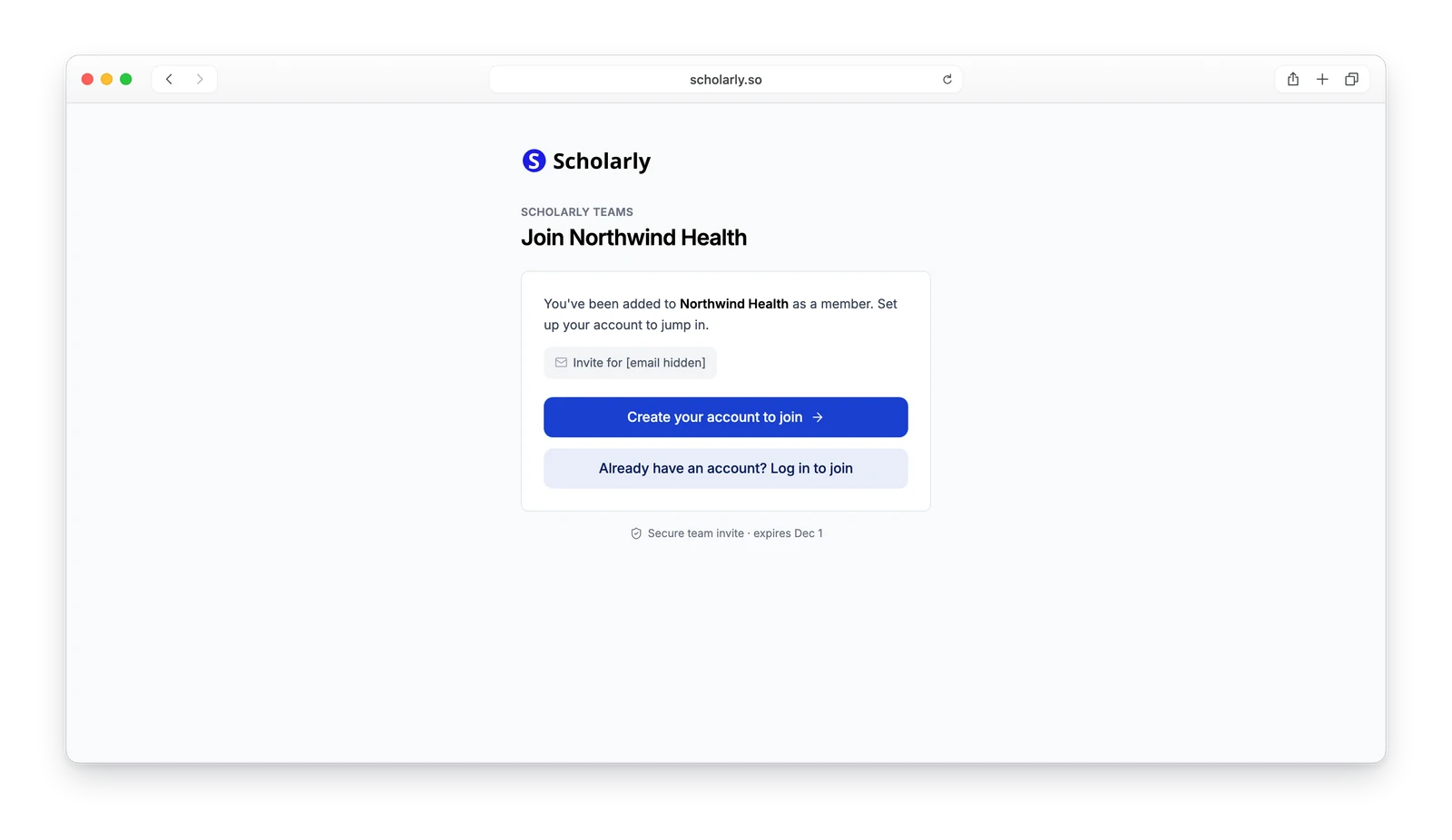
Någon har bjudit in dig till en Teams-arbetsyta. När du tackar ja tar du en av teamets platser i anspråk och lägger till den delade arbetsytan i ditt konto.
Kortversionen
- Öppna inbjudningsmejlet och logga in med den inbjudna e-postadressen.
- Tacka ja innan inbjudan går ut.
- Öppna något i teamets Bibliotek, ställ frågor om det i Chat och skapa något utifrån det.
Resten av sidan beskriver vad som ingår i din plats och vad som förblir privat.
Tacka ja till din inbjudan
- Öppna inbjudningsmejlet och följ länken, eller öppna länken för att gå med som en administratör har skickat till dig.
- Logga in med den inbjudna e-postadressen eller skapa ett konto med den. Inbjudan är knuten till den adressen och fungerar inte om du loggar in med en annan.
- Tacka ja innan inbjudan går ut. Om den redan har gått ut kan du be en administratör att skicka den på nytt.
Här hamnar du
När du går med kommer du direkt till teamets delade Bibliotek. Där finns allt som teamet har delat, både källor och färdigt arbete, med det senaste först. Du kommer alltså inte till en personlig startsida. En kort välkomstvisning visar det som teamet redan har delat. Du kan klicka på varje objekt och börja med att öppna något.
Det här får du
- AI-modellerna, verktygen för att skapa innehåll och användningsgränserna i teamets Premium- eller Laureate-plan.
- Teamets delade Bibliotek.
- Tillgång till alla projekt som teamet äger, utan en separat inbjudan. Projekten stannar hos teamet även om personen som skapade dem lämnar teamet.
- De modellgrupper som administratörerna tillåter.
- Inget separat saldo för teamets krediter eller token att hålla reda på. Om dina veckovisa AI-skapandekrediter tar slut förnyas din tilldelning på måndag.
Teamets projekt och delade arbete visas också under Allt innehåll med en Team-märkning som visar vem som delade dem.
Vad som ingår i din plats, i siffror
| Plats i Premium för Teams | Plats i Laureate för Teams | |
|---|---|---|
| AI-skapandekrediter | 15 varje vecka | 80 varje vecka |
| Auto Chat | Obegränsat | Obegränsat |
| Premium-användning i chatten | Veckotilldelning | 4× Premiums veckotilldelning |
| Möten | 20 i veckan, upp till 10 timmar vardera | 100 i veckan, upp till 10 timmar vardera |
| Uppladdningsstorlek | 300 MB | 1 GB |
| PDF-sidor per skapelse | 1 000 | 3 000 |
| Redigerbara exporter | Ja | Ja |
Skapandekrediter, möten och Premium-användning i chatten återställs varje måndag kl. 00.00 UTC. Dessa tilldelningar är dina egna. Du använder inte ett gemensamt saldo för teamet. Du hittar din användning för skapande och möten under Inställningar → Plan och användning. Chattens modellmeny visar hur många procent av din Premium-användning du har använt och vilken dag den återställs.
Best och Premium-modellerna i chatten använder den veckovisa Premium-tilldelningen. När den tar slut fortsätter chatten med Auto. Köpta AI-skapandekrediter fyller inte på Premium-användningen i chatten.
Om teamet ännu inte har en teamplan fortsätter du tills vidare att använda modellerna och gränserna i din egen personliga plan. Teamplanen gäller för alla platser när ägaren har slutfört köpet.
Om du redan har en mer omfattande personlig plan behåller du den. Scholarly använder det av din personliga plan och teamets tillgång som ger dig mest.
Dina första femton minuter
Teamets Bibliotek är själva anledningen till att gå med, så börja där i stället för med en tom sida:
- Öppna något att arbeta med. Välj det objekt i Biblioteket som ligger närmast något du behöver arbeta med den här veckan.
- Ställ en fråga om det. Öppna Chat, skriv
@, välj källan och ställ frågan som du annars hade behövt läsa fyrtio sidor för att hitta svaret på. Kontrollera knappen Källor. Ett källbaserat svar visar vilket avsnitt det kommer från. - Skapa något utifrån det. Välj en sammanfattning eller en presentation om du behöver presentera innehållet, studiekort eller ett quiz om du behöver lära dig det, eller en videoföreläsning om någon annan behöver en genomgång.
- Dela tillbaka det. Öppna Dela, välj Alla i [teamets namn], så läggs det till i Biblioteket för alla andra. På så sätt fortsätter teamets arbetsyta att växa.
Arbete som du skapar i ditt personliga bibliotek finns kvar i ditt konto om du senare lämnar teamet. Material som placeras i ett projekt som teamet äger stannar hos teamet, så kontrollera var din skapelse hamnar innan du börjar.
Det här förblir privat
När du går med i ett team lämnar du inte över ditt befintliga innehåll. Allt du hade sedan tidigare förblir ditt och är privat om du inte aktivt delar det.
- Dina egna uppladdningar, chattar och skapelser är privata som standard.
- Ett objekt kan vara synligt genom att det delas direkt med teamet eller genom ett delat projekt eller ett projekt som teamet äger och som objektet tillhör.
- När du delar en mapp med teamet får medlemmarna läsbehörighet. I ett delat projekt kan du också chatta om källorna och redigera den delade briefen och instruktionerna. Det är projektets ägare och teamets administratörer som kan lägga till eller ta bort innehåll och hantera medlemmar.
- Projektchattar delas aldrig, även om projektet delas.
Samma sak gäller åt andra hållet: material som en teammedlem delar ägs fortfarande av den personen, som när som helst kan sluta dela det.
Lämna ett team
Du kan själv lämna ett team från sidan Team. Du behöver inte be en administratör. När du lämnar teamet frigörs platsen och du förlorar tillgången till det delade Biblioteket. Arbete i ditt personliga bibliotek finns kvar i ditt konto. Material som tillhör ett teamprojekt stannar hos teamet.
Om en administratör tar bort dig blir effekten densamma: din tillgång till teamet upphör och platsen blir tillgänglig för någon annan. En gammal länk för att gå med släpper inte in en borttagen medlem igen. Det krävs en ny inbjudan för att gå med på nytt.
Bra att veta
- Du kan bara vara aktiv medlem i ett team åt gången.
- Ägare och administratörer hanterar platser, inbjudningar, roller, modellpolicy och fakturering.
- Du ser din egen användning under Inställningar → Plan och användning. Administratörer ser teamets aktivitet under de senaste 30 dagarna (eller de senaste 7), antal användningar samt framsteg, slutförande och frågeresultat för föreläsningar som delats med teamet eller skickats till personer via mejl. De kan inte öppna ditt privata arbete från dessa rapporter.
Relaterat
- Scholarly Teams, en fullständig översikt över planen och arbetsytan.
- Teamets Bibliotek och Projekt, Biblioteket du kommer till och projekten som teamet äger.
- Dela med ditt team, använd och lägg till innehåll i det delade Biblioteket.
- Data, integritet och modellkontroller i Teams, vad dina administratörer kan och inte kan se.
- Exportera ditt arbete, hämta det du har skapat som en redigerbar fil.
- Kom igång med Scholarly, din första session om Scholarly är nytt för dig.