1 gratis skapelse, till exempel en video, podd eller studiekort
Videor och poddar på upp till 2 min
Ladda upp 1 fil på upp till 8 MB
Prova chatt och quiz med filen
Spela in → transkription + sammanfattande video
Föreläsningsinspelaren som låter dig spela in föreläsningar och ta anteckningar
Tryck på spela in när en föreläsning, ett möte, en handledning eller en utbildning börjar och lyssna ordentligt. När du stoppar inspelningen skriver Scholarly automatiskt en transkription med tidsstämplar och strukturerade anteckningar. Med ett klick omvandlar du inspelningen till en sammanfattande videoföreläsning med berättarröst, studiekort eller ett övningsquiz. Free inkluderar 1 inspelning på upp till 60 minuter.
Har du föreläsningens presentationsbilder eller anteckningar? Gör om materialet till en videoföreläsning
Free: 1 inspelning, upp till 60 min · Inget betalkort · Fungerar i webbläsaren på dator och mobil
Uppdaterad oktober 2026
Används av över 250 000 studerande och yrkesverksamma världen över
Vad en föreläsningsinspelning kan bli
Varje inspelning innehåller en transkription, en sammanfattning och en lista över ämnen utan kostnad i AI-skapandekrediter. Du kan sedan använda AI-skapandekrediter för att skapa studiekort, quiz, videoföreläsningar och poddar.
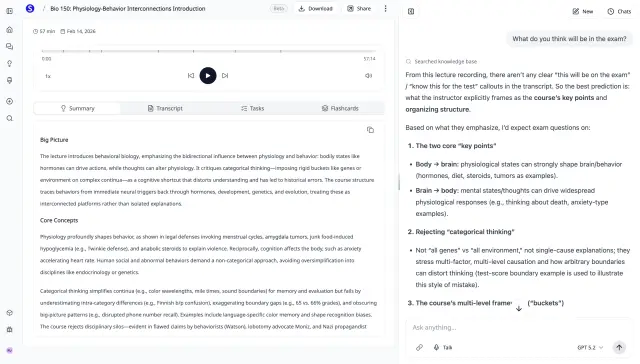
Transkription med tidsstämplar
Sökbar text för hela passet. Varje rad har sin tidpunkt, så du kan gå tillbaka och lyssna på ett avsnitt igen.
Transkribering av föreläsningarAnteckningar och ämnen
En strukturerad sammanfattning plus ämnen med tidsstämplar, skrivna på det språk som talades.
AI-föreläsningsanteckningarTranskription i realtid
Textraderna visas på skärmen inom några sekunder medan du spelar in, och du kan söka i texten redan under lektionen.
AI-chatt om inspelningen
Ställ en fråga om föreläsningen och få ett svar som bygger på transkriptionen.
Skapa mer med AI-skapandekrediter
Studiekort och quiz
Skapa en studiekortlek eller ett övningsquiz från inspelningen, byggt på det som sades på lektionen.
Varför minns vi det första i en lista så bra?
Det repeteras mest och når därför långtidsminnet.
Berättad videoföreläsning
Använd inspelningen som källa för en sammanfattande videoföreläsning med presentationsbilder och berättarröst. Videor på Free är cirka 2 minuter, och betalplaner kan sikta på upp till 45 minuter.
Föreläsning till videoPoddavsnitt
Gör om passet till ett samtal mellan en programledare och en gäst som du kan lyssna på igen på väg till nästa lektion. Avsnitt på Free är cirka 2 minuter, och betalplaner kan sikta på upp till 60.
Föreläsning till poddSå fungerar inspelning i webbläsaren på en laptop eller mobil
Det finns inget att installera. Föreläsningsinspelaren körs direkt på sidan och lyssnar via enhetens mikrofon.
1Tryck på Spela in
Öppna Scholarly i webbläsaren på din bärbara dator eller mobil och ge tillgång till mikrofonen när webbläsaren frågar. Kontrollera först vilka regler som gäller för inspelning på din kurs.
2Lyssna medan talet blir text
Texten dyker upp rad för rad inom några sekunder medan deltagarna pratar. Du kan pausa och återuppta inspelningen. Ett litet inspelningsfält visar att inspelningen fortsätter när du öppnar andra sidor i Scholarly.
3Tryck på Avsluta
Transkriptionen sparas med tidsstämplar. En sammanfattning och en lista över ämnen skapas automatiskt. Det kostar inga AI-skapandekrediter.
På en mobil
Spela in i mobilens webbläsare. Scholarly har ingen separat app för iOS eller Android, så håll fliken öppen och skärmen på. Om du låser mobilen eller byter till en annan app kan mikrofonen pausas. Scholarly visar då ungefär hur mycket av inspelningen som saknas. Om lektionen är lång kan du spela in med mobilens röstinspelningsapp och ladda upp filen.
Bara mikrofon
Inspelaren fångar det som mikrofonen hör. Den spelar inte in ljud från flikar eller systemet, och den ansluter inte till onlinemöten.
Kräver uppkoppling
Ljudet laddas upp i delar om 10 sekunder medan du spelar in, så liveinspelning kräver internetuppkoppling.
Eller ladda upp en fil
Ladda upp ljud i MP3, M4A, WAV, WebM eller OGG, eller en MP4-video, så bearbetas den som en liveinspelning.
Hur många föreläsningar du kan spela in på varje plan
Free
- 1 inspelning totalt, och kvoten återställs inte
- De första 60 minuterna transkriberas
- Uppladdade filer upp till 8 MB
- Läs och dela i Scholarly, utan ljudnedladdning
Premium
- 20 inspelningar i veckan
- Upp till 10 timmar per inspelning
- Uppladdade filer upp till 300 MB
- Ladda ner ljud
Laureate
- 100 inspelningar i veckan
- Upp till 10 timmar per inspelning
- Uppladdade filer upp till 1 GB
- Ladda ner ljud
Veckokvoterna återställs på måndagar kl. 00:00 UTC. Studiekort, quiz, studieguider, videoföreläsningar och poddar som skapas från en inspelning använder AI-skapandekrediter: 1 kredit totalt på Free, 15 i veckan på Premium och 80 i veckan på Laureate.
Vanliga frågor om föreläsningsinspelaren
Är föreläsningsinspelaren gratis?
Ja, det är gratis att komma igång. Free inkluderar totalt 1 inspelning (kvoten återställs inte), med upp till 60 minuters transkribering och automatiska anteckningar, samt en transkription som visas rad för rad medan du spelar in. Inget betalkort behövs. Transkriptionen och anteckningarna använder inga AI-skapandekrediter. Den enda AI-skapandekredit som Free ger för hela kontots livstid kan omvandla en inspelning till studiekort, ett quiz eller en studieguide. Premium inkluderar 20 inspelningar i veckan och Laureate 100, upp till 10 timmar vardera. Nedladdning av ljud kräver en betalplan.
Fungerar det på min mobil?
Ja, i mobilens webbläsare. Det finns ingen app att installera, och Scholarly har ingen separat iOS- eller Android-app. Öppna Scholarly, logga in och tryck på Spela in. Håll sedan fliken öppen och mobilen vaken: Scholarly ber webbläsaren att hålla skärmen på där det stöds, men om mobilen går i viloläge eller du byter app kan webbläsaren pausa mikrofonen. Om mobilens webbläsare inte kan spela in på sidan kan du spela in med mobilens inbyggda röstinspelare och ladda upp filen i stället (upp till 8 MB med Free, 300 MB med Premium).
Hur länge kan jag spela in en föreläsning?
Med Free stoppas varje inspelning vid 60 minuter och du får totalt 1 inspelning. Premium (20 inspelningar i veckan) och Laureate (100 inspelningar i veckan) kan spela in upp till 10 timmar per inspelning, så seminarier på 2 till 3 timmar och långa workshoppar ryms i en inspelning. Om du laddar upp en fil som är längre än din gräns sparas hela ljudet, men bara de första 60 minuterna (Free) eller 10 timmarna (betalplaner) transkriberas. Längre inspelningar tar lite längre tid att bearbeta efter att du har stoppat.
Kan jag ladda upp ljud som jag redan har?
Ja. Ladda upp ljud i MP3, M4A, WAV, WebM eller OGG, eller en MP4-video, så bearbetar Scholarly filen som en liveinspelning: först transkription och anteckningar, sedan det studiematerial du vill ha. Uppladdningar kan vara upp till 8 MB med Free, 300 MB med Premium och 1 000 MB med Laureate. Varje uppladdning räknas som en inspelning. Det fungerar även för studiegrupper, seminarier, intervjuer och möten.
Hur snabbt blir transkriptionen och sammanfattningen klara?
Vanligtvis inom några minuter efter att du har stoppat inspelningen. Transkriptionen visas rad för rad medan du spelar in, och de strukturerade anteckningarna skrivs automatiskt så snart hela transkriptionen är klar. Mycket långa pass tar lite längre tid.
Skapar inspelaren studiekort och ett quiz automatiskt?
Nej. Transkriptionen och anteckningarna visas automatiskt när du stoppar. Studiekort eller ett quiz kräver ett extra steg på inspelningssidan eftersom de använder AI-skapandekrediter. Med Free räcker din enda kredit för hela kontots livstid till ett av dem, och du kan svara på högst 5 quizfrågor.
Kan föreläsningsinspelaren spela in en lektion i Zoom, Google Meet eller Teams?
Den spelar in det som din mikrofon hör. Den ansluter inte till samtalet som en bot och tar inte upp ljud från flikar eller systemet, så lektionen måste spelas upp högt för en liveinspelning. Om din kurs lägger upp inspelningen kan du ladda upp den filen i stället: ljudet blir renare.
Kan jag spela in en föreläsning utan internetuppkoppling?
Liveinspelning kräver uppkoppling, eftersom ljudet laddas upp i delar om 10 sekunder medan du spelar in. Utan uppkoppling kan du spela in med enhetens egen röstinspelare och ladda upp filen när du är online igen. Den bearbetas på samma sätt som en liveinspelning.
Vad händer om rummet ekar eller läraren står långt bort?
Avstånd och eko är det som främst försämrar transkriberingens träffsäkerhet. Sätt dig längre fram eller placera enheten närmare talaren. Transkriptionen har tidsstämplar, så det tar bara några sekunder att kontrollera en otydlig passage mot originalljudet.
Behöver jag en separat röstinspelare för föreläsningar?
Inte för de flesta lektioner. En webbläsare på en laptop eller mobil med inbyggd mikrofon räcker när du sitter nära talaren. En separat inspelare kan hjälpa i en stor föreläsningssal eller när du inte kan hålla mobilen vaken, och du kan ladda upp filen efteråt som ljud i MP3, M4A, WAV, WebM eller OGG, eller som en MP4-video.
Transkriberar den på mitt språk?
Scholarly känner av det talade språket automatiskt, så du väljer det inte innan du spelar in, och sammanfattningen, ämnena och titeln kommer tillbaka på samma språk i stället för att översättas till engelska. Studiekort, quiz och annat studiematerial från inspelningen kan skapas på något av de 70+ utdataspråken och regionala varianterna i Scholarlys språkväljare. Om ditt språk är mindre utbrett kan du testa med en kort inspelning först för att kontrollera transkriptionens kvalitet.
Kan jag spela in föreläsningar på mitt universitet?
Oftast ja, med tillstånd. Inspelningsreglerna varierar mellan lärosäten, kurser och länder: vissa kräver lärarens eller lärosätets samtycke, och på vissa platser kräver lagen talarens samtycke. Kontrollera kursplanen eller fråga först, följ kursens regler och behåll inspelningarna enbart för egna studier.
Är mina föreläsningsinspelningar privata?
En inspelning är bara synlig för dig tills du delar den. Du kan dela den via länk eller med ditt team, och en länk kan få ett utgångsdatum, skyddas med lösenord eller stängas av. Om du gör en inspelning offentlig kan den också listas på Scholarlys offentliga sidor, så håll lektionsinspelningar privata om inte alla som spelats in har gått med på det.
Kan jag exportera transkriptionen eller ladda ner ljudet?
Oavsett plan kan du kopiera hela transkriptionen och sammanfattningen från inspelningssidan. För att ladda ner ljudfilen behöver du en betald plan (Premium eller Laureate). Om du vill ha transkriptionen som fil kan du använda det separata verktyget Transkribera. För 1 AI-skapandekredit skapar det en .txt- eller .vtt-fil från en fil eller YouTube-länk med högst 60 minuters innehåll. Du behöver också en betald plan för att ladda ner den filen.
Kan jag göra om en föreläsningsinspelning till en video eller en podd?
Ja. En inspelning fungerar som källa precis som vilken fil som helst: välj den när du skapar en videoföreläsning eller en podd, så utgår Scholarly från transkriptionen. Var och en använder AI-skapandekrediter. På Free är en video eller en podd cirka 2 minuter; betalplaner kan sikta på upp till 45 minuter för en video och 60 för en podd.
Vilken är den bästa appen för att spela in högskoleföreläsningar?
Det beror på vad du behöver. Om du vill ha en mobilapp som spelar in med låst skärm, talaretiketter eller en bot som går med i ett Zoom-samtal, behöver du välja ett annat inspelningsverktyg. Scholarly passar när du vill göra studiematerial av en inspelning på ett och samma ställe. Du spelar in i webbläsaren och får automatiskt en transkription, en sammanfattning och en lista över ämnen. Från samma inspelning kan du skapa studiekort, ett quiz, en videoföreläsning eller en podd.
Fler studieverktyg för föreläsningar och ljud
- Transkribering av föreläsningarOmvandla föreläsningsljud till sökbar text med tidsstämplar.
- Ljud till anteckningarOmvandla röstmemon, seminarier och poddar till anteckningar.
- Föreläsningsanteckningar med AISkapa tydliga, strukturerade anteckningar från valfri föreläsning.
- YouTube till anteckningarKlistra in en videolänk och få välordnade studieanteckningar.
- Inspelningar i ScholarlySe allt du kan göra i arbetsytan för inspelningar.
- AI-sammanfattare för föreläsningarKorta ner en inspelad föreläsning till en strukturerad sammanfattning.
- Guide till studieanteckningar från inspelade föreläsningarFrån inspelning till repetition, steg för steg.
Priser
Spela in din nästa föreläsning
Gratis att komma igång. Spela in ljudet, få transkriptionen och anteckningarna inom några minuter och ha en sammanfattande videoföreläsning eller studiekort klara samma dag.
Har du föreläsningens presentationsbilder eller anteckningar? Gör om materialet till en videoföreläsning
Premium
PopulärastFör dig som lär dig något nytt varje vecka.
15 $
/månad
Faktureras årsvis med 180 $ · spara 180 $
15 skapelser i veckan
Videor på upp till 45 min, poddar på upp till 60 min
Obegränsad chatt, quiz och uppladdningar
Tillgång till de bästa AI-modellerna varje vecka
Ladda ner dina videor, med valfri logotyp
Laureate
För omfattande daglig användning.
99 $
/månad
faktureras månadsvis · säg upp när som helst
Allt i Premium
80 skapelser i veckan, 5× Premium
4× mer tid med de bästa AI-modellerna
Större uppladdningar, upp till 1 GB
Prioriterad support
Premium for Teams
PopulärastEtt gemensamt bibliotek med administratörskontroll.
$28
/plats/månad
$336 per plats faktureras årsvis · spara $84
Premium för varje medlem:
Premium-gränser för varje medlem: 15 AI-skapandekrediter i veckan
40 bilder per medlem och vecka · Beta
Gemensam arbetsyta med rollerna ägare, administratör och medlem
Samma modeller och användningsgränser som Premium
Gemensamma källbibliotek och central fakturering
Laureate for Teams
Ett gemensamt bibliotek med administratörskontroll.
$88
/plats/månad
$1,056 per plats faktureras årsvis · spara $264
Allt i Premium, plus:
Laureate-gränser för varje medlem: 80 AI-skapandekrediter i veckan
80 bilder per medlem och vecka · Beta
Namngivna Frontier-modeller ingår
Gemensam arbetsyta med rollerna ägare, administratör och medlem
Gemensamma källbibliotek och central fakturering
Ingen gemensam kreditpott för teamet. Användningen räknas per medlem
Priser visas i USD som standard. Lokal valuta kan finnas i appen eller i kassan.