Modificare le tue creazioni nella chat IA
Una lezione è quasi perfetta, ma un titolo è sbagliato. Una scheda di ripasso ha bisogno di una spiegazione più chiara. Un PDF riporta la data dell'anno scorso a pagina 3. Non devi rifare tutto da capo. Di' alla chat IA cosa cambiare: modificherà quella parte e manterrà il resto.
In breve
- Apri il contenuto e usa la sua chat IA, oppure nomina il contenuto in qualsiasi chat.
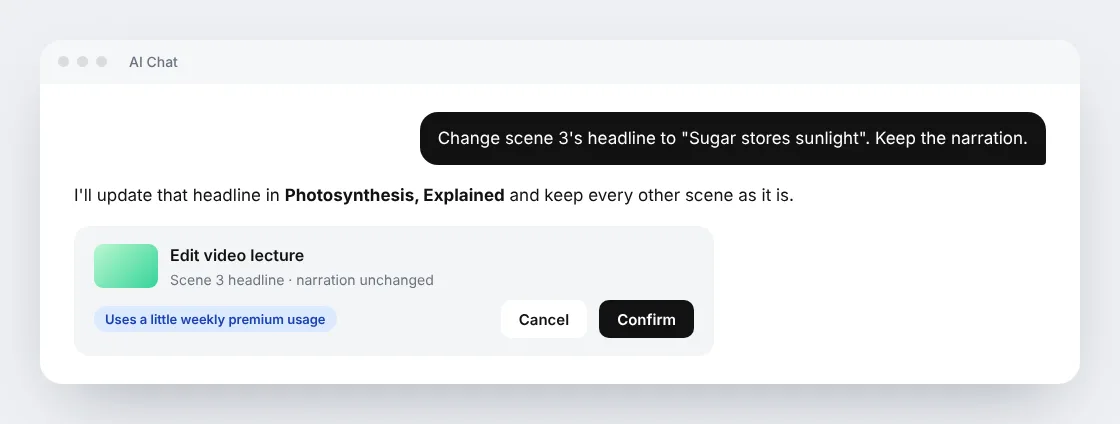
- Indica cosa cambiare e cosa mantenere, ad esempio "Cambia il titolo della scena 3. Mantieni la narrazione."
- Controlla la scheda di conferma e premi Conferma.
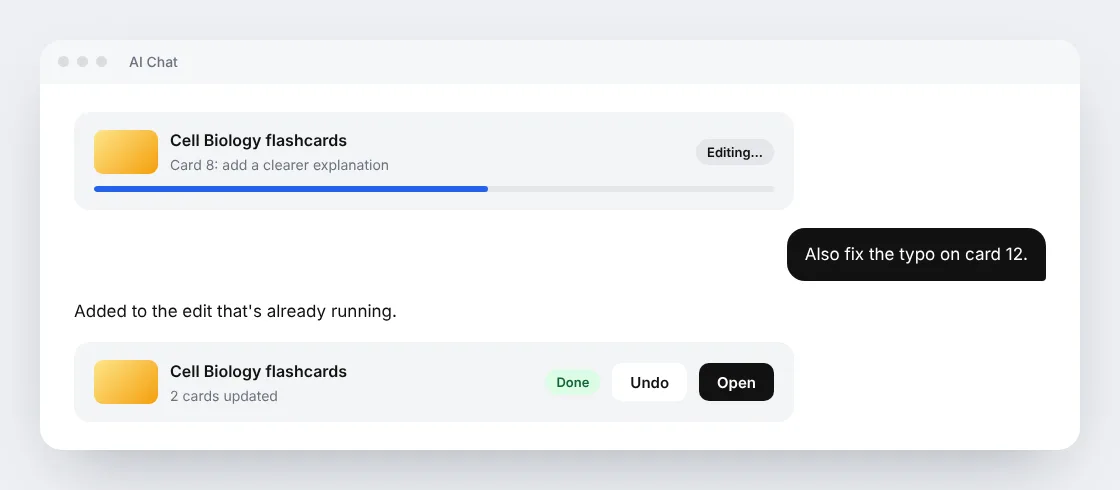
- Continua a chattare. Il risultato arriva nella stessa conversazione.
Cosa puoi modificare
| Cosa hai creato | Richieste efficaci | Cosa ottieni |
|---|---|---|
| Pagina | "Aggiungi un breve esempio dopo la seconda sezione. Mantieni il resto." | La pagina, modificata direttamente, con Annulla |
| Mazzo di schede di ripasso | "Spiega perché la risposta della scheda 8 è corretta, con un esempio." | Il mazzo, modificato direttamente, con Annulla |
| PDF o presentazione | "Correggi la data a pagina 3. Mantieni il layout e le immagini." | Il documento aggiornato |
| File (Word, Excel e altri file della libreria) | "Aggiorna le date senza riscrivere le altre sezioni." | Il file aggiornato, con Annulla dove disponibile |
| Videolezione Standard | "Cambia il titolo della scena 3 in 'Lo zucchero immagazzina la luce del sole'." | Una nuova versione del video, con l'originale conservato |
| Podcast | "Accorcia l'introduzione del capitolo 1." | Una nuova versione dell'episodio, con l'originale conservato |
Le videolezioni Freestyle e Ultimate non si possono ancora modificare in questo modo. Per cambiarne una, chiedi alla chat IA di crearne una nuova versione.
Come chiedere una buona modifica
- Indica un punto preciso. Nomina la scena, la scheda, la pagina, la sezione o il capitolo.
- Di' cosa deve restare. "Mantieni la narrazione" o "mantieni il layout" evita che una piccola correzione diventi una riscrittura.
- Chiedi una modifica alla volta quando puoi. Le modifiche piccole sono più rapide e più facili da controllare.
Se ti viene in mente qualcos'altro mentre una modifica è in corso, chiedilo nella stessa chat. La nuova richiesta si unisce alla modifica già in corso.
Video e podcast mantengono ciò che non hai cambiato
Quando modifichi una videolezione Standard o Standard Fast, Scholarly rifà solo le scene su cui hai chiesto modifiche. Tutte le altre scene mantengono l'immagine finita e la narrazione registrata. Una correzione che riguarda solo un titolo non richiede alcuna nuova narrazione. Se cambi ciò che viene detto in una scena, solo quella scena riceve una nuova narrazione.
I podcast funzionano allo stesso modo, capitolo per capitolo. I capitoli che modifichi vengono registrati di nuovo, mentre gli altri mantengono il loro audio. Un episodio deve avere almeno un capitolo che resta invariato, quindi è meglio ricreare da capo un episodio con un solo capitolo.
In entrambi i casi il risultato viene salvato come nuova versione. L'originale resta disponibile e ogni modifica successiva parte dalla versione più recente, così le correzioni precedenti vengono mantenute.
Seguire la modifica
Dopo la conferma, una scheda di modifica nella chat mostra che il lavoro è in corso. Puoi continuare a fare domande, aprire altri contenuti o lasciare la pagina. Al termine, il risultato compare nella stessa conversazione con un link per aprirlo. Se una modifica non può essere eseguita in sicurezza, la chat IA te lo dice e non viene cambiato nulla.
Quanto costano le modifiche
Le modifiche usano una piccola parte del tuo utilizzo Premium settimanale, la stessa disponibilità dei modelli Premium della chat. Non usano crediti di creazione IA. La scheda di conferma mostra l'utilizzo prima che inizi qualsiasi operazione, e la chat IA chiede sempre prima.
Gli account Free hanno bisogno di un piano a pagamento con utilizzo Premium per avviare una modifica. L'utilizzo Premium si azzera ogni lunedì. Consulta Piani e limiti per la disponibilità di ciascun piano.
Una modifica importante è una richiesta diversa. Se la modifica di un video o di un podcast richiedesse di registrarne di nuovo la maggior parte, la chat IA propone invece di creare un nuovo contenuto. In quel caso si usano crediti di creazione IA, con una conferma separata, quindi una modifica non diventa mai da sola un rifacimento completo.
Annullare e versioni precedenti
- Pagine, mazzi di schede di ripasso e file: usa Annulla sul risultato per ripristinare lo stato precedente.
- Videolezioni e podcast: l'originale e ogni versione modificata restano nell'elenco delle versioni, quindi puoi aprirne una qualsiasi.
Articoli correlati
- Chat IA, la guida completa per chattare con le tue fonti.
- Videolezioni, creare e condividere lezioni narrate.
- Podcast, episodi audio IA a partire dal tuo materiale.
- Piani e limiti, utilizzo Premium e crediti di creazione IA.