Urejanje vaših ustvarjenih vsebin v klepetu z UI
Predavanje je skoraj pravo, le en naslov je napačen. Učna kartica potrebuje jasnejšo razlago. PDF ima na 3. strani lanski datum. Ni vam treba vsega ustvariti znova. Povejte klepetu z UI, kaj naj spremeni, in uredil bo ta del, preostanek pa ohranil.
Na kratko
- Odprite element in uporabite njegov klepet z UI ali pa element omenite v katerem koli klepetu.
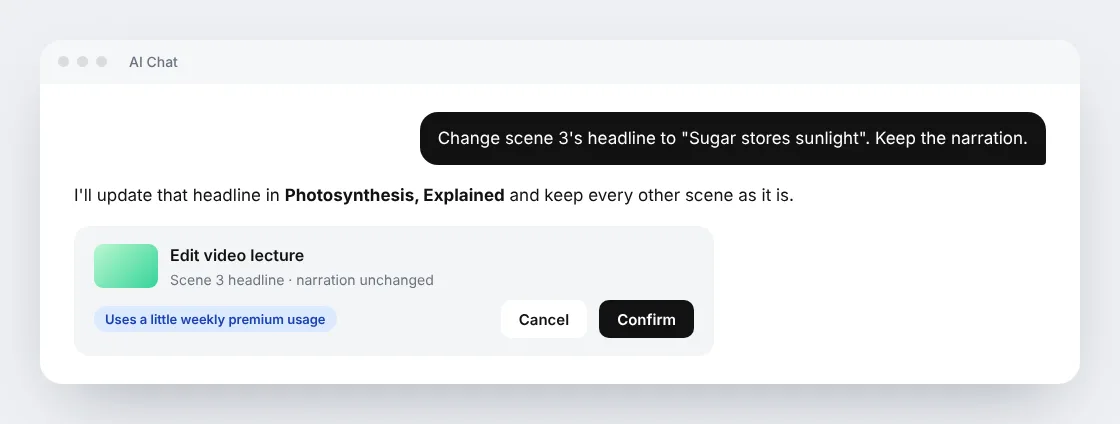
- Povejte, kaj naj se spremeni in kaj naj ostane, na primer: »Spremeni naslov 3. prizora. Ohrani pripoved.«
- Preverite potrditveno kartico in pritisnite Potrdi.
- Nadaljujte klepet. Rezultat prispe v isti pogovor.
Kaj lahko urejate
| Kaj ste ustvarili | Dobre zahteve | Kaj dobite nazaj |
|---|---|---|
| Stran | »Za drugim razdelkom dodaj kratek primer. Ostalo ohrani.« | Stran, spremenjeno na mestu, z možnostjo Razveljavi |
| Komplet učnih kartic | »Razloži, zakaj je odgovor na kartici 8 pravilen, z enim primerom.« | Komplet, spremenjen na mestu, z možnostjo Razveljavi |
| PDF ali komplet diapozitivov | »Popravi datum na 3. strani. Ohrani postavitev in slike.« | Posodobljen dokument |
| Datoteka (Word, Excel in druge datoteke v knjižnici) | »Posodobi datume, ne da bi na novo napisal druge razdelke.« | Posodobljena datoteka, z možnostjo Razveljavi, kjer je na voljo |
| Video predavanje Standard | »Spremeni naslov 3. prizora v 'Sladkor shranjuje sončno svetlobo'.« | Nova različica videa, izvirnik pa ostane |
| Podcast | »Skrajšaj uvod v 1. poglavju.« | Nova različica epizode, izvirnik pa ostane |
Video predavanj Freestyle in Ultimate na ta način še ni mogoče urejati. Če želite spremeniti katero od njih, prosite klepet z UI, naj ustvari novo različico.
Kako zahtevati dobro urejanje
- Pokažite na eno mesto. Navedite prizor, kartico, stran, razdelek ali poglavje.
- Povejte, kaj naj ostane. »Ohrani pripoved« ali »ohrani postavitev« prepreči, da bi se majhen popravek spremenil v ponovno pisanje.
- Kadar lahko, zahtevajte eno spremembo naenkrat. Majhna urejanja so hitrejša in jih je lažje preveriti.
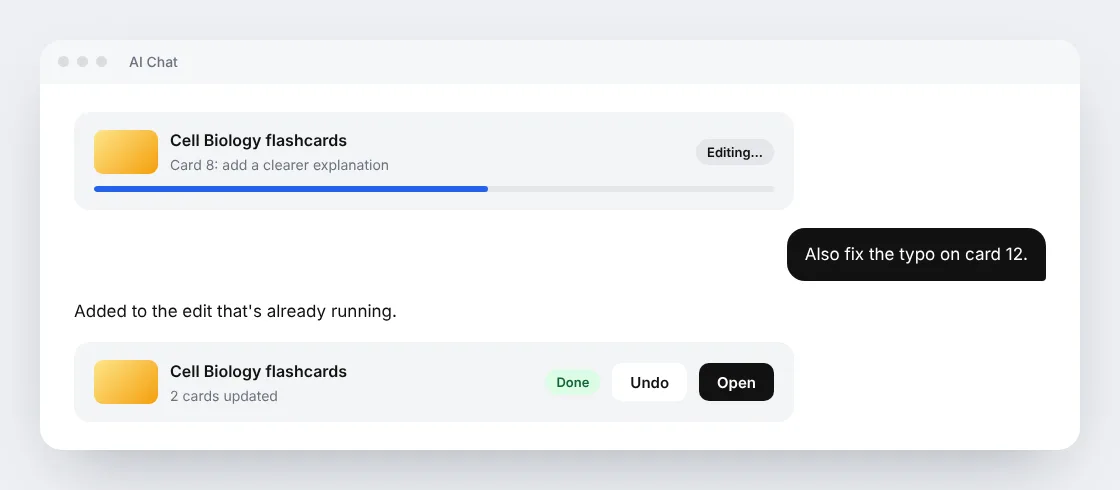
Če se med potekom urejanja spomnite še česa, to zahtevajte v istem klepetu. Nova zahteva se pridruži urejanju, ki že poteka.
Videi in podcasti ohranijo tisto, česar niste spremenili
Ko urejate video predavanje Standard ali Standard Fast, Scholarly znova izdela samo prizore, za katere ste prosili. Vsi drugi prizori ohranijo dokončano sliko in posneto pripoved. Popravek samo naslova sploh ne potrebuje nove pripovedi. Če spremenite, kar se v prizoru govori, novo pripoved dobi samo ta prizor.
Podcasti delujejo enako, poglavje za poglavjem. Poglavja, ki jih spremenite, se posnamejo znova, druga pa ohranijo svoj zvok. Epizoda potrebuje vsaj eno poglavje, ki ostane enako, zato je epizodo z enim samim poglavjem bolje ustvariti znova.
Oboji rezultat shranijo kot novo različico. Izvirnik ostane na voljo, poznejše urejanje pa se začne iz vaše najnovejše različice, zato se prejšnji popravki ohranijo.
Spremljanje urejanja
Ko potrdite, kartica urejanja v klepetu pokaže, da delo poteka. Lahko še naprej postavljate vprašanja, odpirate druge elemente ali zapustite stran. Ko se urejanje konča, se rezultat prikaže v istem pogovoru s povezavo, da ga odprete. Če urejanja ni mogoče izvesti varno, vam klepet z UI to pove in nič se ne spremeni.
Koliko stanejo urejanja
Urejanja porabijo majhen del vaše tedenske premium porabe, istega dodeljenega obsega kot premium modeli v klepetu. Kreditov za ustvarjanje z UI ne porabijo. Potrditvena kartica prikaže porabo, preden se kar koli začne, klepet z UI pa vas vedno najprej vpraša.
Računi Free za začetek urejanja potrebujejo plačljiv paket s premium porabo. Premium poraba se ponastavi vsak ponedeljek. Dodeljeni obseg za vsak paket si oglejte v razdelku Paketi in omejitve.
Velika sprememba je drugačna zahteva. Če bi urejanje videa ali podcasta pomenilo ponovno snemanje večjega dela, vam klepet z UI namesto tega ponudi, da ustvari novo vsebino. Ta porabi Kredite za ustvarjanje z UI in ima svojo potrditev, zato se urejanje nikoli samo od sebe ne spremeni v celotno ponovno izdelavo.
Razveljavitev in prejšnje različice
- Strani, kompleti učnih kartic in datoteke: na rezultatu uporabite Razveljavi, da vrnete prejšnje stanje.
- Video predavanja in podcasti: izvirnik in vse urejene različice ostanejo na seznamu različic, zato lahko odprete katero koli od njih.
Sorodno
- Klepet z UI, celoten vodnik za klepet z vašimi viri.
- Video predavanja, ustvarjanje in deljenje pripovedovanih predavanj.
- Podcasti, zvočne epizode z UI iz vašega gradiva.
- Paketi in omejitve, premium poraba in Krediti za ustvarjanje z UI.