Interaktivna vprašanja v videoposnetkih
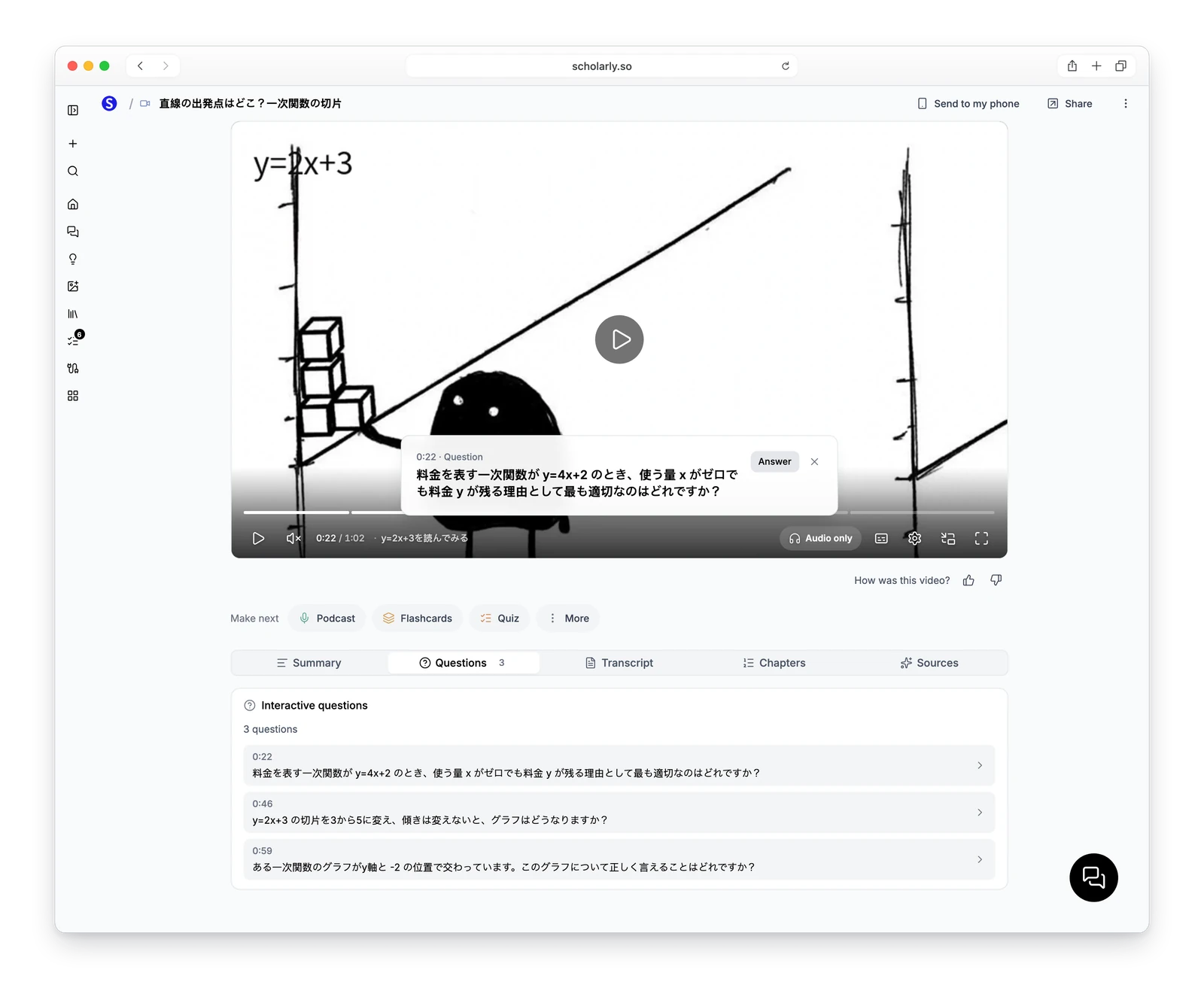
Video predavanja z UI vam lahko na ključnih trenutkih zastavijo vprašanje o tem, kar ste si pravkar ogledali. Gre za vgrajeno plast aktivnega priklica: med predvajanjem videa se prikaže povabilo k vprašanju, ki ga lahko odprete, odgovorite in takoj prejmete povratne informacije.
Kako deluje
Med ogledom dokončanega video predavanja se na ključnih kontrolnih točkah na dnu videa prikaže majhno povabilo k vprašanju, ne da bi se predvajanje ustavilo. Izberite Odgovori, da odprete vprašanje in zaustavite predavanje, nato odgovorite in si oglejte kratko razlago. Ko vprašanje zaprete, se predvajanje nadaljuje, če se je video predvajal, preden ste vprašanje odprli; video, ki je bil že prej zaustavljen, ostane zaustavljen. Premik miškinega kazalca nad povabilo ga le ohrani vidnega. Če bi raje gledali naprej, ga prezrite ali zaprite.
Vprašanja so postavljena na mesta, kjer se je pravkar zaključil nov pojem, in ne na naključne časovne oznake, zato vsaka kontrolna točka deluje kot majhno preverjanje znanja.
Deljeni videoposnetki in celozaslonski način
Gledalci deljenega predavanja se prijavijo z brezplačnim računom, da si ga lahko ogledajo in odgovarjajo na vprašanja. Vdelano predavanje predvaja samo video, zato njegova vprašanja ostanejo na strani predavanja v aplikaciji Scholarly. Kartice z vprašanji delujejo tudi v celozaslonskem načinu, vključno s telefoni.
Pri plačljivem ekipnem paketu se lahko podatki o dokončanju in rezultati vprašanj za predavanja, deljena z ekipo, prikažejo v ekipnem poročilu o deljenih predavanjih. Kdo lahko vidi te rezultate, si oglejte v članku Podatki in varnost ekipe.
Vklop in izklop interaktivnih vprašanj
Če bi raje gledali brez kartic z vprašanji, odprite nastavitve predvajalnika (zobnik v vrstici s kontrolniki) in izklopite možnost Interaktivna vprašanja. Vprašanja so privzeto vklopljena; ko jih izklopite, so v celoti skrita. Nastavitev se shrani v vaš račun, zato bodo prihodnji videoposnetki upoštevali isto izbiro, dokler je ne spremenite.
Kasnejši pregled vprašanj
Vsako video predavanje ima pod predvajalnikom ploščo Interaktivna vprašanja. Na njej so navedene vse kontrolne točke, vprašanja in zgodovina vaših odgovorov. Na tej plošči lahko:
- Ponovno poskusite odgovoriti na katero koli vprašanje, ne da bi znova gledali video.
- Ponovno preberete razlago UI.
- Skočite na točen trenutek v videu, kjer se je vprašanje prikazalo.
Rezultati: najboljši, zadnji in zgodovina
Vsak celoten prehod skozi ploščo z vprašanji shrani rezultat, zato plošča služi tudi kot sledilnik kvizov:
- Najboljši: vaš doslej najvišje ocenjeni poskus, prikazan v odstotkih.
- Zadnji: vaš zadnji dokončani poskus.
- Zgodovina: celoten seznam preteklih poskusov z datumom, rezultatom in številom pravilnih odgovorov. Odprite kateri koli pretekli poskus, da natančno vidite, na katera vprašanja ste odgovorili pravilno in na katera napačno.
Najboljši in zadnji rezultat sta prikazana tik ob seznamu vprašanj, tako da svoj najboljši rezultat vidite na prvi pogled. Vprašanja lahko ponovite kolikokrat želite; v najboljši rezultat se štejejo le dokončani poskusi.
Če predavanje znova ustvarite v daljši dolžini, se njegova interaktivna vprašanja ponovno sestavijo, da ustrezajo novemu videu. Tako se vaši odgovori shranijo k vprašanjem, ki jih dejansko vidite, namesto da bi se neuspešno shranjevali k vprašanjem, ki se ne ujemajo več. Rezultati iz prejšnje različice ostanejo v vaši zgodovini.
Pretvorba videa v učno gradivo
Na strani videa odprite razdelek UI in viri in iz predavanja ustvarite komplet učnih kartic. Kartice črpajo iz istega gradiva, iz katerega so bila ustvarjena vprašanja, zato se ujemajo s tem, kar je video dejansko učil. To je naraven naslednji korak po poskusu z nizkim rezultatom. V istem razdelku so tudi druga dejanja ustvarjanja za video.
Kdaj so vprašanja pripravljena
Pri novih video predavanjih se vprašanja pripravijo samodejno med ustvarjanjem, zato so pripravljena, ko se obdelava videa zaključi. Pri starejših videoposnetkih, ustvarjenih pred uvedbo te funkcije, se priprava vprašanj lahko zažene, ko video odprete. Pustite stran odprto ali se vrnite, ko se obdelava zaključi; čas je odvisen od videa in trenutne obremenitve.
Nasveti
- Vprašanja jemljite kot prave kontrolne točke. Sprotno odgovarjanje je bolj koristno kot preskakovanje kartic.
- Po ogledu uporabite ploščo z vprašanji, da ponovno poskusite vse, kar ste zgrešili. Razlaga skupaj s povezavo za skok na trenutek v videu omogoča hiter krog ponavljanja.
- Za pojme, ki ste jih zgrešili, iz videa ustvarite učne kartice. Tako zajamete natančno vrzel v svojem razumevanju.
- Za pasivno ponavljanje (med vožnjo na delo ali pri drugem ogledu v ozadju) v nastavitvah predvajalnika izklopite Interaktivna vprašanja in pustite, da se video predvaja brez prekinitev.
- Ponovno ustvarjanje v daljši dolžini je za vašo evidenco varno: vprašanja se ponovno sestavijo, da ustrezajo novemu videu, vaši prejšnji rezultati pa se ohranijo.
Povezano
- Video predavanja z UI: ustvarjanje, prilagajanje in gledanje video predavanj.
- Učne kartice: učenje s presledki s karticami, ki jih ustvarite iz videa.
- Kvizi in izpiti: daljši preizkusi znanja iz istega gradiva.