Prosojnice z UI
Scholarly lahko iz vaših PDF-jev, vaše knjižnice ali zgolj iz teme ustvari v celoti oblikovane predstavitve. UI načrtuje strukturo, napiše vsebino, ustvari vizualne elemente in namesto vas sestavi predstavitev.
Na kratko
| Tema | Podrobnosti |
|---|---|
| Kaj ustvari | Oblikovano predstavitev, shranjeno kot PDF in odprto v pogledu prosojnic s celozaslonskim načinom predstavitve. Za vsako prosojnico so napisane opombe govornika, ki se prikažejo na straneh z opombami v izvozu PowerPoint. |
| Iz česa jo lahko ustvarite | PDF-ji, datoteke Word in PowerPoint, besedilne datoteke, preglednice, slike, zvočne in video datoteke, posnetki, podkasti, raziskovalna poročila, datoteke Google Drive, povezava do spletnega mesta ali spletnega PDF-ja ali vpisan poziv brez datoteke. |
| Velikost predstavitve | Predstavitve v paketu Free imajo 10 prosojnic. V plačljivih paketih izberete od 5 do 30 prosojnic, privzeto 15. |
| Paket Free | 1 doživljenjski kredit za ustvarjanje z UI, ki si ga delijo vsa orodja za ustvarjanje z UI in se ne ponastavi. Z njim ustvarite eno predstavitev z 10 prosojnicami iz 1 vira (datoteka do 8 MB, prvih 32 strani PDF-ja). Predstavitev si lahko ogledate v Scholarly in jo delite s povezavo. |
| Po porabi brezplačnega kredita | Predstavitev ostane v vašem računu, da jo lahko predstavljate in delite s povezavo. Strani, ki jih napišete sami, in kompleti učnih kartic, ki jih sestavite ročno, ostanejo brezplačni. Za več stvaritev z UI potrebujete plačljiv paket; en plačljiv paket pokriva video predavanja, podkaste, prosojnice in komplete učnih kartic z istimi tedenskimi krediti za ustvarjanje z UI. |
| Premium | 15 kreditov za ustvarjanje z UI vsak teden, do 10 virov na predstavitev, od 5 do 30 prosojnic, prenos PDF, tiskanje ter izvozi v PowerPoint, Word, Google Slides in Google Docs. Redna cena v ZDA: $30 na mesec ali $180 na leto. |
| Laureate | Vse iz paketa Premium, z 80 krediti za ustvarjanje z UI vsak teden in do 20 virov na predstavitev. Redna cena v ZDA: $99 na mesec. |
| Cena v kreditih | Predstavitev v načinu Samodejno stane 1 kredit za ustvarjanje z UI. Uporabi najboljši model (GPT 6.1 Terra) stane 2 kredita. Tedenski krediti se ponastavijo vsak ponedeljek ob 00:00 UTC. |
| Prenosi in izvozi | Samo v plačljivih paketih: prenos PDF, tiskanje, PowerPoint (.pptx), Word (.docx) ter Google Slides ali Google Docs, ko je povezan Google Drive. V programih PowerPoint in Google Slides se besedilne prosojnice, kot so naslovi, seznami, primerjave in tabele, prenesejo kot urejljivo besedilo v barvah in pisavah predstavitve, diagrami, grafikoni, enačbe in slike pa ostanejo slike. Predstavitev, ustvarjena pred uvedbo urejljivega izvoza ali spremenjena v klepetu, vsako prosojnico izvozi kot upodobljeno sliko. Vsaka prosojnica ohrani svoje opombe govornika. Izvoza v Word in Google Docs vsebujeta besedilo, ki ga lahko urejate. |
| Jeziki | Predstavitve so lahko napisane v katerem koli od 71 jezikov in regionalnih različic. |
| Deljenje | Deljenje s povezavo v vseh paketih. Neprijavljeni gledalci za odpiranje predstavitve ustvarijo brezplačen račun Scholarly. |
Ustvarjanje prosojnic
Ustvarjanje prosojnic je na voljo na treh mestih:
- Stran Domov: V mreži dejanj kliknite kartico Prosojnice z UI.
- Meni Ustvari: V stranski vrstici odprite meni Ustvari in izberite Prosojnice z UI.
- Okno Naloži vsebino: Po nalaganju PDF-ja med nadaljnjimi dejanji izberite Prosojnice z UI.
Izbirnik virov
Okno Ustvari prosojnice z UI se odpre z izbirnikom virov s štirimi zavihki, tako da izhodišče izberete brez pomikanja:
- Knjižnica: Izberite datoteko, ki ste jo že naložili. Privzeto so prikazani vaši najnovejši PDF-ji.
- Naloži: Povlecite nove datoteke iz računalnika: PDF-je, datoteke Word in PowerPoint, besedilne datoteke, preglednice, slike, zvok ali video. Koliko virov lahko združite v eni predstavitvi, je odvisno od paketa: enega v paketu Free, do 10 v paketu Premium in do 20 v paketu Laureate.
- Google Drive: Dokument, PDF, predstavitev Slides ali datoteko Word prenesite neposredno iz storitve Drive. Glejte Povezave.
- Poziv za UI: Datoteke povsem preskočite in samo opišite temo, na primer »Osvežitev znanja o varnostni ozaveščenosti za prodajno ekipo v 3. četrtletju« ali »Uvod v našo politiko vračil za nove zaposlene«.
Prilepite lahko tudi povezavo do PDF-ja ali spletnega mesta in Scholarly jo bo uporabil kot vir. Zavihke lahko kombinirate v eni predstavitvi, na primer izberete dva PDF-ja iz knjižnice in dodate poziv po meri, ki usmeri, kaj naj bo poudarjeno.
Pri virih PDF z izbirnikom strani omejite predstavitev na določen obseg strani, kar pride prav, ko potrebujete le eno poglavje dolgega učbenika.
Koraki
1. korak: izberite vsebino. Uporabite Knjižnica, Naloži, Google Drive ali Poziv za UI, kot je opisano zgoraj.
2. korak: izberite temo (neobvezno). Izberite eno od desetih oblikovalskih tem v galeriji na vrhu nastavitev ali pustite Samodejno za barvni videz. Glejte Teme prosojnic.
3. korak: izberite model UI (neobvezno). Izbirnik prikaže kratek seznam Priporočeni modeli, vsi drugi pa so pod Več modelov. Plačljivi paketi pri prvi predstavitvi samodejno dobijo priporočeni model. Standardni način Samodejno uporablja GPT 6 Luna. V paketu Free lahko brskate po poimenovanih modelih; za izbiro drugega modela potrebujete plačljiv paket. Uporabi najboljši model izbere GPT 6.1 Terra z osnovno ceno dveh kreditov. Scholarly si model, ki ga izberete za Prosojnice z UI, zapomni ločeno od drugih orodij, zato se naslednja predstavitev začne z istim modelom, namesto da bi se ponastavila na priporočeno izbiro. Vsak model ustvari drugačen slog in glas; za nasvete glejte Izbira modela UI.
4. korak: dodajte navodila po meri (neobvezno). S poljem za prosto besedilo usmerite vsebino, slog in poudarke prosojnic. Na primer: »Osredotoči se na poglavja 3-5« ali »Prilagodi za 10-minutno predstavitev«.
5. korak: ustvarite predstavitev. Kliknite Ustvari diapozitive, da predstavitev ustvarite v enem koraku.
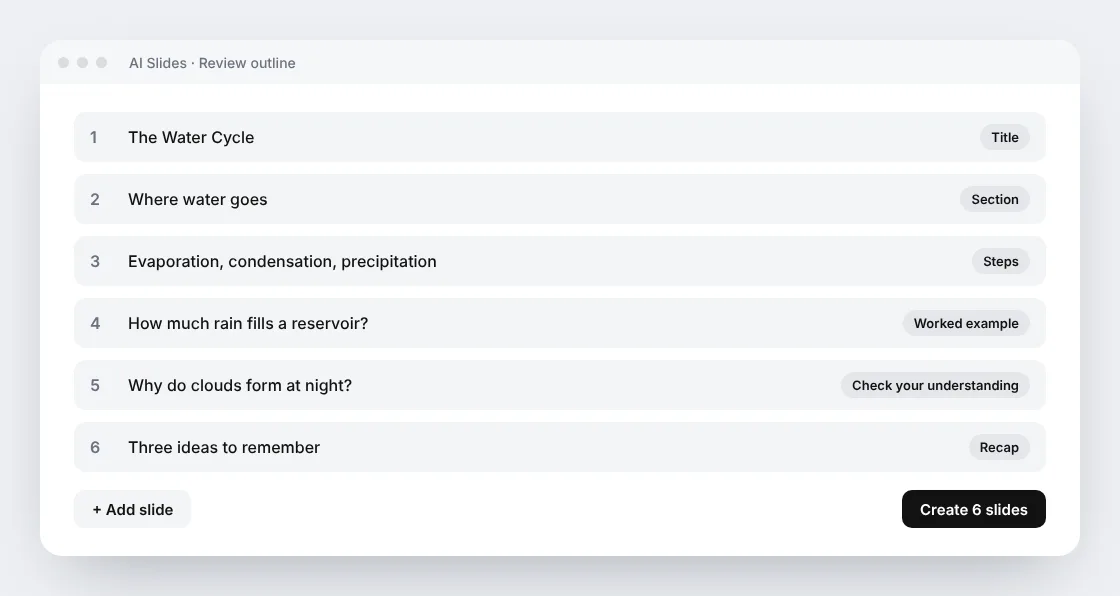
Če želite najprej preveriti načrt, na namizju na dnu nastavitev vklopite Najprej preglejte oris; gumb se nato glasi Preglej oris. Prosojnice z UI načrtujejo predstavitev in prikažejo naslov vsake prosojnice ter opombo o tem, kaj bo poučevala, običajno v približno minuti. Po želji uredite seznam, nato kliknite Ustvari; gumb pokaže, koliko prosojnic bo imela predstavitev. Glejte Pregled orisa spodaj. Če želite začeti pozneje, odprite Napredne možnosti in izberite Načrtuj. Načrtovana predstavitev preskoči pregled orisa.
Pregled orisa
Pregled orisa je privzeto izklopljen. Ko je vklopljena možnost Najprej preglejte oris, je oris predstavitev, ki jo Prosojnice z UI nameravajo ustvariti, še preden je karkoli oblikovano. Načrtovanje je brezplačno: kredit za ustvarjanje z UI se porabi šele, ko kliknete Ustvari.
Med načrtovanjem Prosojnice z UI pokažejo, ali berejo vaše vire ali pišejo oris, in koliko časa vsak korak običajno traja.
Na namizju je vsaka prosojnica vrstica s številko, naslovom in opombo. Lahko:
- Preimenujete prosojnico ali prepišete njeno opombo: tipkajte neposredno v vrstico.
- Spremenite vrstni red: povlecite prosojnico za ročico ali uporabite puščici gor in dol, ki se prikažeta, ko pokažete nanjo.
- Dodate prosojnico z gumbom Dodaj prosojnico na dnu seznama ali eno odstranite. Predstavitev ima vsaj 5 prosojnic.
- Izberete vrsto prosojnice: pustite Samodejno ali zahtevajte ključno idejo, seznam z alinejami, definicijo, primerjavo, postopek, časovnico, grafikon, tabelo, diagram, enačbo, ključno število ali citat. Prosojnice z UI uporabijo izbrano vrsto, razen če vaš vir nima ničesar, s čimer bi jo zapolnile, na primer grafikon brez številk.
Prosojnica, ki je ne spremenite, je izdelana natanko tako, kot bi bila brez pregleda, prosojnicam, ki jih dodate ali prepišete, pa so opombe govornika napisane iz vašega vira.
Predstavitve v paketu Free imajo največ 10 prosojnic, zato pri 10 prosojnicah Dodaj prosojnico postane možnost nadgradnje. Predstavitve v paketih Premium in Laureate imajo lahko do 30 prosojnic. Če je načrtovalec napisal eno ali dve prosojnici več od izbrane dolžine, ju lahko obdržite.
Stikalo za pregled je na voljo samo na namizju, zato telefon ustvari predstavitev v enem koraku, razen če je pregled orisa v tem brskalniku že vklopljen. Ko telefon prikaže oris, je ta v obliki seznama: tapnite prosojnico, da na ločenem zaslonu uredite njen naslov, opombo in vrsto, jo premaknete prej ali pozneje ali jo odstranite, med načrtovanjem orisa pa lahko kliknete Ustvari brez pregleda, da ga preskočite.
Če orisa ni mogoče načrtovati (na primer po številnih orisih v enem dnevu), se glavni gumb spremeni v Ustvari brez pregleda, tako da lahko predstavitev še vedno ustvarite v enem koraku.
Potek ustvarjanja
Prosojnice gredo skozi več faz:
- V čakanju: V čakalni vrsti za obdelavo.
- Obdelava: UI prebere vaše PDF-je, načrtuje strukturo prosojnic, ustvari vsebino in vizualne elemente ter sestavi predstavitev. Pri PDF-jih z izluščenim besedilom poišče ustrezne strani, nato jih po potrebi prebere vizualno, da lahko diagrami, enačbe, tabele in rokopis prispevajo k predstavitvi. Model tudi pregleda svoj osnutek glede postavitve in natančnosti glede na vir ter pred objavo uredi besedilo prosojnic. Končano predstavitev pred predstavljanjem preglejte sami, zlasti diagrame, številke in goste tabele.
- Dokončano: Pripravljeno za ogled in prenos.
- Ni uspelo: Postopek lahko ponovite na strani prosojnic.
Napredek lahko v realnem času spremljate z zvončkom za obvestila v glavi. Zaprite okno in nadaljujte z delom; obvestili vas bomo, ko bodo prosojnice pripravljene.
Preklic in ponovni poskus
- Prekliči: Ustavite ustvarjanje, ki poteka, kadar koli.
- Poskusi znova: Če ustvarjanje ne uspe, ga ponovite na strani prosojnic brez ponovnega nalaganja PDF-jev.
Nastavitve predstavitve
Prosojnice temeljijo na istem cevovodu prizorov kot standardna video predavanja. Na namizju ima korak Prosojnice te razdelke od zgoraj navzdol:
- Tema: deset oblikovalskih tem, prikazanih kot prave prosojnice, nato Samodejno in barvni videzi kot majhni vzorčki. Ko pokažete na oblikovalsko temo, vidite še drugo prosojnico v njej. Stikalo Svetla in Temna ob naslovu določa, katere teme vidite. Če pustite Samodejno, vsaka predstavitev dobi svež barvni videz. Za namen posamezne teme glejte Teme prosojnic.
- Izberite začetno prednastavitev: Celotna predstavitev (privzeto), popolna predstavitev v slogu predavanja z ločnicami razdelkov in jasnimi razlagami, ali Priprava na izpit, ki se osredotoča na pojme, ki bodo verjetno na izpitu, primerjave in povzetke.
- Strokovni slog (neobvezno): vrsta imen pod prednastavitvijo, kot so Trditev in dokaz za vodstvo, Vizualna učna predstavitev ali Minimalistična predstavitev. Vrstica spodaj opiše slog, na katerega pokažete. Dokler sloga ne izberete, ni izbrano nič, ponovna izbira pa ga počisti.
- Nastavitve:
- Prosojnice: en drsnik določa, koliko prosojnic ima predstavitev. Plačljivi paketi začnejo pri 15 in lahko izberejo od 5 do 30. Predstavitve v paketu Free imajo 10 prosojnic; drsnik ostane zaklenjen in odpre možnosti nadgradnje.
- Jezik: jezik, v katerem je predstavitev napisana.
- Model UI: glejte 3. korak zgoraj.
- Napredne možnosti: Začni pozneje načrtuje predstavitev za določen čas ali za začetek po vaši trenutni stvaritvi.
- Navodila po meri: prosto besedilo z navodili za vsebino, slog in poudarke.
- Najprej preglejte oris: privzeto izklopljeno. Vklopite, če želite pred izdelavo predstavitve videti in urediti načrtovane prosojnice; Scholarly si izbiro zapomni v tej napravi.
Na telefonu korak ohrani osnovne izbire: prednastavitev, Prosojnice, Tema, Jezik in navodila po meri. Tema odpre spodnji list z možnostjo Samodejno in oblikovalskimi temami, izbira temne teme pa ustvari temno predstavitev. Stikalo za pregled orisa na telefonu ni prikazano; glejte Pregled orisa.
Zapomnjene nastavitve
Ko ustvarite predstavitev, si Prosojnice z UI zapomnijo vašo prednastavitev, strokovni slog, število prosojnic, temo in temni način. Naslednja predstavitev se začne z njimi in prikaže Uporabljene so vaše zadnje nastavitve; izberite Ponastavi za vrnitev na privzete vrednosti. Vaša navodila po meri se nikoli ne shranijo. Obstoječe predstavitve se nikoli ne spremenijo za nazaj: tema velja za predstavitev, ki jo ustvarjate zdaj.
V navodilih po meri lahko uporabite tudi profil prilagoditev; njegova navodila za večkratno uporabo in vizualne reference oblikujejo predstavitev poleg teme, ki jo izberete.
Vrste prosojnic
Namesto da bi vse spremenile v alineje, Prosojnice z UI za vsak trenutek izberejo obliko, ki mu ustreza: naslov, oštevilčeno ločnico razdelka, ključno idejo, definicijo, primerjavo, postopek po korakih, diagram, izstopajoč statistični podatek, dve do štiri ključne številke drugo ob drugi, enačbo, grafikon, tabelo, časovnico, citat, poudarek, sliko ali zaključno prosojnico.
Štiri vrste prosojnic so namenjene poučevanju:
- Rešen primer: problem, koraki po vrstnem redu in odgovor, do katerega pripeljejo.
- Napačno prepričanje: pogosto napačno prepričanje, prečrtano, nato pa to, kar dejansko drži, in zakaj.
- Preverite svoje razumevanje: vprašanje, običajno z dvema do štirimi izbirami, in njegov odgovor.
- Povzetek: ključna spoznanja, ki si jih je treba zapomniti, vsako s stranjo ali razdelkom vira, kjer ga lahko ponovite. Predstavitve se običajno končajo z njim.
Sosednje prosojnice se izogibajo ponavljanju iste postavitve, zato niz seznamov ali korakov od prosojnice do prosojnice spreminja obliko.
Prosojnice z UI lahko rišejo diagrame razmerij, poteke procesov, časovnice, grafikone, enačbe in ikone v barvah predstavitve, z istim vizualnim kompletom, ki ga uporabljajo standardna video predavanja. V oblikovalski temi se te postavitve razširijo čez ves okvir: seznami postanejo kartice ali vrstice s črtami, koraki tečejo po narisanem vodilu, slike zavzamejo polovico prosojnice, stolpčni grafikoni pa so označeni stolpec za stolpcem.
UI načrtuje predstavitev in pregleda osnutek glede prileganja, berljivosti in zahtevanih vrst prosojnic. Spremne prosojnice za podkaste uporabljajo isti pristop. Pred predstavljanjem ali deljenjem končane prosojnice preglejte, zlasti grafikone, enačbe in zahtevno izvorno gradivo.
Pogled prosojnic
Ustvarjene predstavitve se odprejo v pogledu prosojnic: ena velika prosojnica s sličicami prosojnic ob strani, predstavitev pa se pomika od prosojnice do prosojnice kot PDF. Če želite prosojnicam dati več prostora, uporabite Skrij sličice prosojnic; vaša izbira se zapomni. Uporabite lahko tudi puščice ali kliknete števec prosojnic (na primer 3 / 15), da odprete mrežo in skočite na katero koli prosojnico.
V pogledu prosojnic kliknite gumb za predvajanje, da vstopite v celozaslonski način predstavitve. Premikate se s puščičnimi tipkami, tipkama Page Up/Down, preslednico ali s klikom na levo/desno polovico zaslona. Za izhod pritisnite Esc. Za več podrobnosti o pogledu prosojnic in načinu predstavitve glejte vodnik za PDF.
Spreminjanje končane predstavitve
Če želite popraviti naslov, datum ali eno prosojnico, prosite klepet z UI te predstavitve, na primer »Popravi datum na prosojnici 3. Ohrani postavitev.« Glejte Urejanje stvaritev v klepetu z UI.
Izhod
Ustvarjene prosojnice so shranjene kot PDF-ji. Lahko:
- Si jih ogledate v pogledu prosojnic.
- V plačljivem paketu prenesete PDF.
- Izvozite ločeno kopijo: v meniju Izvozi izberite PowerPoint (.pptx) ali Word (.docx) ali jo shranite v Google Slides ali Google Docs, ko je povezan Drive. V programih PowerPoint in Google Slides besedilne prosojnice prispejo kot urejljiva polja z besedilom in tabele, diagrami, grafikoni, enačbe in slike pa ostanejo slike. Predstavitev, ustvarjena pred uvedbo urejljivega izvoza ali spremenjena v klepetu, vsako prosojnico izvozi kot upodobljeno sliko. Word in Google Docs uporabljata izluščeno besedilo, ki ga lahko urejate. Ti izvozi zahtevajo plačljiv paket in ustvarijo ločeno kopijo: njeno urejanje ne spremeni niti izvirnika v Scholarly niti njegovih nastavitev deljenja. Glejte Izvoz vašega dela.
- Uredite obstoječo predstavitev: z Izboljšaj ali stranskim klepetom zahtevajte spremembe ustvarjene predstavitve, ki je vaša.
- Jih delite s povezavo.
- V plačljivem paketu jih natisnete iz menija pregledovalnika. Predstavitve v paketu Free si je še vedno mogoče ogledati in jih deliti s povezavo.
Omejitve
Uporabniki paketa Free lahko ustvarijo predstavitev s svojim skupnim doživljenjskim kreditom za ustvarjanje z UI. Ta brezplačni kredit se ne ponastavi. Premium vključuje 15 kreditov za ustvarjanje z UI vsak teden, ki si jih delijo prosojnice in vse druge vrste stvaritev z UI, Laureate pa 80.
Sorodno
Teme prosojnic: deset oblikovalskih tem, barvni videzi ter svetle ali temne predstavitve.
Kako Scholarly preverja svoje delo: urejanje besedila na zaslonu, ki ga dobi vsaka predstavitev.
Izvoz vašega dela: izvozi v PowerPoint, Word in Google Slides v celoti.
Izbira modela UI: vsak model napiše predstavitev z drugačnim glasom.
Profili prilagoditev: ponovno uporabite pravila svoje blagovne znamke in uredniška pravila v vsaki predstavitvi.
Infografike z UI: ko je ena stran boljša od cele predstavitve.