AI Slides
Το Scholarly μπορεί να δημιουργήσει πλήρως σχεδιασμένες παρουσιάσεις από τα PDF σας, τη Βιβλιοθήκη σας ή απλώς ένα θέμα. Η AI οργανώνει τη δομή, γράφει το περιεχόμενο, δημιουργεί οπτικά στοιχεία και συναρμολογεί την παρουσίαση για εσάς.
Με μια ματιά
| Ενότητα | Λεπτομέρειες |
|---|---|
| Τι δημιουργεί | Μια σχεδιασμένη παρουσίαση, αποθηκευμένη ως PDF, που ανοίγει στην Προβολή διαφανειών με λειτουργία παρουσίασης σε πλήρη οθόνη. Για κάθε διαφάνεια γράφονται σημειώσεις ομιλητή, που εμφανίζονται στις σελίδες σημειώσεων μιας εξαγωγής PowerPoint. |
| Από τι μπορείτε να τη δημιουργήσετε | PDF, αρχεία Word και PowerPoint, αρχεία κειμένου, υπολογιστικά φύλλα, εικόνες, αρχεία ήχου και βίντεο, ηχογραφήσεις, podcast, αναφορές έρευνας, αρχεία Google Drive, σύνδεσμο προς ιστότοπο ή online PDF, ή ένα πληκτρολογημένο αίτημα χωρίς αρχείο. |
| Μέγεθος παρουσίασης | Οι δωρεάν παρουσιάσεις έχουν 10 διαφάνειες. Τα επί πληρωμή προγράμματα επιλέγουν από 5 έως 30 διαφάνειες, με αφετηρία τις 15. |
| Πρόγραμμα Free | 1 Μονάδα δημιουργίας AI εφ' όρου ζωής, κοινή με κάθε άλλο εργαλείο δημιουργίας AI, χωρίς επαναφορά. Δημιουργεί μία παρουσίαση 10 διαφανειών από 1 πηγή (ένα αρχείο έως 8 MB, τις πρώτες 32 σελίδες ενός PDF). Μπορείτε να δείτε την παρουσίαση στο Scholarly και να την κοινοποιήσετε με σύνδεσμο. |
| Μετά τη δωρεάν μονάδα | Η παρουσίαση παραμένει στον λογαριασμό σας για προβολή και κοινοποίηση με σύνδεσμο. Οι σελίδες που γράφετε και οι τράπουλες καρτών μελέτης που φτιάχνετε χειροκίνητα παραμένουν δωρεάν. Περισσότερες δημιουργίες AI απαιτούν επί πληρωμή πρόγραμμα, και ένα επί πληρωμή πρόγραμμα καλύπτει βιντεοδιαλέξεις, podcast, διαφάνειες και τράπουλες καρτών μελέτης με τις ίδιες εβδομαδιαίες Μονάδες δημιουργίας AI. |
| Premium | 15 Μονάδες δημιουργίας AI κάθε εβδομάδα, έως 10 πηγές ανά παρουσίαση, 5 έως 30 διαφάνειες, λήψη PDF, εκτύπωση και εξαγωγές σε PowerPoint, Word, Google Slides και Google Docs. Τιμή καταλόγου ΗΠΑ: $30/μήνα ή $180/έτος. |
| Laureate | Όλα όσα περιλαμβάνει το Premium, με 80 Μονάδες δημιουργίας AI κάθε εβδομάδα και έως 20 πηγές ανά παρουσίαση. Τιμή καταλόγου ΗΠΑ: $99/μήνα. |
| Κόστος σε μονάδες | Μια παρουσίαση με τη ρύθμιση Αυτόματα κοστίζει 1 Μονάδα δημιουργίας AI. Η Χρήση του καλύτερου μοντέλου (GPT 6.1 Terra) κοστίζει 2. Οι εβδομαδιαίες μονάδες επαναφέρονται κάθε Δευτέρα στις 00:00 UTC. |
| Λήψεις και εξαγωγές | Μόνο σε επί πληρωμή προγράμματα: λήψη PDF, εκτύπωση, PowerPoint (.pptx), Word (.docx) και Google Slides ή Google Docs όταν είναι συνδεδεμένο το Google Drive. Στο PowerPoint και στο Google Slides, οι διαφάνειες κειμένου, όπως τίτλοι, λίστες, συγκρίσεις και πίνακες, μεταφέρονται ως επεξεργάσιμο κείμενο με τα χρώματα και τις γραμματοσειρές της παρουσίασης, ενώ τα διαγράμματα, τα γραφήματα, οι εξισώσεις και οι εικόνες παραμένουν εικόνες. Μια παρουσίαση που δημιουργήθηκε πριν από την επεξεργάσιμη εξαγωγή ή που άλλαξε μέσω συνομιλίας εξάγει κάθε διαφάνεια ως εικόνα, όπως ακριβώς αποδόθηκε. Κάθε διαφάνεια διατηρεί τις σημειώσεις ομιλητή της. Οι εξαγωγές σε Word και Google Docs περιέχουν κείμενο που μπορείτε να επεξεργαστείτε. |
| Γλώσσες | Οι παρουσιάσεις γράφονται σε οποιαδήποτε από 71 γλώσσες και τοπικές παραλλαγές. |
| Κοινοποίηση | Κοινοποίηση με σύνδεσμο σε κάθε πρόγραμμα. Οι αποσυνδεδεμένοι θεατές δημιουργούν έναν δωρεάν λογαριασμό Scholarly για να ανοίξουν την παρουσίαση. |
Δημιουργία διαφανειών
Η δημιουργία διαφανειών είναι διαθέσιμη από τρία σημεία:
- Αρχική σελίδα: Κάντε κλικ στην κάρτα AI Slides στο πλέγμα ενεργειών.
- Μενού Δημιουργία: Ανοίξτε το μενού Δημιουργία στην πλαϊνή στήλη και επιλέξτε AI Slides.
- Παράθυρο Μεταφόρτωση περιεχομένου: Μετά τη μεταφόρτωση ενός PDF, επιλέξτε AI Slides από τις επόμενες ενέργειες.
Η επιλογή πηγών
Το παράθυρο Δημιουργία AI Slides ανοίγει σε μια επιλογή πηγών με τέσσερις καρτέλες, ώστε να επιλέγετε το σημείο εκκίνησης χωρίς κύλιση:
- Βιβλιοθήκη: Επιλέξτε ένα αρχείο που έχετε ήδη μεταφορτώσει. Από προεπιλογή εμφανίζονται τα πιο πρόσφατα PDF σας.
- Μεταφόρτωση: Σύρετε νέα αρχεία από τον υπολογιστή σας: PDF, αρχεία Word και PowerPoint, αρχεία κειμένου, υπολογιστικά φύλλα, εικόνες, ήχο ή βίντεο. Πόσες πηγές μπορείτε να συνδυάσετε σε μία παρουσίαση εξαρτάται από το πρόγραμμά σας: μία στο Free, έως 10 στο Premium και έως 20 στο Laureate.
- Google Drive: Φέρτε ένα Doc, PDF, παρουσίαση Slides ή αρχείο Word απευθείας από το Drive σας. Δείτε τις Συνδέσεις.
- Προτροπή AI: Παραλείψτε εντελώς τα αρχεία και απλώς περιγράψτε το θέμα, όπως «Επανάληψη Q3 για την ευαισθητοποίηση στην ασφάλεια για την ομάδα πωλήσεων» ή «Εισαγωγή στην πολιτική επιστροφών μας για νέους υπαλλήλους».
Μπορείτε επίσης να επικολλήσετε έναν σύνδεσμο προς PDF ή ιστότοπο, και το Scholarly θα τον χρησιμοποιήσει ως πηγή. Συνδυάστε καρτέλες σε μία παρουσίαση, για παράδειγμα, επιλέξτε δύο PDF από τη Βιβλιοθήκη σας και προσθέστε ένα προσαρμοσμένο αίτημα για να καθοδηγήσετε τι θα τονιστεί.
Για πηγές PDF, χρησιμοποιήστε την επιλογή σελίδων για να περιορίσετε την παρουσίαση σε συγκεκριμένο εύρος σελίδων, χρήσιμο όταν χρειάζεστε μόνο ένα κεφάλαιο ενός μεγάλου εγχειριδίου.
Βήματα
Βήμα 1, Επιλέξτε το περιεχόμενό σας. Χρησιμοποιήστε Βιβλιοθήκη, Μεταφόρτωση, Google Drive ή Προτροπή AI, όπως παραπάνω.
Βήμα 2, Επιλέξτε θέμα (προαιρετικό). Επιλέξτε ένα από δέκα θέματα σχεδιαστών από τη συλλογή στο πάνω μέρος των ρυθμίσεων ή αφήστε το στο Αυτόματα για μια χρωματική εμφάνιση. Δείτε τα Θέματα διαφανειών.
Βήμα 3, Επιλέξτε μοντέλο AI (προαιρετικό). Η επιλογή εμφανίζει μια σύντομη λίστα Προτεινόμενα μοντέλα, με όλα τα υπόλοιπα στα Περισσότερα μοντέλα. Τα επί πληρωμή προγράμματα λαμβάνουν αυτόματα το προτεινόμενο μοντέλο στην πρώτη τους παρουσίαση. Η τυπική ρύθμιση Αυτόματα χρησιμοποιεί το GPT 6 Luna. Στο Free μπορείτε να περιηγηθείτε στα μοντέλα με όνομα, αλλά η επιλογή άλλου μοντέλου απαιτεί επί πληρωμή πρόγραμμα. Η Χρήση του καλύτερου μοντέλου επιλέγει το GPT 6.1 Terra με βασικό κόστος δύο μονάδων. Το Scholarly θυμάται το μοντέλο που επιλέγετε για το AI Slides ξεχωριστά από τα άλλα εργαλεία σας, ώστε η επόμενη παρουσίαση να ξεκινά με το ίδιο μοντέλο αντί να επανέρχεται στην προτεινόμενη επιλογή. Το καθένα παράγει διαφορετικό ύφος και φωνή, δείτε την Επιλογή μοντέλου AI για καθοδήγηση.
Βήμα 4, Προσθέστε προσαρμοσμένες οδηγίες (προαιρετικό). Χρησιμοποιήστε το πεδίο ελεύθερου κειμένου για να καθοδηγήσετε το περιεχόμενο, το ύφος και τα σημεία εστίασης των διαφανειών. Για παράδειγμα: «Εστίασε στα κεφάλαια 3-5» ή «Κάν' το κατάλληλο για παρουσίαση 10 λεπτών».
Βήμα 5, Δημιουργήστε την παρουσίαση. Κάντε κλικ στο Δημιουργία διαφανειών για να δημιουργήσετε την παρουσίαση σε ένα βήμα.
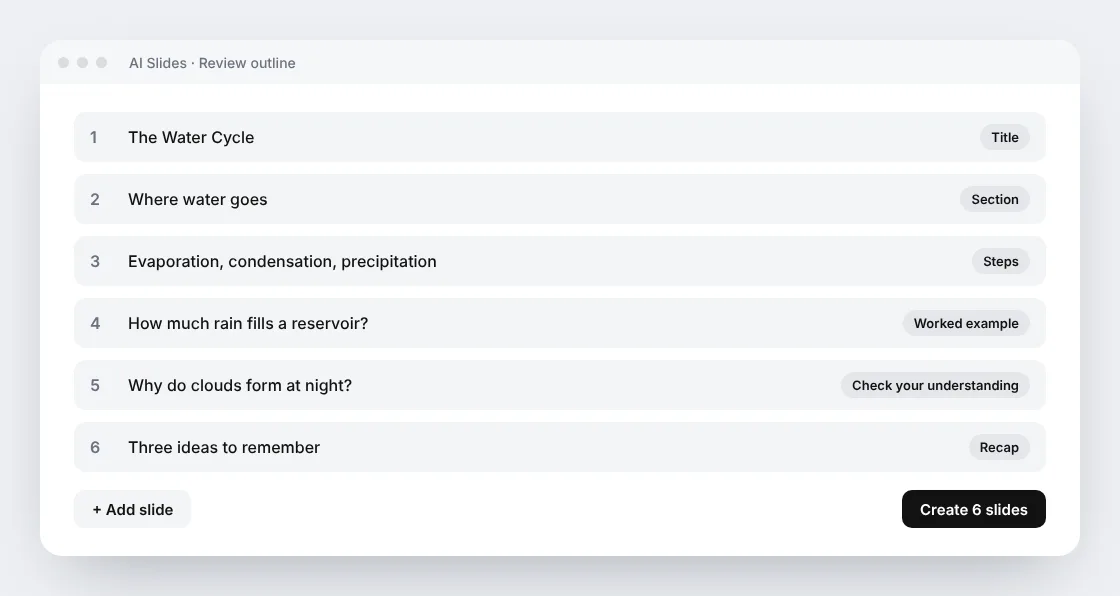
Για να ελέγξετε πρώτα το πλάνο, ενεργοποιήστε το Πρώτα έλεγχος περιγράμματος στο κάτω μέρος των ρυθμίσεων σε υπολογιστή. Το κουμπί τότε γράφει Έλεγχος περιγράμματος. Το AI Slides καταρτίζει το πλάνο της παρουσίασης και εμφανίζει τον τίτλο κάθε διαφάνειας και μια σημείωση για το τι θα διδάξει, συνήθως σε περίπου ένα λεπτό. Επεξεργαστείτε τη λίστα αν θέλετε και, στη συνέχεια, κάντε κλικ στο Δημιουργία. Το κουμπί δείχνει πόσες διαφάνειες θα έχει η παρουσίαση. Δείτε τον Έλεγχο του περιγράμματος παρακάτω. Για να ξεκινήσει αργότερα, ανοίξτε τις Επιλογές για προχωρημένους και επιλέξτε Προγραμματισμός. Μια προγραμματισμένη παρουσίαση παραλείπει τον έλεγχο περιγράμματος.
Έλεγχος του περιγράμματος
Ο έλεγχος περιγράμματος είναι απενεργοποιημένος από προεπιλογή. Με ενεργοποιημένο το Πρώτα έλεγχος περιγράμματος, το περίγραμμα είναι η παρουσίαση που σκοπεύει να δημιουργήσει το AI Slides, πριν σχεδιαστεί οτιδήποτε. Η κατάρτιση του πλάνου είναι δωρεάν: η Μονάδα δημιουργίας AI χρησιμοποιείται μόνο όταν κάνετε κλικ στο Δημιουργία.
Κατά την κατάρτιση του πλάνου, το AI Slides δείχνει αν διαβάζει τις πηγές σας ή γράφει το περίγραμμα, και πόσο διαρκεί συνήθως το καθένα.
Σε υπολογιστή, κάθε διαφάνεια είναι μια γραμμή με τον αριθμό, τον τίτλο και τη σημείωσή της. Μπορείτε να:
- Μετονομάσετε μια διαφάνεια ή να ξαναγράψετε τη σημείωσή της: πληκτρολογήστε απευθείας.
- Αλλάξετε τη σειρά: σύρετε μια διαφάνεια από τη λαβή της ή χρησιμοποιήστε τα βέλη πάνω και κάτω που εμφανίζονται όταν δείχνετε σε αυτήν.
- Προσθέσετε μια διαφάνεια με το Προσθήκη διαφάνειας στο κάτω μέρος της λίστας ή να αφαιρέσετε μία. Μια παρουσίαση διατηρεί τουλάχιστον 5 διαφάνειες.
- Επιλέξετε τύπο διαφάνειας: αφήστε τον στο Αυτόματα ή ζητήστε βασική ιδέα, λίστα κουκκίδων, ορισμό, σύγκριση, διαδικασία, χρονολόγιο, γράφημα, πίνακα, διάγραμμα, εξίσωση, βασικό αριθμό ή απόφθεγμα. Το AI Slides χρησιμοποιεί τον τύπο που επιλέγετε, εκτός αν η πηγή σας δεν έχει τίποτα για να τον γεμίσει, όπως ένα γράφημα χωρίς αριθμούς.
Μια διαφάνεια που αφήνετε αμετάβλητη δημιουργείται ακριβώς όπως θα δημιουργούνταν χωρίς τον έλεγχο, και οι διαφάνειες που προσθέτετε ή ξαναγράφετε λαμβάνουν σημειώσεις ομιλητή γραμμένες από την πηγή σας.
Οι δωρεάν παρουσιάσεις έχουν έως 10 διαφάνειες, οπότε το Προσθήκη διαφάνειας γίνεται επιλογή αναβάθμισης στις 10. Οι παρουσιάσεις Premium και Laureate φτάνουν έως τις 30. Αν το πλάνο περιλαμβάνει μία ή δύο διαφάνειες πέρα από το μήκος που επιλέξατε, μπορείτε να τις κρατήσετε.
Ο διακόπτης ελέγχου υπάρχει μόνο σε υπολογιστή, οπότε ένα τηλέφωνο δημιουργεί την παρουσίαση σε ένα βήμα, εκτός αν ο έλεγχος περιγράμματος είναι ήδη ενεργοποιημένος σε αυτό το πρόγραμμα περιήγησης. Όταν ένα τηλέφωνο εμφανίζει το περίγραμμα, αυτό είναι μια λίστα: πατήστε μια διαφάνεια για να επεξεργαστείτε τον τίτλο, τη σημείωση και τον τύπο της στη δική της οθόνη, να τη μετακινήσετε νωρίτερα ή αργότερα ή να την αφαιρέσετε, ή κάντε κλικ στο Δημιουργία χωρίς έλεγχο όσο καταρτίζεται το περίγραμμα για να το παραλείψετε.
Αν το περίγραμμα δεν μπορεί να καταρτιστεί (για παράδειγμα, μετά από πολλά περιγράμματα σε μία ημέρα), το κύριο κουμπί γίνεται Δημιουργία χωρίς έλεγχο, ώστε να μπορείτε και πάλι να δημιουργήσετε την παρουσίαση σε ένα βήμα.
Πρόοδος δημιουργίας
Οι διαφάνειες περνούν από διάφορα στάδια:
- Σε αναμονή: Στην ουρά για επεξεργασία.
- Σε επεξεργασία: Η AI διαβάζει τα PDF σας, οργανώνει τη δομή των διαφανειών, δημιουργεί περιεχόμενο και οπτικά στοιχεία και συναρμολογεί την παρουσίαση. Για τα PDF, χρησιμοποιεί το εξαγόμενο κείμενο για να εντοπίσει τις σχετικές σελίδες και, όταν χρειάζεται, διαβάζει αυτές τις σελίδες οπτικά, ώστε διαγράμματα, εξισώσεις, πίνακες και χειρόγραφο κείμενο να αξιοποιούνται στην παρουσίαση. Το μοντέλο ελέγχει επίσης το προσχέδιό του ως προς τη διάταξη και την ακρίβεια σε σχέση με την πηγή, και επεξεργάζεται τη διατύπωση των διαφανειών πριν από τη δημοσίευση. Ελέγξτε μόνοι σας την ολοκληρωμένη παρουσίαση πριν την παρουσιάσετε, ειδικά διαγράμματα, αριθμούς και πυκνούς πίνακες.
- Ολοκληρώθηκε: Έτοιμη για προβολή και λήψη.
- Απέτυχε: Μπορεί να επαναληφθεί από τη σελίδα των διαφανειών.
Μπορείτε να παρακολουθείτε την πρόοδο σε πραγματικό χρόνο από το καμπανάκι ειδοποιήσεων στην κεφαλίδα. Κλείστε το παράθυρο και συνεχίστε να εργάζεστε, θα ειδοποιηθείτε όταν οι διαφάνειες είναι έτοιμες.
Ακύρωση και επανάληψη
- Ακύρωση: Διακόψτε μια δημιουργία σε εξέλιξη οποιαδήποτε στιγμή.
- Επανάληψη: Αν η δημιουργία αποτύχει, επαναλάβετε από τη σελίδα των διαφανειών χωρίς να μεταφορτώσετε ξανά τα PDF σας.
Ρυθμίσεις παρουσίασης
Οι διαφάνειες βασίζονται στην ίδια διαδικασία σκηνών με τις βιντεοδιαλέξεις Standard. Σε υπολογιστή, το βήμα Διαφάνειες έχει τις εξής ενότητες, από πάνω προς τα κάτω:
- Θέμα: δέκα θέματα σχεδιαστών που εμφανίζονται ως πραγματικές διαφάνειες και, στη συνέχεια, το Αυτόματα και οι χρωματικές εμφανίσεις ως μικρά δείγματα. Δείξτε σε ένα θέμα σχεδιαστή για να δείτε μια δεύτερη διαφάνεια σε αυτό. Ο διακόπτης Ανοιχτό και Σκούρο δίπλα στην επικεφαλίδα επιλέγει ποια θέματα βλέπετε. Αν μείνει στο Αυτόματα, κάθε παρουσίαση λαμβάνει μια νέα χρωματική εμφάνιση. Δείτε τα Θέματα διαφανειών για τον σκοπό κάθε θέματος.
- Επιλέξτε μια αρχική προρρύθμιση: Πλήρης παρουσίαση (η προεπιλογή), μια ολοκληρωμένη παρουσίαση σε στιλ διάλεξης με διαχωριστικά ενοτήτων και σαφείς εξηγήσεις, ή Προετοιμασία εξετάσεων, που εστιάζει σε έννοιες που πιθανόν να εξεταστούν, συγκρίσεις και περιλήψεις.
- Ύφος ειδικού (προαιρετικό): μια σειρά ονομάτων κάτω από την προρρύθμιση, όπως Ισχυρισμός και τεκμήρια για στελέχη, Οπτική διδακτική παρουσίαση ή Μινιμαλιστικό Keynote. Η γραμμή από κάτω περιγράφει το ύφος στο οποίο δείχνετε. Τίποτα δεν είναι επιλεγμένο μέχρι να επιλέξετε ένα, και αν το επιλέξετε ξανά, η επιλογή καταργείται.
- Ρυθμίσεις:
- Διαφάνειες: ένα ρυθμιστικό ορίζει πόσες διαφάνειες έχει η παρουσίαση. Τα επί πληρωμή προγράμματα ξεκινούν από 15 και μπορούν να επιλέξουν οπουδήποτε από 5 έως 30. Οι δωρεάν παρουσιάσεις έχουν 10 διαφάνειες. Το ρυθμιστικό παραμένει κλειδωμένο και ανοίγει τις επιλογές αναβάθμισης.
- Γλώσσα: η γλώσσα στην οποία γράφεται η παρουσίαση.
- Μοντέλο AI: δείτε το Βήμα 3 παραπάνω.
- Επιλογές για προχωρημένους: το Έναρξη αργότερα προγραμματίζει την παρουσίαση για συγκεκριμένη ώρα ή για να ξεκινήσει μετά την τρέχουσα δημιουργία σας.
- Προσαρμοσμένες οδηγίες: καθοδήγηση ελεύθερου κειμένου για περιεχόμενο, ύφος και εστίαση.
- Πρώτα έλεγχος περιγράμματος: απενεργοποιημένο από προεπιλογή. Ενεργοποιήστε το για να δείτε και να επεξεργαστείτε τις προβλεπόμενες διαφάνειες πριν δημιουργηθεί η παρουσίαση. Το Scholarly θυμάται την επιλογή σε αυτή τη συσκευή.
Σε τηλέφωνο, το βήμα διατηρεί τις βασικές επιλογές: την προρρύθμιση, τις Διαφάνειες, το Θέμα, τη Γλώσσα και τις προσαρμοσμένες οδηγίες. Το Θέμα ανοίγει ένα φύλλο με το Αυτόματα και τα θέματα σχεδιαστών, και η επιλογή ενός σκούρου θέματος δημιουργεί σκούρα παρουσίαση. Ο διακόπτης ελέγχου περιγράμματος δεν εμφανίζεται σε τηλέφωνο. Δείτε τον Έλεγχο του περιγράμματος.
Αποθηκευμένες ρυθμίσεις
Μετά τη δημιουργία μιας παρουσίασης, το AI Slides θυμάται την προρρύθμιση, το ύφος ειδικού, τον αριθμό διαφανειών, το θέμα και τη σκούρα λειτουργία. Η επόμενη παρουσίαση ξεκινά από αυτές και εμφανίζει Χρήση των τελευταίων ρυθμίσεών σας. Επιλέξτε Επαναφορά για να επιστρέψετε στις προεπιλογές. Οι προσαρμοσμένες οδηγίες σας δεν αποθηκεύονται ποτέ. Οι υπάρχουσες παρουσιάσεις δεν αλλάζουν ποτέ αναδρομικά: ένα θέμα εφαρμόζεται στην παρουσίαση που δημιουργείτε τώρα.
Μπορείτε επίσης να εφαρμόσετε ένα Προφίλ προσαρμογής από τις Προσαρμοσμένες οδηγίες, οι επαναχρησιμοποιήσιμες οδηγίες και οι οπτικές αναφορές του διαμορφώνουν την παρουσίαση πάνω στο θέμα που επιλέγετε.
Είδη διαφανειών
Αντί να μετατρέπει τα πάντα σε κουκκίδες, το AI Slides επιλέγει τη μορφή που ταιριάζει σε κάθε στιγμή: τίτλο, αριθμημένο διαχωριστικό ενότητας, βασική ιδέα, ορισμό, σύγκριση, διαδικασία βήμα προς βήμα, διάγραμμα, κεντρικό στατιστικό στοιχείο, δύο έως τέσσερα βασικά μεγέθη δίπλα δίπλα, εξίσωση, γράφημα, πίνακα, χρονολόγιο, απόφθεγμα, πλαίσιο επισήμανσης, εικόνα ή διαφάνεια κλεισίματος.
Τέσσερα είδη διαφανειών είναι φτιαγμένα για διδασκαλία:
- Λυμένο παράδειγμα: το πρόβλημα, τα βήματα με τη σειρά και η απάντηση στην οποία καταλήγουν.
- Παρανόηση: μια συνηθισμένη λανθασμένη πεποίθηση διαγραμμένη και, στη συνέχεια, τι ισχύει πραγματικά και γιατί.
- Ελέγξτε την κατανόησή σας: μια ερώτηση, συνήθως με δύο έως τέσσερις επιλογές, και η απάντησή της.
- Ανακεφαλαίωση: τα βασικά σημεία που πρέπει να θυμάστε, το καθένα με τη σελίδα ή την ενότητα της πηγής σας όπου μπορείτε να τα ξαναδείτε. Οι παρουσιάσεις συνήθως τελειώνουν με μία τέτοια.
Οι γειτονικές διαφάνειες αποφεύγουν να επαναλαμβάνουν την ίδια διάταξη, έτσι μια σειρά από λίστες ή βήματα αλλάζει μορφή από διαφάνεια σε διαφάνεια.
Μπορεί να σχεδιάσει διαγράμματα σχέσεων, ροές διαδικασιών, χρονολόγια, γραφήματα, εξισώσεις και εικονίδια στα χρώματα της παρουσίασης, με το ίδιο οπτικό κιτ που χρησιμοποιούν οι βιντεοδιαλέξεις Standard. Σε ένα θέμα σχεδιαστή, αυτές οι διατάξεις μεγαλώνουν για να γεμίσουν το πλαίσιο: οι λίστες γίνονται κάρτες ή γραμμές με διαχωριστικά, τα βήματα κυλούν κατά μήκος μιας σχεδιασμένης ράγας, οι εικόνες καταλαμβάνουν τη μισή διαφάνεια και τα ραβδογράμματα έχουν ετικέτα σε κάθε ράβδο.
Η AI οργανώνει την παρουσίαση και ελέγχει το προσχέδιό της ως προς την προσαρμογή, την αναγνωσιμότητα και τα ζητούμενα είδη διαφανειών. Οι συνοδευτικές διαφάνειες των podcast ακολουθούν την ίδια προσέγγιση. Ελέγξτε τις ολοκληρωμένες διαφάνειες πριν τις παρουσιάσετε ή τις κοινοποιήσετε, ειδικά γραφήματα, εξισώσεις και πυκνό υλικό από πηγές.
Προβολή διαφανειών
Οι παρουσιάσεις που δημιουργούνται ανοίγουν στην Προβολή διαφανειών: μία μεγάλη διαφάνεια, με μικρογραφίες διαφανειών δίπλα της, και η παρουσίαση κυλά από διαφάνεια σε διαφάνεια όπως ένα PDF. Για να δώσετε περισσότερο χώρο στις διαφάνειες, χρησιμοποιήστε το Απόκρυψη μικρογραφιών διαφανειών. Η επιλογή σας αποθηκεύεται. Μπορείτε επίσης να χρησιμοποιήσετε τα βέλη ή να κάνετε κλικ στον μετρητή διαφανειών (για παράδειγμα 3 / 15) για να ανοίξετε ένα πλέγμα και να μεταβείτε σε οποιαδήποτε διαφάνεια.
Από την Προβολή διαφανειών, κάντε κλικ στο κουμπί αναπαραγωγής για να μπείτε στη λειτουργία παρουσίασης σε πλήρη οθόνη. Πλοηγηθείτε με τα πλήκτρα βέλους, Page Up/Down, Space ή κάνοντας κλικ στο αριστερό ή δεξί μισό της οθόνης. Πατήστε Esc για έξοδο. Δείτε τον οδηγό PDF για περισσότερες λεπτομέρειες σχετικά με την Προβολή διαφανειών και τη λειτουργία παρουσίασης.
Αλλαγές σε ολοκληρωμένη παρουσίαση
Για να διορθώσετε έναν τίτλο, μια ημερομηνία ή μία διαφάνεια, ζητήστε το από τη Συνομιλία AI της παρουσίασης, για παράδειγμα «Διόρθωσε την ημερομηνία στη διαφάνεια 3. Κράτησε τη διάταξη.» Δείτε την Επεξεργασία των δημιουργιών σας στη Συνομιλία AI.
Αποτέλεσμα
Οι διαφάνειες που δημιουργούνται αποθηκεύονται ως PDF. Μπορείτε να:
- Τις δείτε στην Προβολή διαφανειών.
- Κατεβάσετε το PDF σε επί πληρωμή πρόγραμμα.
- Εξαγάγετε ξεχωριστό αντίγραφο: επιλέξτε PowerPoint (.pptx) ή Word (.docx) από την Εξαγωγή ή αποθηκεύστε στο Google Slides ή στο Google Docs όταν είναι συνδεδεμένο το Drive. Στο PowerPoint και στο Google Slides, οι διαφάνειες κειμένου φτάνουν ως επεξεργάσιμα πλαίσια κειμένου και πίνακες, ενώ τα διαγράμματα, τα γραφήματα, οι εξισώσεις και οι εικόνες παραμένουν εικόνες. Μια παρουσίαση που δημιουργήθηκε πριν από την επεξεργάσιμη εξαγωγή ή που άλλαξε μέσω συνομιλίας εξάγει κάθε διαφάνεια ως εικόνα, όπως ακριβώς αποδόθηκε. Το Word και το Google Docs χρησιμοποιούν εξαγόμενο κείμενο που μπορείτε να επεξεργαστείτε. Αυτές οι εξαγωγές απαιτούν επί πληρωμή πρόγραμμα και δημιουργούν ξεχωριστό αντίγραφο: η επεξεργασία του δεν αλλάζει ούτε το πρωτότυπο στο Scholarly ούτε τις ρυθμίσεις κοινοποίησής του. Δείτε την Εξαγωγή της εργασίας σας.
- Επεξεργαστείτε την υπάρχουσα παρουσίαση: χρησιμοποιήστε το Βελτίωση ή την πλαϊνή συνομιλία για να ζητήσετε αλλαγές σε μια παρουσίαση που δημιουργήθηκε και σας ανήκει.
- Τις κοινοποιήσετε με σύνδεσμο.
- Τις εκτυπώσετε από το μενού της προβολής σε επί πληρωμή πρόγραμμα. Οι δωρεάν παρουσιάσεις παραμένουν διαθέσιμες για προβολή και κοινοποίηση με σύνδεσμο.
Όρια
Οι χρήστες του Free μπορούν να δημιουργήσουν μια παρουσίαση με την κοινή Μονάδα δημιουργίας AI εφ' όρου ζωής. Αυτή η δωρεάν μονάδα δεν επαναφέρεται. Το Premium περιλαμβάνει 15 Μονάδες δημιουργίας AI κάθε εβδομάδα, κοινές για τις διαφάνειες και κάθε άλλο είδος δημιουργίας AI, και το Laureate περιλαμβάνει 80.
Σχετικά
Θέματα διαφανειών: τα δέκα θέματα σχεδιαστών, οι χρωματικές εμφανίσεις και οι ανοιχτόχρωμες ή σκουρόχρωμες παρουσιάσεις.
Πώς το Scholarly ελέγχει τη δική του δουλειά: η επεξεργασία του κειμένου στην οθόνη που λαμβάνει κάθε παρουσίαση.
Εξαγωγή της εργασίας σας, οι εξαγωγές σε PowerPoint, Word και Google Slides αναλυτικά.
Επιλογή μοντέλου AI, κάθε μοντέλο γράφει μια παρουσίαση με διαφορετική φωνή.
Προφίλ προσαρμογής, επαναχρησιμοποιήστε την επωνυμία και τους κανόνες σύνταξής σας σε κάθε παρουσίαση.
Infographics AI, όταν μία σελίδα είναι καλύτερη από μια ολόκληρη παρουσίαση.