Ροές και ενσωματώσεις podcast
Υπάρχουν δύο τρόποι να πάρετε τον ήχο και το βίντεό σας έξω από το Scholarly χωρίς λήψη αρχείων:
- Μια ροή podcast φέρνει όλα όσα δημιουργείτε στην εφαρμογή podcast που ήδη χρησιμοποιείτε.
- Μια ενσωμάτωση αναπαράγει μια κοινοποιημένη βιντεοδιάλεξη μέσα σε άλλον ιστότοπο, σε μια σελίδα μαθήματος, σε ένα wiki ή σε έναν χώρο ομάδας.
Και τα δύο βρίσκονται στο παράθυρο Κοινοποίηση: στην καρτέλα Ροή podcast σε μια διάλεξη ή ένα podcast, και στην καρτέλα Ενσωμάτωση σε μια βιντεοδιάλεξη.
Η ιδιωτική σας ροή podcast
Το Scholarly δίνει στον λογαριασμό σας μία ιδιωτική ροή που περιέχει τα podcast σας και τον ήχο των βιντεοδιαλέξεών σας. Εγγραφείτε μία φορά σε μια εφαρμογή podcast και ό,τι δημιουργείτε στη συνέχεια εμφανίζεται εκεί αυτόματα, χωρίς αντιγραφή συνδέσμων και χωρίς νέα εγγραφή.
Έτσι μπορείτε να ακούτε στη διαδρομή σας χωρίς να ανοίξετε καθόλου το Scholarly.
Εγγραφή
- Ανοίξτε οποιοδήποτε podcast ή βιντεοδιάλεξη και πατήστε Κοινοποίηση.
- Ανοίξτε την καρτέλα Ροή podcast.
- Πατήστε Προσθήκη στο Apple Podcasts ή πατήστε Αντιγραφή συνδέσμου ροής και επικολλήστε τον στην επιλογή της εφαρμογής σας για προσθήκη ροής μέσω URL.
| Εφαρμογή | Λειτουργεί; |
|---|---|
| Apple Podcasts | Ναι, με ένα κουμπί |
| Overcast, Pocket Casts και οι περισσότερες άλλες εφαρμογές | Ναι, επικολλήστε τον σύνδεσμο ροής |
| Spotify | Όχι. Το Spotify δεν μπορεί να ακολουθήσει ιδιωτικές ροές. |
Κρατήστε τον σύνδεσμο για εσάς
Ο σύνδεσμος ροής είναι η πρόσβαση. Είναι ιδιωτικός, αλλά όποιος τον έχει μπορεί να ακούσει, επειδή οι εφαρμογές podcast δεν μπορούν να συνδεθούν στον λογαριασμό σας.
Γι' αυτό χειριστείτε τον σαν κωδικό πρόσβασης: μην τον δημοσιεύετε και μην τον επικολλάτε σε κοινόχρηστα σημεία.
Αν διαρρεύσει, πατήστε Επαναφορά συνδέσμου στην ίδια καρτέλα. Θα σας ζητηθεί επιβεβαίωση και μετά εκδίδεται νέος σύνδεσμος, ενώ ο παλιός σταματά να λειτουργεί αμέσως. Εγγραφείτε ξανά στην εφαρμογή podcast με τον νέο σύνδεσμο.
Τι περιέχει
- Κάθε AI podcast που δημιουργείτε.
- Την αφήγηση κάθε βιντεοδιάλεξης που δημιουργείτε.
- Τα νέα στοιχεία εμφανίζονται αυτόματα, με τα πιο πρόσφατα πρώτα.
Τα στοιχεία που διαγράφετε αφαιρούνται από τη ροή. Οι εφαρμογές podcast κρατούν πολλά δεδομένα στην προσωρινή μνήμη, οπότε μια αλλαγή μπορεί να αργήσει λίγο να φανεί. Σύρετε προς τα κάτω για ανανέωση αν βιάζεστε.
Ενσωμάτωση διάλεξης ή επεισοδίου
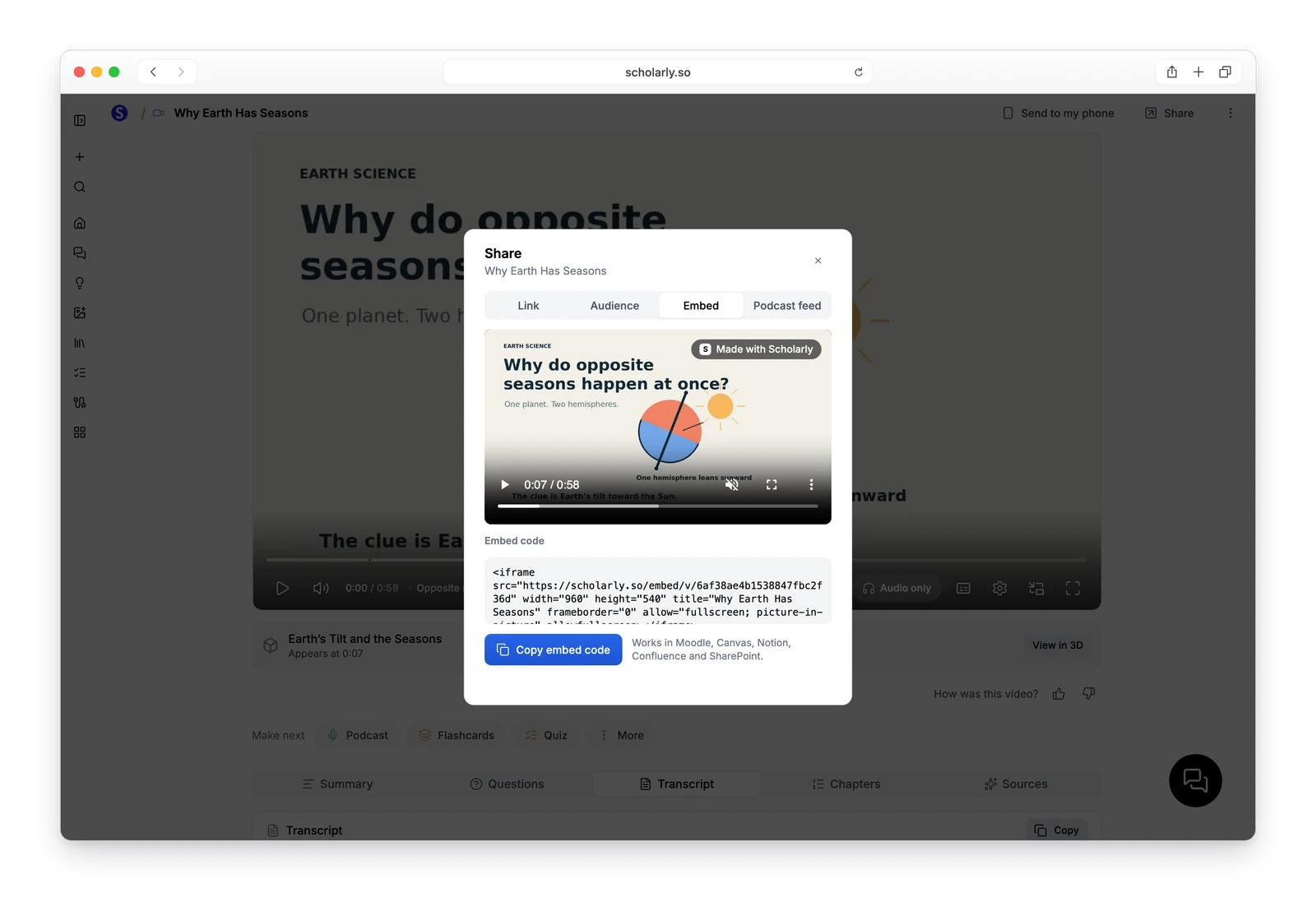
Μια ενσωμάτωση αναπαράγει μια κοινοποιημένη βιντεοδιάλεξη μέσα σε άλλη σελίδα, σε ένα τυπικό πρόγραμμα αναπαραγωγής βίντεο. Τα podcast δεν έχουν ενσωμάτωση· κοινοποιήστε τον σύνδεσμό τους ή χρησιμοποιήστε τη ροή. Χρησιμοποιήστε μια ενσωμάτωση για να βάλετε μια διάλεξη σε μια ενότητα μαθήματος, αντί να στέλνετε τους χρήστες σε εξωτερικό σύνδεσμο.
Λήψη του κώδικα
- Ανοίξτε τη βιντεοδιάλεξη και πατήστε Κοινοποίηση.
- Ανοίξτε την καρτέλα Ενσωμάτωση.
- Ελέγξτε την προεπισκόπηση και πατήστε Αντιγραφή κώδικα ενσωμάτωσης.
- Επικολλήστε τον στη σελίδα σας.
Λειτουργεί στα Moodle, Canvas, Notion, Confluence και SharePoint, καθώς και σε οτιδήποτε άλλο δέχεται κώδικα ενσωμάτωσης.
Ο σύνδεσμος πρέπει να είναι ανοιχτός
Μια ενσωμάτωση αναπαράγεται για όλους όσοι βλέπουν τη σελίδα όπου βρίσκεται, οπότε ο υποκείμενος σύνδεσμος πρέπει να είναι ανοιχτός σε όποιον τον έχει. Η καρτέλα Ενσωμάτωση σάς ενημερώνει όταν δεν είναι και σας λέει τι να κάνετε:
| Τι θα δείτε | Γιατί | Η λύση |
|---|---|---|
| Πρόσβαση σε όποιον έχει τον σύνδεσμο | Το στοιχείο είναι αυτή τη στιγμή μόνο με πρόσκληση | Πατήστε το κουμπί για να ανοίξετε τον σύνδεσμο |
| Αυτός ο σύνδεσμος έχει κωδικό πρόσβασης | Μια ενσωμάτωση δεν μπορεί να ζητήσει κωδικό από τον θεατή | Αφαιρέστε τον κωδικό στις ρυθμίσεις συνδέσμου |
| Αυτός ο σύνδεσμος είναι απενεργοποιημένος | Ο σύνδεσμος ανακλήθηκε | Εκδώστε τον ξανά στις ρυθμίσεις συνδέσμου |
Το άνοιγμα ενός συνδέσμου σε όποιον τον έχει δεν τον καταχωρεί δημόσια στην Εξερεύνηση ή στην αναζήτηση. Αυτό είναι ξεχωριστή επιλογή. Δείτε Έλεγχοι κοινόχρηστων συνδέσμων.
Τι βλέπουν οι θεατές
- Το βίντεο της διάλεξης σε τυπικό πρόγραμμα αναπαραγωγής, με αναπαραγωγή, μετακίνηση, ένταση και πλήρη οθόνη.
- Τα κεφάλαια, η απομαγνητοφώνηση και οι διαδραστικές ερωτήσεις παραμένουν στη σελίδα της διάλεξης στο Scholarly.
- Στην ενσωμάτωση ενός κατόχου με Free, έναν μικρό σύνδεσμο Δημιουργήθηκε με το Scholarly, που ανοίγει σε νέα καρτέλα.
- Χωρίς λογαριασμό και χωρίς προτροπή σύνδεσης.
Οι ενσωματώσεις δεν λήγουν από μόνες τους. Σταματούν να λειτουργούν αν διαγράψετε το στοιχείο, ανακαλέσετε τον σύνδεσμο ή τον επαναφέρετε σε πρόσβαση μόνο με πρόσκληση.
Τι από τα δύο χρειάζεστε;
| Θέλετε να… | Χρησιμοποιήστε |
|---|---|
| Ακούτε στη διαδρομή σας, στη συνηθισμένη σας εφαρμογή | Ροή podcast |
| Βάλετε μια διάλεξη σε σελίδα μαθήματος ή σε wiki | Ενσωμάτωση |
| Στείλετε μία διάλεξη σε ένα άτομο | Σύνδεσμος κοινοποίησης |
| Ακούσετε αμέσως, στο πρόγραμμα περιήγησης | Ακρόαση αντί για προβολή |
| Κρατήσετε αντίγραφο εκτός σύνδεσης | Λήψη (επί πληρωμή προγράμματα) |
Καλό να γνωρίζετε
- Η ροή είναι ανά λογαριασμό, όχι ανά στοιχείο. Αν ανοίξετε την καρτέλα από οποιοδήποτε podcast ή διάλεξη, θα πάρετε τον ίδιο σύνδεσμο.
- Η επαναφορά της ροής επηρεάζει κάθε εφαρμογή στην οποία έχετε εγγραφεί.
- Η ενσωμάτωση δεν απαιτεί επί πληρωμή πρόγραμμα, αλλά οι παραπάνω κανόνες συνδέσμου εξακολουθούν να ισχύουν.
- Ομάδες. Αν κοινοποιήσατε μια διάλεξη στην ομάδα σας, μπορείτε επίσης να δείτε ποιος την άνοιξε και ποιος την ολοκλήρωσε. Δείτε Κοινοποίηση στην ομάδα σας.
Σχετικά
- Podcast: δημιουργία επεισοδίου, φωνές, μορφές και το οπτικό συνοδευτικό.
- Ακρόαση βιντεοδιάλεξης: αναπαραγωγή ήχου, κεφάλαια και αποστολή διάλεξης στο τηλέφωνό σας.
- Κοινοποίηση: σύνδεσμοι προβολής, προσκλήσεις και ποιος βλέπει τι.
- Έλεγχοι κοινόχρηστων συνδέσμων: κωδικοί πρόσβασης, λήξη, ανάκληση και δημόσια καταχώριση.
- Εξαγωγή της δουλειάς σας: MP3, MP4 και οι άλλες μορφές λήψης.