AI-slaidid
Scholarly loob täielikult kujundatud slaidiesitlusi sinu PDF-idest, sinu teegist või lihtsalt teemast. AI kavandab ülesehituse, kirjutab sisu, loob visuaalid ja paneb esitluse sinu eest kokku.
Ülevaade
| Valdkond | Üksikasjad |
|---|---|
| Mida see loob | Kujundatud slaidiesitluse, mis salvestatakse PDF-ina ja avatakse slaidivaates koos täisekraanil esitlusrežiimiga. Iga slaidi jaoks kirjutatakse esinejamärkmed, mis ilmuvad PowerPointi ekspordi märkmelehtedel. |
| Millest seda luua saab | PDF-id, Wordi- ja PowerPointi failid, tekstifailid, arvutustabelid, pildid, heli- ja videofailid, salvestised, taskuhäälingud, uurimisaruanded, Google Drive'i failid, link veebisaidile või veebis olevale PDF-ile või kirjutatud päring ilma failita. |
| Esitluse suurus | Free paketi esitlustes on 10 slaidi. Tasulistes pakettides saab valida 5 kuni 30 slaidi, vaikimisi 15. |
| Free pakett | 1 eluaegne AI-loomise krediit, mida jagatakse kõigi teiste AI-loomise tööriistadega ja mis ei lähtestu. Sellega saab teha ühe 10-slaidilise esitluse ühest allikast (fail kuni 8 MB, PDF-i esimesed 32 lehekülge). Esitlust saab vaadata Scholarlys ja jagada lingiga. |
| Pärast tasuta krediiti | Esitlus jääb sinu kontole, et seda esitada ja lingiga jagada. Sinu kirjutatud lehed ja käsitsi koostatud õpikaardipakid jäävad tasuta. Rohkemate AI-loomingute jaoks on vaja tasulist paketti ning üks tasuline pakett katab videoloengud, taskuhäälingud, slaidid ja õpikaardipakid samade iganädalaste AI-loomise krediitidega. |
| Premium | 15 AI-loomise krediiti nädalas, kuni 10 allikat esitluse kohta, 5 kuni 30 slaidi, PDF-i allalaadimine, printimine ning eksport PowerPointi, Wordi, Google Slidesi ja Google Docsi. USA listihind: $30 kuus või $180 aastas. |
| Laureate | Kõik Premium paketi võimalused, lisaks 80 AI-loomise krediiti nädalas ja kuni 20 allikat esitluse kohta. USA listihind: $99 kuus. |
| Krediidikulu | Esitlus valikuga Automaatne maksab 1 AI-loomise krediidi. Kasuta parimat mudelit (GPT 6.1 Terra) maksab 2. Iganädalased krediidid lähtestuvad igal esmaspäeval kell 00:00 UTC. |
| Allalaadimised ja ekspordid | Ainult tasulistes pakettides: PDF-i allalaadimine, printimine, PowerPoint (.pptx), Word (.docx) ning Google Slides või Google Docs, kui Google Drive on ühendatud. PowerPointis ja Google Slidesis tulevad tekstislaidid, näiteks pealkirjad, loendid, võrdlused ja tabelid, kaasa muudetava tekstina esitluse värvide ja fontidega, samas kui diagrammid, graafikud, võrrandid ja pildid jäävad piltideks. Enne muudetava ekspordi lisandumist loodud või vestluses muudetud esitlus ekspordib iga slaidi selle renderdatud pildina. Iga slaid säilitab oma esinejamärkmed. Wordi ja Google Docsi ekspordid sisaldavad muudetavat teksti. |
| Keeled | Esitlusi saab kirjutada 71 keeles ja piirkondlikus variandis. |
| Jagamine | Lingiga jagamine kõigis pakettides. Sisselogimata vaatajad loovad esitluse avamiseks tasuta Scholarly konto. |
Slaidide loomine
Slaidide loomine on saadaval kolmest kohast:
- Avaleht: klõpsa toimingute ruudustikus AI-slaidide kaarti.
- Menüü Loo: ava külgribal menüü Loo ja vali AI-slaidid.
- Sisu üleslaadimise aken: pärast PDF-i üleslaadimist vali järgmiste toimingute hulgast AI-slaidid.
Allikavalija
AI-slaidide loomise aken avaneb nelja vahekaardiga allikavalijaga, et saaksid alguspunkti valida kerimata:
- Teek: vali juba üles laaditud fail. Vaikimisi kuvatakse sinu viimased PDF-id.
- Laadi üles: lohista oma arvutist uusi faile: PDF-id, Wordi- ja PowerPointi failid, tekstifailid, arvutustabelid, pildid, heli või video. See, mitu allikat saad ühes esitluses kombineerida, sõltub sinu paketist: Free paketis üks, Premium paketis kuni 10 ja Laureate paketis kuni 20.
- Google Drive: too Doc, PDF, Slidesi esitlus või Wordi fail otse oma Drive'ist. Vt Ühendused.
- AI-päring: jäta failid täiesti vahele ja kirjelda lihtsalt teemat, näiteks „3. kvartali turvateadlikkuse värskenduskoolitus müügitiimile” või „Sissejuhatus meie tagastuspoliitikasse uutele töötajatele”.
Saad kleepida ka lingi PDF-ile või veebisaidile ja Scholarly kasutab seda allikana. Kombineeri ühes esitluses eri vahekaarte, näiteks vali teegist kaks PDF-i ja lisa kohandatud juhis, mis suunab, mida rõhutada.
PDF-allikate puhul kasuta leheküljevalijat, et piirata esitlus kindla leheküljevahemikuga. See on kasulik, kui vajad pikast õpikust ainult üht peatükki.
Sammud
1. samm: vali sisu. Kasuta ülalkirjeldatud viisil vahekaarte Teek, Laadi üles, Google Drive või AI-päring.
2. samm: vali teema (valikuline). Vali seadete ülaosas olevast galeriist üks kümnest disaineriteemast või jäta valikuks Automaatne, et saada värvilahendus. Vt Slaidide teemad.
3. samm: vali AI-mudel (valikuline). Valija näitab lühikest loendit Soovitatud mudelid ja kõik muu on jaotises Rohkem mudeleid. Tasulised paketid saavad esimese esitluse puhul automaatselt soovitatud mudeli. Standardne automaatvalik kasutab mudelit GPT 6 Luna. Free paketis saab nimega mudeleid sirvida, kuid muu mudeli valimiseks on vaja tasulist paketti. Kasuta parimat mudelit valib GPT 6.1 Terra kahe krediidi baashinnaga. Scholarly jätab AI-slaidide jaoks valitud mudeli meelde teistest tööriistadest eraldi, nii et järgmine esitlus algab samal mudelil, selle asemel et lähtestuda soovitatud valikule. Iga mudel loob erineva stiili ja hääletooniga tulemuse, juhiseid leiad lehelt AI-mudeli valimine.
4. samm: lisa kohandatud juhised (valikuline). Kasuta vabateksti juhiste välja, et suunata slaidide sisu, stiili ja fookusvaldkondi. Näiteks: „Keskendu peatükkidele 3-5” või „Tee see sobivaks 10-minutiliseks ettekandeks”.
5. samm: loo esitlus. Klõpsa Loo slaidid, et teha esitlus ühe sammuga.
Kui soovid kava enne kontrollida, lülita arvutis seadete allosas sisse Vaata kava enne üle; nupul on siis kiri Vaata kava üle. AI-slaidid kavandab esitluse ja näitab iga slaidi pealkirja ning märkust selle kohta, mida see õpetab, tavaliselt umbes minutiga. Soovi korral muuda loendit ja klõpsa siis Loo; nupp näitab, mitu slaidi esitluses on. Vt allpool Kava ülevaatamine. Hiljem alustamiseks ava Täpsemad valikud ja vali Ajasta. Ajastatud esitlus jätab kava ülevaatuse vahele.
Kava ülevaatamine
Kava ülevaatus on vaikimisi välja lülitatud. Kui Vaata kava enne üle on sisse lülitatud, on kava see esitlus, mille AI-slaidid kavatseb teha, enne kui midagi kujundatakse. Selle kavandamine on tasuta: AI-loomise krediit kulub alles siis, kui klõpsad Loo.
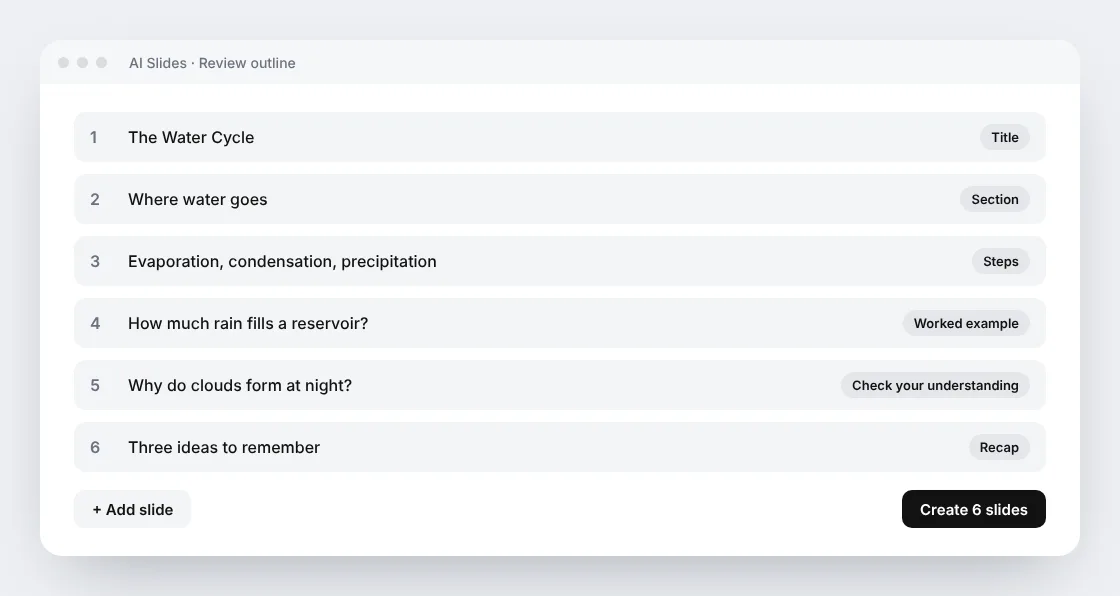
Kavandamise ajal näitab AI-slaidid, kas see loeb sinu allikaid või kirjutab kava ja kui kaua kumbki tavaliselt aega võtab.
Arvutis on iga slaid rida oma numbri, pealkirja ja märkusega. Saad:
- Nimetada ümber slaidi või kirjutada ümber selle märkuse: kirjuta otse kohapeal.
- Muuta järjekorda: lohista slaidi selle pidemest või kasuta üles- ja allanoolt, mis ilmuvad, kui osutad sellele.
- Lisada slaidi nupuga Lisa slaid loendi allosas või eemaldada slaidi. Esitluses jääb alles vähemalt 5 slaidi.
- Valida slaidi tüüpi: jäta valikuks Automaatne või palu põhiideed, täpploendit, definitsiooni, võrdlust, protsessi, ajajoont, graafikut, tabelit, diagrammi, võrrandit, võtmearvu või tsitaati. AI-slaidid kasutab valitud tüüpi, välja arvatud juhul, kui sinu allikas pole millegagi seda täita, näiteks graafik ilma arvudeta.
Slaid, mida sa ei muuda, ehitatakse täpselt nii, nagu see oleks ehitatud ilma ülevaatuseta, ning lisatud või ümber kirjutatud slaidide esinejamärkmed kirjutatakse sinu allika põhjal.
Free paketi esitlustes on kuni 10 slaidi, seega muutub Lisa slaid 10 slaidi juures paketi täiendamise valikuks. Premium ja Laureate paketi esitlustes võib olla kuni 30 slaidi. Kui kavandaja kirjutas valitud pikkusest slaidi või kaks rohkem, võid need alles jätta.
Ülevaatuse lüliti on ainult arvutis, seega loob telefon esitluse ühe sammuga, kui kava ülevaatus pole selles brauseris juba sisse lülitatud. Kui telefon kava siiski näitab, on see loend: puuduta slaidi, et muuta selle pealkirja, märkust ja tüüpi eraldi ekraanil, liigutada seda varasemaks või hilisemaks või see eemaldada, või klõpsa kava koostamise ajal Loo ilma ülevaatuseta, et see vahele jätta.
Kui kava ei saa koostada (näiteks pärast paljusid kavu ühe päeva jooksul), muutub põhinupp nupuks Loo ilma ülevaatuseta, et saaksid esitluse siiski ühe sammuga teha.
Loomise edenemine
Slaidid läbivad mitu etappi:
- Ootel: töötlemise järjekorras.
- Töötlemisel: AI loeb sinu PDF-e, kavandab slaidide ülesehituse, loob sisu ja visuaalid ning paneb esitluse kokku. PDF-ide puhul kasutab see väljavõetud teksti asjakohaste lehekülgede leidmiseks ja loeb vajaduse korral neid lehekülgi visuaalselt, et diagrammid, võrrandid, tabelid ja käekiri saaksid esitlust mõjutada. Mudel vaatab ka oma mustandi paigutuse ja allikatruuduse osas üle ning toimetab enne avaldamist slaidide sõnastust. Vaata valmis esitlus enne esitamist ise üle, eriti diagrammid, arvud ja tihedad tabelid.
- Valmis: vaatamiseks ja allalaadimiseks valmis.
- Ebaõnnestus: saab slaidide lehelt uuesti proovida.
Edenemist saad reaalajas jälgida päises oleva teavituskella kaudu. Sulge aken ja jätka tööd, saad teavituse, kui slaidid on valmis.
Tühistamine ja uuesti proovimine
- Tühista: peata pooleli olev loomine igal ajal.
- Proovi uuesti: kui loomine ebaõnnestub, proovi slaidide lehelt uuesti ilma PDF-e uuesti üles laadimata.
Esitluse seaded
Slaidid on ehitatud samale stseenide töövoole nagu standardrežiimi videoloengud. Arvutis on slaidide sammul järgmised jaotised ülevalt alla:
- Teema: kümme disaineriteemat, mis on näidatud päris slaididena, seejärel Automaatne ja värvilahendused väikeste näidistena. Osuta disaineriteemale, et näha selles teist slaidi. Pealkirja kõrval olev lüliti Hele ja Tume valib, milliseid teemasid näed. Kui jätad valikuks Automaatne, saab iga esitlus uue värvilahenduse. Vt Slaidide teemad, et teada, milleks iga teema mõeldud on.
- Vali lähtemall: Täielik esitlus (vaikimisi), terviklik loengulaadne esitlus jaotiste vaheslaidide ja selgete selgitustega, või Eksamiks valmistumine, mis keskendub tõenäoliselt testitavatele mõistetele, võrdlustele ja kokkuvõtetele.
- Eksperdi stiil (valikuline): nimede rida malli all, näiteks Juhtkonnale: väide ja tõendus, Visuaalne õppeesitlus või Minimalistlik ettekanne. Allolev rida kirjeldab stiili, millele osutad. Midagi pole valitud enne, kui sa ühe valid, ja selle uuesti valimine tühistab valiku.
- Seaded:
- Slaidid: üks liugur määrab, mitu slaidi esitluses on. Tasulised paketid alustavad 15-st ja saavad valida 5 kuni 30. Free paketi esitlustes on 10 slaidi; liugur jääb lukustatuks ja avab paketi täiendamise valikud.
- Keel: keel, milles esitlus kirjutatakse.
- AI-mudel: vt ülal 3. sammu.
- Täpsemad valikud: Alusta hiljem ajastab esitluse kindlaks ajaks või algama pärast sinu praegust loomingut.
- Kohandatud juhised: vabatekstilised suunised sisu, stiili ja fookuse kohta.
- Vaata kava enne üle: vaikimisi välja lülitatud. Lülita see sisse, et näha ja muuta planeeritud slaide enne esitluse loomist; Scholarly jätab valiku selles seadmes meelde.
Telefonis jäävad sammu alles põhivalikud: mall, Slaidid, Teema, Keel ja kohandatud juhised. Teema avab alumise paneeli valikuga Automaatne ja disaineriteemadega ning tumeda teema valimine teeb tumeda esitluse. Kava ülevaatuse lülitit telefonis ei näidata; vt Kava ülevaatamine.
Meeldejäetud seaded
Pärast esitluse loomist jätab AI-slaidid meelde sinu malli, eksperdi stiili, slaidide arvu, teema ja tumeda režiimi. Järgmine esitlus algab nendest ja näitab teadet Kasutatakse sinu viimaseid seadeid; vaikeseadete juurde naasmiseks vali Lähtesta. Sinu kohandatud juhiseid ei salvestata kunagi. Olemasolevaid esitlusi tagantjärele ei muudeta: teema kehtib esitlusele, mida praegu lood.
Saad ka rakendada kohandamisprofiili kohandatud juhiste kaudu, selle korduvkasutatavad suunised ja visuaalsed näidised kujundavad esitlust lisaks valitud teemale.
Slaidiliigid
Selle asemel, et muuta kõik täpploenditeks, valib AI-slaidid igale hetkele sobiva kuju: pealkiri, nummerdatud jaotise vaheslaid, põhiidee, definitsioon, võrdlus, samm-sammuline protsess, diagramm, esiletõstetud statistika, kaks kuni neli võtmenäitajat kõrvuti, võrrand, graafik, tabel, ajajoon, tsitaat, esiletõst, pilt või lõpuslaid.
Neli slaidiliiki on loodud õpetamiseks:
- Lahendatud näide: ülesanne, sammud järjekorras ja vastus, milleni need jõuavad.
- Väärarusaam: levinud väär uskumus läbi kriipsutatuna, seejärel see, mis on tegelikult tõsi ja miks.
- Kontrolli oma arusaamist: küsimus, tavaliselt kahe kuni nelja valikuga, ja selle vastus.
- Kokkuvõte: meelespidamist vajavad põhipunktid, igaühe juures sinu allika lehekülg või jaotis, kust seda korrata. Esitlused lõpevad tavaliselt sellega.
Kõrvuti asuvad slaidid väldivad sama paigutuse kordamist, nii et loendite või sammude jada muudab slaidilt slaidile kuju.
See oskab joonistada seosediagramme, protsessivooge, ajajooni, graafikuid, võrrandeid ja ikoone esitluse enda värvides, sama visuaalse komplektiga, mida kasutavad standardrežiimi videoloengud. Disaineriteemas kasvavad need paigutused raami täitma: loendid muutuvad kaartideks või joonitud ridadeks, sammud kulgevad joonistatud rööpal, pildid võtavad poole slaidist ja tulpdiagrammide igal tulbal on oma silt.
AI kavandab esitluse ja vaatab mustandi üle sobivuse, loetavuse ja soovitud slaidiliikide osas. Taskuhäälingu kaasslaidid kasutavad sama lähenemist. Vaata valmis slaidid enne esitamist või jagamist üle, eriti graafikud, võrrandid ja tihe allikamaterjal.
Slaidivaade
Loodud slaidiesitlused avanevad slaidivaates: üks suur slaid, selle kõrval slaidide pisipildid, ja esitlus kerib slaidilt slaidile nagu PDF. Slaididele rohkem ruumi andmiseks kasuta valikut Peida slaidide pisipildid; sinu valik jäetakse meelde. Võid kasutada ka nooli või klõpsata slaidiloendurit (näiteks 3 / 15), et avada ruudustik ja liikuda mis tahes slaidile.
Slaidivaates klõpsa esitusnuppu, et siseneda täisekraanil esitlusrežiimi. Liigu nooleklahvide, klahvide Page Up/Down, tühikuklahvi või ekraani vasaku/parema poole klõpsamisega. Väljumiseks vajuta Esc. Lisateavet slaidivaate ja esitlusrežiimi kohta leiad PDF-i juhendist.
Valmis esitluse muutmine
Pealkirja, kuupäeva või ühe slaidi parandamiseks küsi esitluse AI-vestluselt, näiteks „Paranda slaidil 3 kuupäev. Säilita paigutus.” Vt Loomingute muutmine AI-vestluses.
Väljund
Loodud slaidid salvestatakse PDF-idena. Saad:
- Vaadata neid slaidivaates.
- Laadida tasulises paketis PDF-i alla.
- Eksportida eraldi koopia: vali menüüst Ekspordi PowerPoint (.pptx) või Word (.docx) või salvesta Google Slidesi või Google Docsi, kui Drive on ühendatud. PowerPointis ja Google Slidesis saabuvad tekstislaidid muudetavate tekstikastide ja tabelitena ning diagrammid, graafikud, võrrandid ja pildid jäävad piltideks. Enne muudetava ekspordi lisandumist loodud või vestluses muudetud esitlus ekspordib iga slaidi selle renderdatud pildina. Word ja Google Docs kasutavad väljavõetud teksti, mida saad muuta. Need ekspordid nõuavad tasulist paketti ja loovad eraldi koopia: selle muutmine ei muuda Scholarly originaali ega selle jagamisseadeid. Vt Töö eksportimine.
- Muuta olemasolevat esitlust: kasuta valikut Täpsusta või külgvestlust, et taotleda muudatusi sinule kuuluvas loodud esitluses.
- Jagada lingiga.
- Printida tasulises paketis vaaturi menüüst. Free paketi esitlusi saab endiselt vaadata ja lingiga jagada.
Piirangud
Free paketi kasutajad saavad luua slaidiesitluse oma jagatud eluaegse AI-loomise krediidiga. See tasuta krediit ei lähtestu. Premium sisaldab 15 AI-loomise krediiti nädalas, mida jagatakse slaidide ja kõigi teiste AI-loomingu tüüpide vahel, ning Laureate sisaldab 80.
Seotud
Slaidide teemad: kümme disaineriteemat, värvilahendused ning heledad või tumedad esitlused.
Kuidas Scholarly oma tööd kontrollib: ekraaniteksti toimetamine, mille iga esitlus saab.
Töö eksportimine, PowerPointi, Wordi ja Google Slidesi ekspordid täies mahus.
AI-mudeli valimine, iga mudel kirjutab esitluse erineva hääletooniga.
Kohandamisprofiilid, kasuta oma brändi- ja toimetusreegleid uuesti igas esitluses.
AI-infograafikud, kui üks lehekülg on parem kui terve esitlus.