在 AI 聊天中編輯你的創作
講座幾乎完美,只有一個標題錯了。某張學習卡需要更清楚的解說。PDF 第 3 頁還是去年的日期。你不需要整份重做。只要告訴 AI 聊天要改什麼,它就會修改那個部分,並保留其餘內容。
重點整理
- 開啟項目並使用它的 AI 聊天,或在任何聊天中指名該項目。
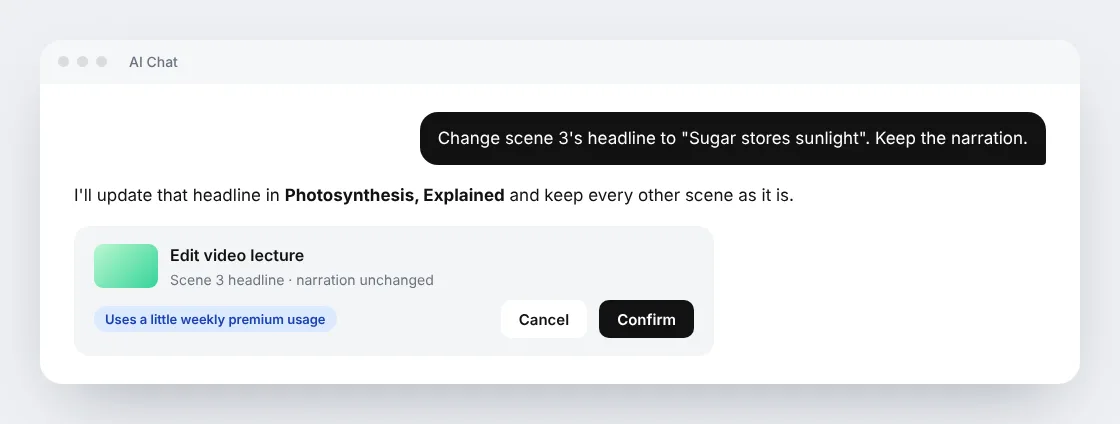
- 說明要改什麼、要保留什麼,例如「修改第 3 幕的標題,保留旁白。」
- 檢查確認卡片,然後按下 確認。
- 繼續聊天。結果會出現在同一個對話中。
可以編輯的內容
| 你建立的內容 | 好的請求 | 你會得到 |
|---|---|---|
| 頁面 | 「在第二節後面加一個簡短範例,其餘保持不變。」 | 直接修改後的頁面,並提供 復原 |
| 學習卡組 | 「說明第 8 張卡的答案為什麼正確,並舉一個例子。」 | 直接修改後的卡組,並提供 復原 |
| PDF 或簡報 | 「修正第 3 頁的日期,保留版面和圖片。」 | 更新後的文件 |
| 檔案(Word、Excel 及其他資料庫檔案) | 「更新日期,不要改寫其他章節。」 | 更新後的檔案,並在支援時提供 復原 |
| Standard 影片講座 | 「把第 3 幕的標題改成『糖儲存陽光』。」 | 影片的新版本,原始版本會保留 |
| Podcast | 「縮短第 1 章的開場。」 | 節目的新版本,原始版本會保留 |
Freestyle 和 Ultimate 影片講座目前還無法用這種方式編輯。若要修改這類影片,請讓 AI 聊天製作新版本。
如何提出好的編輯請求
- 指出一個位置。 說明是哪一幕、哪張卡、哪一頁、哪一節或哪一章。
- 說明要保留什麼。 「保留旁白」或「保留版面」能避免小修正變成整份改寫。
- 盡量一次只要求一項修改。 小幅編輯速度更快,也更容易檢查。
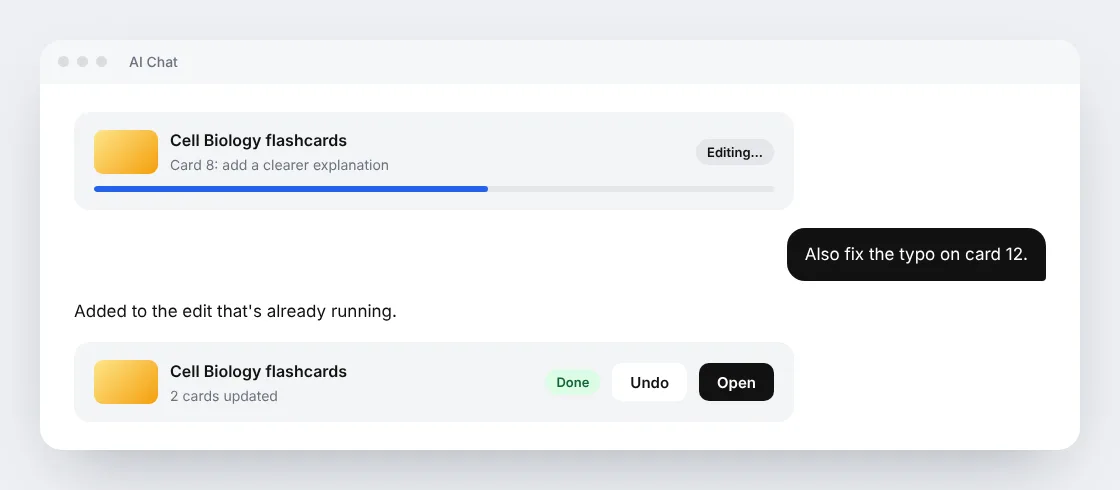
如果編輯進行中你又想到其他要改的地方,請在同一個聊天中提出。新的請求會併入正在進行的編輯。
影片和 Podcast 會保留你沒有修改的部分
編輯 Standard 或 Standard Fast 影片講座時,Scholarly 只會重做你指定的幕。其他每一幕都會保留已完成的畫面和已錄製的旁白。只修改標題完全不需要新的旁白。如果你修改某一幕的口述內容,只有那一幕會重新產生旁白。
Podcast 也以相同方式逐章處理。你修改的章節會重新錄製,其他章節則保留原本的音訊。一集節目至少需要有一個章節保持不變,因此只有一章的節目比較適合直接重做。
兩者都會將結果儲存為 新版本。原始版本仍可使用,之後的編輯會從你最新的版本開始,因此先前的修正都會保留。
追蹤編輯進度
確認後,聊天中會出現一張編輯卡片,顯示工作正在進行。你可以繼續提問、開啟其他項目,或離開頁面。編輯完成後,結果會出現在同一個對話中,並附上開啟連結。如果某項編輯無法安全完成,AI 聊天會告訴你,且不會做任何變更。
編輯的費用
編輯會使用少量的 每週進階用量,與進階聊天模型共用同一份額度。編輯 不會 使用 AI創作點數。確認卡片會在開始前顯示用量,而且 AI 聊天一定會先詢問你。
Free 帳戶需要升級到含進階用量的付費方案才能開始編輯。進階用量每週一重設。各方案的額度請參閱 方案與限制。
大幅修改屬於不同的請求。如果影片或 Podcast 的編輯需要重新錄製大部分內容,AI 聊天會改為提議建立新的創作。這會使用 AI創作點數,並有獨立的確認步驟,因此編輯絕不會自行變成整份重做。
復原與先前版本
- 頁面、學習卡組和檔案: 在結果上使用 復原 即可還原。
- 影片講座和 Podcast: 原始版本和每個編輯後的版本都會保留在版本清單中,你可以開啟其中任何一個。