Savu izveidoto materiālu rediģēšana MI tērzēšanā
Lekcija ir gandrīz pareiza, bet viens virsraksts ir kļūdains. Mācību kartītei vajag skaidrāku skaidrojumu. PDF 3. lappusē ir pagājušā gada datums. Jums nav jāveido viss no jauna. Pasakiet MI tērzēšanai, ko mainīt, un tā izlabos tieši šo daļu, saglabājot pārējo.
Īsumā
- Atveriet vienumu un izmantojiet tā MI tērzēšanu vai nosauciet vienumu jebkurā tērzēšanā.
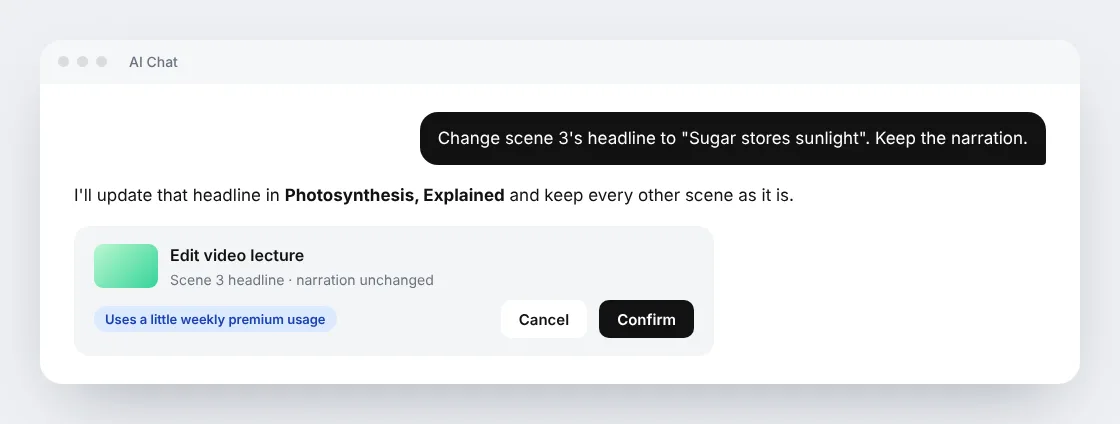
- Pasakiet, ko mainīt un ko saglabāt, piemēram: "Nomaini 3. ainas virsrakstu. Saglabā stāstījumu."
- Pārbaudiet apstiprinājuma karti un nospiediet Apstiprināt.
- Turpiniet tērzēt. Rezultāts parādīsies tajā pašā sarunā.
Ko var rediģēt
| Ko jūs izveidojāt | Labi pieprasījumi | Ko saņemat atpakaļ |
|---|---|---|
| Lapa | "Pievieno īsu piemēru pēc otrās sadaļas. Pārējo saglabā." | Lapu, kas mainīta tajā pašā vietā, ar iespēju Atsaukt |
| Mācību kartīšu komplekts | "Paskaidro, kāpēc 8. kartītes atbilde ir pareiza, ar vienu piemēru." | Komplektu, kas mainīts tajā pašā vietā, ar iespēju Atsaukt |
| PDF vai slaidu prezentācija | "Izlabo datumu 3. lappusē. Saglabā izkārtojumu un attēlus." | Atjauninātu dokumentu |
| Fails (Word, Excel un citi bibliotēkas faili) | "Atjauno datumus, nepārrakstot pārējās sadaļas." | Atjauninātu failu ar iespēju Atsaukt, ja tā ir pieejama |
| Standard video lekcija | "Nomaini 3. ainas virsrakstu uz 'Cukurs uzkrāj saules gaismu'." | Jaunu video versiju, saglabājot oriģinālu |
| Aplāde | "Saīsini ievadu 1. nodaļā." | Jaunu epizodes versiju, saglabājot oriģinālu |
Freestyle un Ultimate video lekcijas šādā veidā vēl nevar rediģēt. Lai mainītu kādu no tām, lūdziet MI tērzēšanai izveidot jaunu versiju.
Kā pieprasīt labu labojumu
- Norādiet uz vienu vietu. Nosauciet ainu, kartīti, lappusi, sadaļu vai nodaļu.
- Pasakiet, kam jāpaliek nemainītam. "Saglabā stāstījumu" vai "saglabā izkārtojumu" neļauj nelielam labojumam pārvērsties pārrakstīšanā.
- Ja iespējams, lūdziet vienu izmaiņu vienlaikus. Nelieli labojumi ir ātrāki un vieglāk pārbaudāmi.
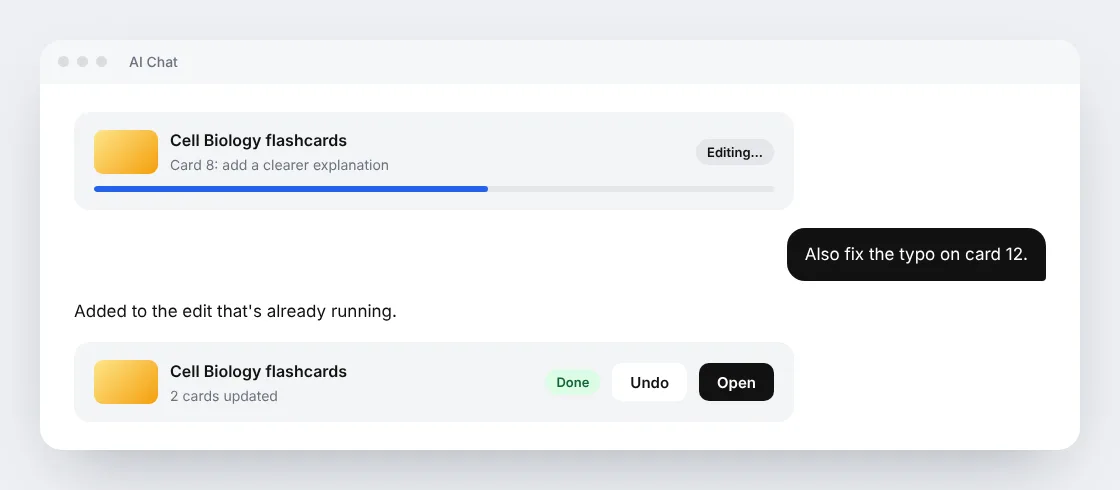
Ja labojuma laikā atceraties vēl ko, pajautājiet tajā pašā tērzēšanā. Jaunais pieprasījums pievienosies jau notiekošajam labojumam.
Video un aplādes saglabā to, ko nemainījāt
Rediģējot Standard vai Standard Fast video lekciju, Scholarly no jauna veido tikai tās ainas, par kurām jautājāt. Visas pārējās ainas saglabā savu gatavo attēlu un ierakstīto stāstījumu. Labojumam, kas skar tikai virsrakstu, jauns stāstījums vispār nav vajadzīgs. Ja maināt to, kas ainā tiek teikts, jaunu stāstījumu saņem tikai šī aina.
Aplādes darbojas tāpat, nodaļu pa nodaļai. Mainītās nodaļas tiek ierakstītas no jauna, bet pārējās saglabā savu audio. Epizodē jābūt vismaz vienai nodaļai, kas paliek nemainīta, tāpēc epizodi ar vienu nodaļu labāk izveidot no jauna.
Abos gadījumos rezultāts tiek saglabāts kā jauna versija. Oriģināls paliek pieejams, un nākamais labojums sākas no jaunākās versijas, tāpēc iepriekšējie labojumi tiek saglabāti.
Labojuma gaitas sekošana
Pēc apstiprināšanas tērzēšanā parādās rediģēšanas karte, kas rāda, ka darbs notiek. Varat turpināt uzdot jautājumus, atvērt citus vienumus vai aizvērt lapu. Kad labojums ir pabeigts, rezultāts parādās tajā pašā sarunā ar saiti tā atvēršanai. Ja labojumu nevar veikt droši, MI tērzēšana to pasaka, un nekas netiek mainīts.
Cik maksā labojumi
Labojumi izmanto nelielu daļu jūsu iknedēļas premium lietojuma, to pašu limitu, ko premium tērzēšanas modeļi. Tie neizmanto MI satura veidošanas kredītus. Apstiprinājuma karte parāda lietojumu, pirms kaut kas tiek sākts, un MI tērzēšana vienmēr vispirms pajautā.
Free kontiem labojuma sākšanai nepieciešams maksas plāns ar premium lietojumu. Premium lietojums tiek atjaunots katru pirmdienu. Katra plāna limitu skatiet sadaļā Plāni un limiti.
Liela izmaiņa ir cits pieprasījums. Ja video vai aplādes labojums nozīmētu lielākās daļas ierakstīšanu no jauna, MI tērzēšana piedāvā izveidot jaunu materiālu. Tas izmanto MI satura veidošanas kredītus, un tam ir savs apstiprinājums, tāpēc labojums nekad pats nepārvēršas pilnā izveidē no jauna.
Atsaukšana un iepriekšējās versijas
- Lapas, mācību kartīšu komplekti un faili: izmantojiet rezultāta pogu Atsaukt, lai atjaunotu iepriekšējo stāvokli.
- Video lekcijas un aplādes: oriģināls un katra rediģētā versija paliek versiju sarakstā, tāpēc varat atvērt jebkuru no tām.
Saistītie raksti
- MI tērzēšana: pilns ceļvedis par tērzēšanu ar saviem avotiem.
- Video lekcijas: lekciju ar stāstījumu izveide un kopīgošana.
- Aplādes: MI audio epizodes no jūsu materiāliem.
- Plāni un limiti: premium lietojums un MI satura veidošanas kredīti.