Deine Inhalte im KI-Chat bearbeiten
Eine Lektion ist fast perfekt, nur eine Überschrift stimmt nicht. Eine Karteikarte braucht eine klarere Erklärung. In einem PDF steht auf Seite 3 noch das Datum vom letzten Jahr. Du musst nicht alles neu erstellen. Sag dem KI-Chat, was geändert werden soll, und er bearbeitet genau diesen Teil, während der Rest erhalten bleibt.
Kurz gesagt
- Öffne den Inhalt und nutze seinen KI-Chat, oder nenne den Inhalt in einem beliebigen Chat.
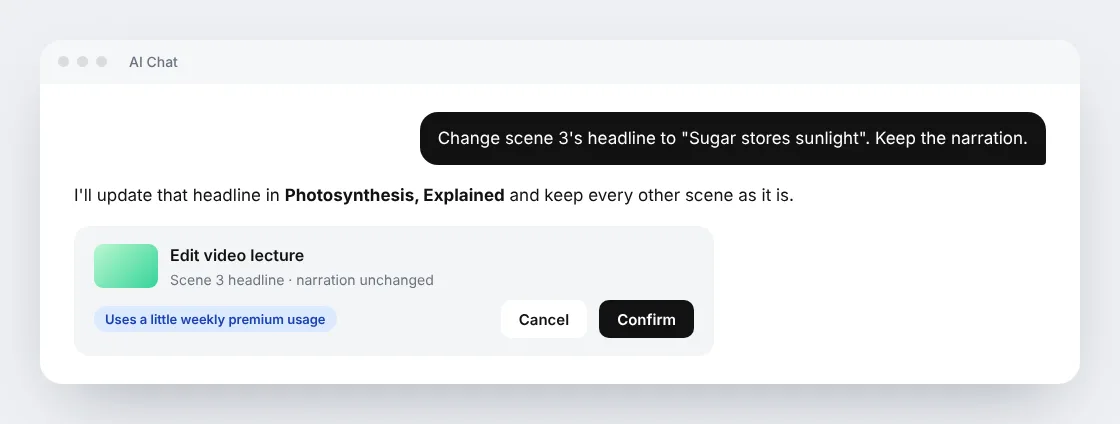
- Sag, was geändert werden soll und was bleiben soll, zum Beispiel „Ändere die Überschrift von Szene 3. Behalte die Vertonung bei.“
- Prüfe die Bestätigungskarte und tippe auf Bestätigen.
- Chatte einfach weiter. Das Ergebnis erscheint in derselben Unterhaltung.
Was du bearbeiten kannst
| Was du erstellt hast | Gute Anfragen | Was du zurückbekommst |
|---|---|---|
| Seite | „Füge nach dem zweiten Abschnitt ein kurzes Beispiel ein. Lass den Rest unverändert.“ | Die Seite, direkt geändert, mit Rückgängig |
| Karteikartenstapel | „Erkläre mit einem Beispiel, warum die Antwort auf Karte 8 richtig ist.“ | Der Stapel, direkt geändert, mit Rückgängig |
| PDF oder Foliensatz | „Korrigiere das Datum auf Seite 3. Behalte Layout und Bilder bei.“ | Das aktualisierte Dokument |
| Datei (Word, Excel und andere Dateien in der Bibliothek) | „Aktualisiere die Daten, ohne die anderen Abschnitte umzuschreiben.“ | Die aktualisierte Datei, mit Rückgängig, wo verfügbar |
| Standard-Videolektion | „Ändere die Überschrift von Szene 3 in ‚Zucker speichert Sonnenlicht‘.“ | Eine neue Version des Videos, das Original bleibt erhalten |
| Podcast | „Kürze die Einleitung in Kapitel 1.“ | Eine neue Version der Folge, das Original bleibt erhalten |
Freestyle- und Ultimate-Videolektionen lassen sich auf diese Weise noch nicht bearbeiten. Wenn du eine davon ändern möchtest, bitte den KI-Chat, eine neue Version zu erstellen.
So formulierst du eine gute Bearbeitung
- Zeig auf eine Stelle. Nenne die Szene, Karte, Seite, den Abschnitt oder das Kapitel.
- Sag, was bleiben soll. „Behalte die Vertonung bei“ oder „behalte das Layout bei“ verhindert, dass aus einer kleinen Korrektur eine Neufassung wird.
- Bitte möglichst um eine Änderung nach der anderen. Kleine Bearbeitungen gehen schneller und lassen sich leichter prüfen.
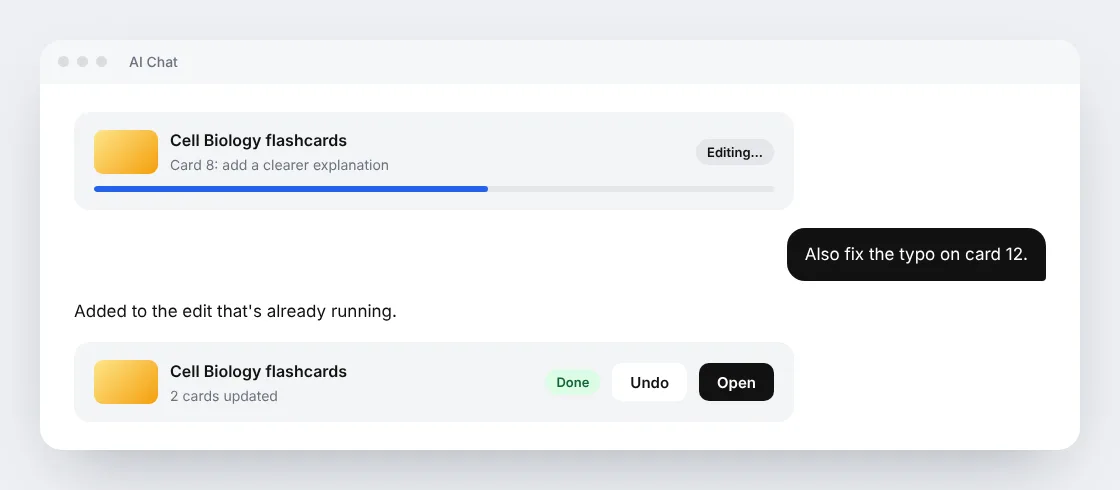
Wenn dir während einer laufenden Bearbeitung noch etwas einfällt, frag einfach im selben Chat. Die neue Anfrage wird in die bereits laufende Bearbeitung aufgenommen.
Videos und Podcasts behalten, was du nicht geändert hast
Wenn du eine Standard- oder Standard-Fast-Videolektion bearbeitest, erstellt Scholarly nur die Szenen neu, nach denen du gefragt hast. Alle anderen Szenen behalten ihr fertiges Bild und ihre aufgenommene Vertonung. Eine reine Überschriftenkorrektur braucht überhaupt keine neue Vertonung. Wenn du änderst, was in einer Szene gesagt wird, bekommt nur diese Szene eine neue Vertonung.
Podcasts funktionieren genauso, Kapitel für Kapitel. Die Kapitel, die du änderst, werden neu aufgenommen, die anderen behalten ihren Ton. Eine Folge braucht mindestens ein Kapitel, das unverändert bleibt. Eine Folge mit nur einem Kapitel erstellst du daher besser neu.
Beide speichern das Ergebnis als neue Version. Das Original bleibt verfügbar, und eine spätere Bearbeitung startet von deiner neuesten Version, sodass frühere Korrekturen erhalten bleiben.
Die Bearbeitung verfolgen
Nach deiner Bestätigung zeigt eine Bearbeitungskarte im Chat, dass die Arbeit läuft. Du kannst weiter Fragen stellen, andere Inhalte öffnen oder die Seite verlassen. Sobald die Bearbeitung fertig ist, erscheint das Ergebnis in derselben Unterhaltung mit einem Link zum Öffnen. Wenn sich eine Bearbeitung nicht sicher durchführen lässt, sagt dir der KI-Chat das, und es wird nichts geändert.
Was Bearbeitungen kosten
Bearbeitungen verbrauchen einen kleinen Teil deines wöchentlichen Premium-Kontingents, also desselben Kontingents wie die Premium-Modelle im Chat. Sie verbrauchen keine Credits für KI-Inhalte. Die Bestätigungskarte zeigt die Nutzung an, bevor etwas startet, und der KI-Chat fragt immer zuerst nach.
Mit einem Free-Konto brauchst du einen kostenpflichtigen Tarif mit Premium-Kontingent, um eine Bearbeitung zu starten. Das Premium-Kontingent wird jeden Montag zurückgesetzt. Unter Tarife und Limits findest du das Kontingent jedes Tarifs.
Eine große Änderung ist eine andere Art von Anfrage. Wenn bei der Bearbeitung eines Videos oder Podcasts der Großteil neu aufgenommen werden müsste, bietet dir der KI-Chat stattdessen an, einen neuen Inhalt zu erstellen. Das verbraucht Credits für KI-Inhalte und hat eine eigene Bestätigung, sodass aus einer Bearbeitung nie von selbst eine komplette Neuerstellung wird.
Rückgängig machen und frühere Versionen
- Seiten, Karteikartenstapel und Dateien: Nutze Rückgängig beim Ergebnis, um den vorherigen Stand wiederherzustellen.
- Videolektionen und Podcasts: Das Original und jede bearbeitete Version bleiben in der Versionsliste, sodass du jede davon öffnen kannst.
Verwandte Artikel
- KI-Chat: die vollständige Anleitung zum Chatten mit deinen Quellen.
- Videolektionen: vertonte Lektionen erstellen und teilen.
- Podcasts: KI-Audiofolgen aus deinem Material.
- Tarife und Limits: Premium-Kontingent und Credits für KI-Inhalte.