AI-Videolektiounen
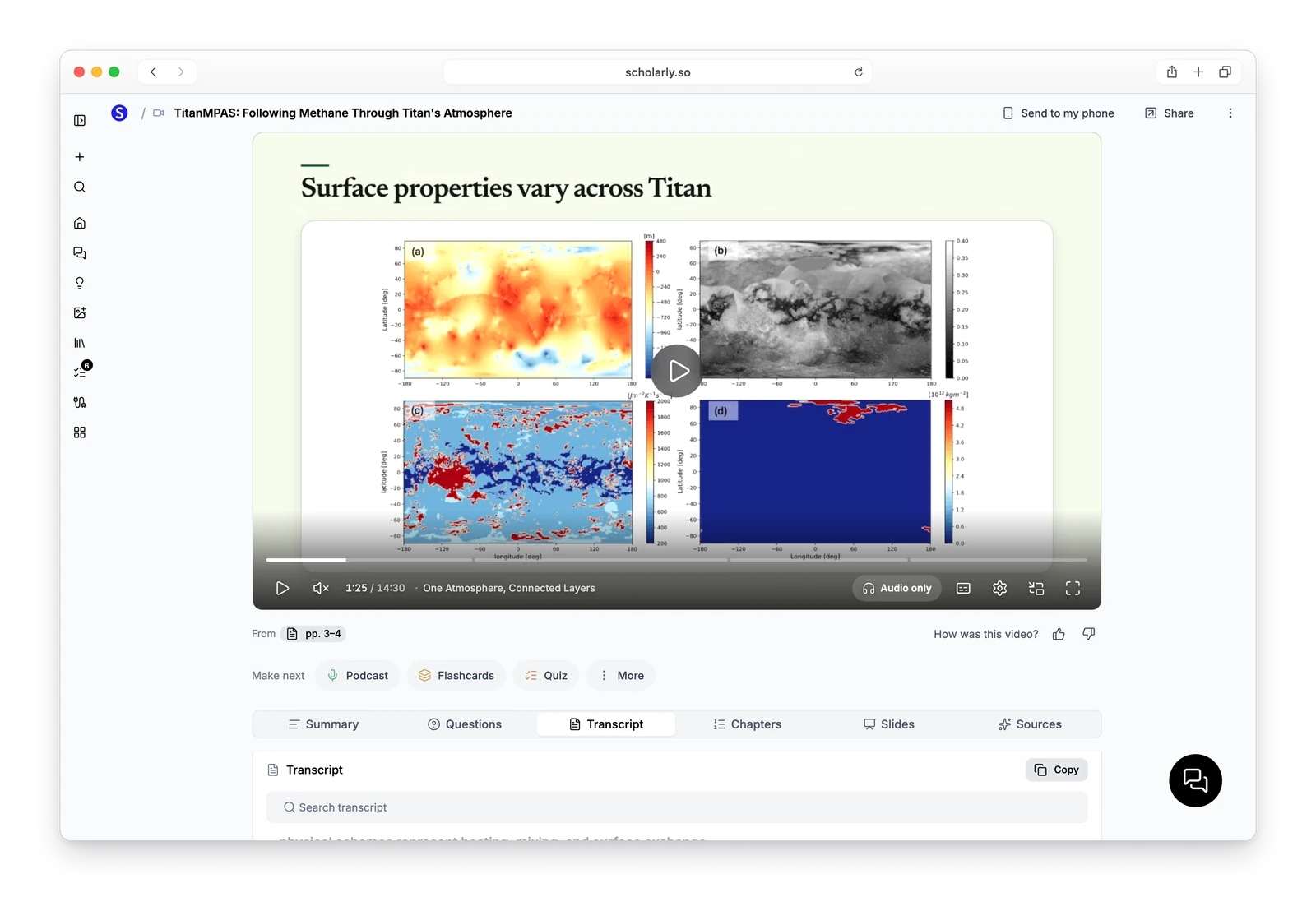
Scholarly mécht aus dengem Quellmaterial animéiert Videolektioune mat duerchgoender Sproochopnam. Lued PDFen, Textdateien oder Biller erop, oder beschreif einfach en Thema. Scholarly erstellt e Video mat animéierte Szeenen, Illustratiounen, Diagrammer an enger Stëmm, déi de Sujet erkläert. Kapitelen, eng Transkriptioun an en AI-Chat sinn dobäi. Aus enger Compliance-Richtlinn gëtt e Formatiounsmodul, aus enger Produktspezifikatioun eng Aféierung fir nei Mataarbechter an aus engem Léierplang fir eng Zertifizéierung eng Lektioun, déi s du ënnerwee kucke kanns.
Op ee Bléck
| Thema | Detailer |
|---|---|
| Wat entsteet | Eng animéiert Videolektioun (MP4) mat Sproochopnam, Kapitelen, synchroniséierten Ënnertitelen, enger duerchsichbarer Transkriptioun, interaktive Froen an AI-Chat. Bei Standard-Lektiounen ass och eng Presentatioun dobäi. |
| Wat s du als Quell benotze kanns | PDFen, Word- a PowerPoint-Dateien, Textdateien, Tabellendateien, Biller, Audio- a Videodateien, Opnamen, Podcasts, Fuerschungsberichter, Google Drive-Dateien, e Link op eng Websäit oder en Online-PDF, oder eng getippt Uweisung ouni Datei. |
| Dauer | Bei Free ass d'Zildauer ongeféier 2 Minutten. Mat engem bezuelten Abo kanns du se vun 1 bis 45 Minutten a Schrëtt vun enger Minutt astellen. Viragestallt si 15 Minutten. Déi fäerdeg Lektioun kann eng aner Dauer hunn. |
| Qualitéit | 720p bei all Abo. 1080p Full HD bei bezuelten Aboen. |
| Free | Du kriss eemoleg 1 AI-Kreatiounskreditt, deen och fir all déi aner AI-Kreatiounsinstrumenter gëllt. En erneiert sech ni. Domat kanns du eng Lektioun vun ongeféier 2 Minutten aus 1 Quell erstellen, an 720p a mam Scholarly-Logo. D'Quell kann eng Datei vu bis zu 8 MB sinn. Bei engem PDF ginn déi éischt 32 Säite benotzt. Du kanns d'Lektioun a Scholarly kucken a per Link deelen. |
| Wann de gratis Kreditt opgebraucht ass | D'Lektioun bleift an dengem Kont. Du kanns se kucken, iwwer Als Audio lauschteren ofspillen a per Link deelen. Säiten, déi s du selwer schreiws, a Sätz vu Léierkaarten, déi s du manuell erstells, bleiwe gratis. Fir weider AI-Kreatioune brauchs du e bezuelten Abo. Mat deem selwechten Abo benotz du déi selwecht wëchentlech AI-Kreatiounskreditter fir Videolektiounen, Podcasts, Folien a Sätz vu Léierkaarten. |
| Premium | 15 AI-Kreatiounskreditter pro Woch, bis zu 10 Quelle pro Lektioun, eng Zildauer vu bis zu 45 Minutten, 1080p, d'Méiglechkeet, de Scholarly-Logo auszeschalten, an Downloads. US-Lëschtpräis ass $30 pro Mount oder $180 pro Joer. |
| Laureate | Alles aus Premium, mat 80 AI-Kreatiounskreditter pro Woch, bis zu 20 Quelle pro Lektioun an dem Modus Ultimate (Beta) fir e feste Präis vun 10 AI-Kreatiounskreditter. US-Lëschtpräis ass $99 pro Mount. |
| Käschten a Kreditter | Eng Lektioun mat Auto kascht 1 AI-Kreatiounskreditt. Modeller mat enger Kredittmarkéierung kaschten 2 bis 5. Eng Zildauer vun iwwer 15 Minutte kascht 1 Kreditt zousätzlech, iwwer 30 Minutte kascht se 2 zousätzlech. Eng Stëmm, déi fir déi gewielte Sprooch net zur Standardauswiel gehéiert, kascht 1 Kreditt zousätzlech. Déi wëchentlech Kreditter ginn all Méindeg um 00:00 UTC erneiert. |
| Downloads an Exporter | Mat engem bezuelten Abo kanns du d'MP4-Datei, déi passend Presentatioun als PDF, en Export als PowerPoint (.pptx) an en Exportpak eroflueden. Den Exportpak ass eng ZIP-Datei mam Video, der Presentatioun, dem Spriechertext an den Ënnertitelen als .vtt an .srt. |
| Sproochen | Sproochopnam, Ënnertitelen an Text um Bildschierm ginn et an 71 Sproochen a regionale Varianten. Mat Auto riicht sech d'Sprooch no denger Quell. Lektiounen op Arabesch, Hebräesch an anere Sproochen, déi ee vu riets no lénks liest, sinn och vu riets no lénks opgebaut. |
| Deelen | Mat all Abo kanns du per Link deelen. Leit, déi net ageloggt sinn, erstellen e gratis Scholarly-Kont fir ze kucken. Eng Lektioun, déi fir jidderee mam Link op ass, kanns du och iwwer Deelen → Abannen abannen. Den agebonnene Video spillt ouni Login. |
Eng Videolektioun erstellen
Eng Videolektioun erstells du an zwee Schrëtt.
Schrëtt 1. Wiel däin Inhalt aus. Wiel däi Quellmaterial aus.
- PDFen kënnen aus denger Bibliothéik kommen, oder du lueds nei Dateien erop. Wéi vill Quellen eng Lektioun kombinéiere kann, hänkt vun dengem Abo of. Eng bei Free, dräi bei Premium Lite, wou et ugebuede gëtt, zéng bei Premium an zwanzeg bei Laureate. Kuck Aboen a Limiten. Bei laange PDFen kanns du genee déi Säiten auswielen, déi d'Lektioun behandele soll. D'AI sicht am extrahéierten Text no de relevante Säiten a kuckt se sech bei Bedarf och visuell un. Esou kann se Diagrammer, Equatiounen, Tabellen an Handschrëft als Grondlag fir d'Szeene benotzen.
- Textdateien kënnen als .txt, .md oder .csv eropgeluede ginn.
- Biller kënnen Fotoen, Diagrammer oder Screenshots sinn. Lued se direkt erop.
- Google Drive léisst dech Dateien direkt aus dengem Drive auswielen. D'Dateie kënnen am Drive bleiwen. Kuck Verbindungen.
- Link léisst dech e Link op eng Websäit oder en Online-PDF afügen.
- Uweisung ass den Tab, an deem s du en Thema beschreiwe kanns. Scholarly erstellt doraus e Video vun Ufank un, ouni datt s du eng Datei brauchs.
Schrëtt 2. Pass d'Astellungen un. Virum Erstelle kanns du Folgendes astellen.
Dauer (bis zu) léisst dech d'Zildauer mam Schiberegler astellen. Bei gratis Lektioune mat enger Dauerastellung läit d'Zil bei ongeféier 2 Minutten, an de Regler ass gespaart. Déi fäerdeg Dauer ka variéieren. De Banner Dës Videolektioun méi laang maachen? bleift bei enger fäerdeger gratis Lektioun ze gesinn. Doriwwer kanns du däin Abo wiesselen an dee selwechte Video mat ongeféier 10 Minutten nei erstelle loossen, ouni en zousätzleche Kreatiounskreditt. Déi ursprénglech Versioun bleift ofspillbar, bis déi nei fäerdeg ass. Mat engem bezuelten Abo si 15 Minutte viragestallt. Du kanns bei all Opléisung eng Zildauer vun 1 bis 45 Minutten a Schrëtt vun enger Minutt auswielen. D'Quellen an d'Sproochopnam beaflossen déi fäerdeg Dauer. Eng Lektioun vun iwwer 15 Minutte kascht 1 AI-Kreatiounskreditt zousätzlech, bei iwwer 30 Minutte sinn et 2. Wann s du esou eng Dauer auswiels, gesäis du de Präis virum Start. Fält de fäerdege Video an eng méi kuerz Dauerstuf, kriss du déi onbenotzt Kreditter fir d'Dauer automatesch zeréck. De Basispräis vum Modell bleift d'selwecht. Klick op OK, fir deng Auswiel ze behalen, oder op Net méi weisen, fir den Hiweis auszeblenden. Mat Kuerze Video gëtt d'Lektioun e konzentréierte Video am Héichformat vun 30 bis 45 Sekonnen, ouni Dauerastellung. Kuck Aboen a Limiten.
Design ass déi éischt Auswiel an dësem Schrëtt a bestëmmt, wéi d'Lektioun de Sujet vermëttelt. Du kanns Standard Fast, Standard, Illustrated, Math Lecture, Doodles oder Freestyle auswielen. Bei Laureate kënnt Ultimate dobäi. Eng nei Lektioun fänkt mat Standard Fast un. Wiel Freestyle, wann d'AI deng Quell liesen an de passende Format auswiele soll. All Stiler ausser Ultimate si bei all Abo verfügbar, och bei Free. Schalt Kuerze Video un, fir an engem beliebegen Stil e konzentréierte Video am Héichformat vun 30 bis 45 Sekonnen ze kréien. Wann s du selwer e Stil auswiels, huet deng Auswiel ëmmer Virrang. Am Guide zu de Videomodi steet, wat all Modus mécht a wéini en am beschte passt.
Stëmm mécht d'Lëscht mat de Spriecherstëmmen op. All Stëmm huet en eegenen Numm. Du kanns no Numm, Toun oder Beruff sichen an e kuerzt Beispill lauschteren, éier s du dech entscheeds. Looss Auto ausgewielt, fir datt Scholarly eng Stëmm wielt, déi zum Material passt. Du wiels d'Stëmm an dësem Schrëtt fir all Lektioun eenzel aus. D'Auswiel hänkt vun der Sprooch vun der Lektioun of. Kuck Spriecherstëmmen.
Wärend mir erausfannen, wéi eng Stëmmen am beschte kléngen, benotze mir a verschiddenen neie Lektiounen eng aner Stëmm. Wann eng Stëmm gutt oder schlecht passt, kanns du eis dat mat engem Daum no uewen oder no ënnen an der fäerdeger Lektioun matdeelen. Deng bestoend Lektioune behalen hir ursprénglech Sproochopnam.
Videoqualitéit bestëmmt d'Opléisung vun der fäerdeger Lektioun. 720p ass d'Standardastellung a bitt e schaarft Bild mat enger ausgeglachener Dateigréisst. 1080p Full HD ass déi schäerfst Optioun an ass mat bezuelten Aboe verfügbar. Kuck Aboen a Limiten, fir ze kucken, wéi eng Opléisunge mat dengem Abo verfügbar sinn.
AI-Modell benotzt mat Auto bei all Abo GPT 6 Luna mat mëttlerer Denkdéift. Standard mat Auto huet e Basispräis vun engem Kreditt. D'Dauerastellunge kënnen zousätzlech Kreditter kaschten. Mat engem bezuelten Abo kanns du en anere Modell auswielen, wann s du en anere Stil wëlls. Mat Free kanns du déi aner Modeller an der Lëscht gesinn, wou se mat engem Schlass markéiert sinn. Kimi K3, Claude Sonnet 5.5 a Claude Opus 5.5 kaschten 2 AI-Kreatiounskreditter, GPT 6.2 Sol kascht 3, Gemini 4 Neon a Muse Wonder kaschte 4 an GPT 6.2 Astra kascht 5. De Präis steet bei all Modell an der Lëscht. Kuck En AI-Modell auswielen.
Profil fir personaliséiert Astellungen léisst dech e gespäicherte Profil fir personaliséiert Astellungen aus de personaliséierten Uweisungen uwenden. Esou kanns du déiselwecht Uweisungen, Faarwen, Logoen, Schrëftgestaltung a visuell Referenze fir verschidde Lektioune benotzen. De gewielte Profil gëllt souwuel fir de viragestallte Modus Standard wéi fir déi aner Modi. Profiller funktionéiere mat all Kreatiounsinstrument a si bei all Abo verfügbar.
Sprooch bestëmmt d'Sprooch vun der Sproochopnam. Et gi méi wéi 70 Sproochen a regional Varianten. D'Auswiel benotzt déiselwecht am Kont gespäichert Astellung wéi déi aner AI-Kreatiounsinstrumenter. Wiel Auto, wann d'Lektioun d'Sprooch vun dengem Quellmaterial iwwerhuele soll. Wann s du däin eegene Spriechertext ugëss, bestëmmt deem seng Sprooch d'Stëmm, den Titel an d'Kapiteliwwerschrëften. Bei Arabesch, Hebräesch an anere Sproochen, déi ee vu riets no lénks liest, gëtt och de Layout vu riets no lénks opgebaut. Kuck Sproochen a Scholarly.
Scholarly-Logo ass standardméisseg ageschalt. Mat engem bezuelten Abo kanns du en virum Erstellen ausschalten. Fir eng Datei ouni Waasserzeechen, schalt de Logo aus, erstell de Video an lued d'Datei erof. E Video, dee mam Logo erstallt gouf, behält en och beim Eroflueden.
Erweidert Optiounen stinn ënner Erweidert Optiounen, ënnert den Astellungen. Dozou gehéieren Däischtere Modus, deen all Folie mat engem däischteren Thema erstellt, an Stil, wou s du tëscht allen Themen aus AI Slides wiele kanns, vun de Faarwstiler Classic, Mint a Coral bis zu Designer-Theme wéi Atelier an Neon. Looss Auto ausgewielt, fir datt e Stil nei ausgewielt gëtt. Mat Hannergrondmusek kanns du lues Musek ënner d'Sproochopnam leeën. Si ass standardméisseg aus. Den däischtere Modus an de Stil gëlle fir Standard-Lektiounen a ginn ugewisen, wann Standard ausgewielt ass.
3D-Modeller derbäisetzen füügt bei bezuelten Aboe bis zu fënnef 3D-Modeller vun de Saachen derbäi, déi an der Lektioun erkläert ginn. D'Astellung ass standardméisseg un a kascht keng zousätzlech Kreditter. Kuck 3D-Modeller an enger Lektioun.
Passend Presentatioun ass bei Standard-Lektiounen ëmmer dobäi. Dofir gëtt et keng separat Astellung.
Personaliséiert Uweisungen erlaben dir, a fräiem Text ze beschreiwen, wéi d'Lektioun soll ausgesinn. Du kanns bestëmmte Kapitelen ervirhiewen, méi visuell Erklärunge froen oder de Fokus op wichteg Formelen oder heefeg Feeler leeën.
De Knäppchen Erstellen weist virum Start d'Gesamtkäschte fir de Modell an d'Dauer, zum Beispill AI-Videolektioun erstellen · 2 Kreditter. Soubal s du confirméiert hues, fänkt d'Schafung un. Du kanns d'Fënster zoumaachen a spéider zeréckkommen. Du kriss eng Benoriichtegung, wann de Video fäerdeg ass.
Wéi déi gewielten Dauer erreecht gëtt
Déi gewielten Dauer ass eng Zildauer. Déi fäerdeg Lektioun kann dovun ofwäichen. Ënnert dem Player kanns du déi ugefrote mat der tatsächlecher Dauer vergläichen.
D'Sproochopnam gëtt Kapitel fir Kapitel gemaach. Scholarly moosst de reelle Sproochtempo un der fäerdeger Opnam vum éischte Kapitel a passt d'Längt vun de folgende Kapitelen dorun un. Esou riicht sech d'Dauer nom Tempo, mat deem d'Stëmm tatsächlech schwätzt.
Wann de geplangten Inhalt fir d'Zildauer ze kuerz ass, kommen nei Szeenen op Basis vun denge Quellen dobäi. Den existente Contenu behält säin Tempo an et kënnt keen Iwwerflësseges dobäi. Scholarly schneit näischt ewech, fir eng bestëmmten Dauer ze treffen, a refuséiert keng Lektioun wéinst hirer Längt.
Fir déi ganz Sproochopnam gëllt eng fest Grenz vu 45 Minutten. Wann de Spriechertext doriwwer erausgeet, ginn all d'Szeenen, fir déi et eng Sproochopnam gëtt, als Video gerendert. Du kriss d'Lektioun bis op déi Plaz.
Deng Ufro an de fäerdege Video am Verglach
Ënnert dem Player weist d'Säit vum fäerdege Video déi ugefrote Dauer niewent der tatsächlecher Dauer. Do gesäis du och d'Säite vun der Quell, aus deenen d'Lektioun erstallt gouf, wann e Säiteberäich virläit, an d'Sprooch vun der Sproochopnam. Wann d'Lektioun méi kuerz ausfält wéi ugefrot, gesäis du dat direkt.
Exportpak
Mat Exportpak am Menü mat den dräi Punkten an nieft der Presentatioun lued du eng eenzeg ZIP-Datei erof. Si enthält de Video, d'Presentatioun, de Spriechertext no Kapitelen, d'Ënnertitelen als .vtt an .srt an eng kuerz README mat de Quellen. Esou kanns du eng fäerdeg Lektioun séier un e Client, eng Persoun aus dengem Team oder eng Léierplattform weiderginn, ouni véier Dateien eenzel erofzelueden.
Nëmmen d'Persoun, där d'Lektioun gehéiert, kann en Exportpak erstellen. Dofir ass e bezuelten Abo néideg. Kuck Deng Aarbecht exportéieren.
Eng gratis Virschau ass als Virschau markéiert a weist hir eegen Dauer niewent der Zildauer vun der ganzer Lektioun. Esou kanns du déi kuerz Versioun mat der geplangter Längt vergläichen, éier s du dech entscheeds.
Fortschrëtt beim Erstellen
Soubal s du eng Lektioun starts, geet eng Fortschrëttssäit op, déi live aktualiséiert gëtt. Bei Videoe weist se, wéi vill Szeene geplangt sinn a wéi vill schonn opgeholl goufen. Du gesäis och, ob d'Sproochopnam leeft oder de fäerdege Video gerendert gëtt. Och wann d'Erstelle méi laang dauert, gesäis du, wéi et virugeet.
D'Fortschrëttssäit gëtt aktualiséiert, wärend d'Lektioun geplangt gëtt, d'Sproochopnam leeft an de Video gerendert gëtt. Du gesäis eventuell scho Virschaue vun de Folien, wärend de fäerdege Video nach kodéiert gëtt. D'Virschaue weisen Zwëscherresultater.
Wéi laang d'Erstellen dauert, hänkt vun der Quell, dem Modus, der ugefroter Dauer, der Waardeschlaang an der Disponibilitéit vum Ubidder of. Op der Fortschrëttssäit gesäis du eng Schätzung an den aktuelle Schrëtt. Do kanns du och e lafende Virgang ofbriechen oder e feelgeschloene Virgang nach eng Kéier probéieren. Wann eng méi al Lektioun mat engem Modell erstallt gouf, deen et net méi gëtt, benotzt den neie Versuch den aktuelle Modell vun dengem Abo. Deng ursprénglech Ufro gëtt iwwerholl.
Wann eng Lektioun net erstallt ka ginn
Wann d'Erstelle feelgeschloen ass, weist Scholarly de Grond. Den Inhalt gouf refuséiert, eng Quell konnt net gelies ginn oder war ze grouss, d'Quellen haten ze wéineg Inhalt, oder et gouf e Feeler beim Spriechertext, bei der Sproochopnam oder beim Rendere vum Video. Jee no Grond kritt een nëmmen déi passend Optiounen ugewisen, wéi Nach eng Kéier probéieren, En anere Modell probéieren, Manner Säiten auswielen, D'Quell ersetzen oder D'Quellen upassen.
Wann de Problem un der Quell selwer läit, gëtt Nach eng Kéier probéieren net ugebueden. En neie Versuch mat deene selwechte Quelle géif um selwechte Problem scheiteren. Deng Quellen an Astellunge ginn am Panel erëm hiergestallt, sou datt s du d'Ufro direkt upasse kanns. Wann d'Erstelle feelgeschloen ass, kriss du den AI-Kreatiounskreditt automatesch zeréck. Kuck Wann eng Kreatioun feelgeschloen ass fir all Grënn an déi passend Léisungen.
Videoqualitéit
Am Schrëtt mat den Astellunge wiels du d'Opléisung vun denger Lektioun. Eng méi héich Opléisung liwwert e méi schaarft Bild, brauch e bësse méi Zäit a mécht d'Datei méi grouss.
| Qualitéit | Gëeegent fir |
|---|---|
| 720p (Standard) | E schaarft, ausgeglachent Bild, dat op Handyen a Laptoppe gutt ausgesäit. Dës Opléisung ass viragestallt. |
| 1080p Full HD | Déi schäerfst Optioun, ideal fir e groussen Ecran oder fir de Video an eng Presentatioun anzesetzen. Mat bezuelten Aboe verfügbar. |
D'Qualitéit beaflosst nëmmen d'Schäerft vum Bild. Bei all Opléisung huet de Video déiselwecht Kapitelen, Ënnertitelen, interaktiv Froen, Transkriptioun an AI-Chat. Wéi eng Opléisunge fir dech verfügbar sinn, hänkt vun dengem Abo of. Den Iwwerbléck steet ënner Aboen a Limiten.
Szeenen a visuell Elementer
All Video besteet aus e puer Szeenen. D'AI sicht déi Zort Zeen eraus, déi am beschten zu der Erklärung passt.
- Definitiounen weisen e Begrëff um Bildschierm wéi an engem Léierbuch a bauen d'Erklärung Schrëtt fir Schrëtt niewendrun op.
- Vergläicher weisen zwou Iddien niewenteneen an hiewen hir Ënnerscheeder ervir.
- Oflaf Schrëtt fir Schrëtt weist nummeréiert Etappen, déi animéiert ageblent ginn, wärend d'Stëmm se erkläert.
- Equatiounen ginn esou gesat, datt Symboler, Bréch, Integraler an Héichzuele gutt ze liese sinn.
- Statistiken an Zuelen weisen, wéi grouss Zuelen a wichteg Kennzuelen animéiert bis op hire Wäert eropzielen.
- Diagrammer bauen Sailen-, Linn- a Kreesdiagrammer um Bildschierm op, wärend d'Stëmm d'Donnéeën erkläert.
- Kärpunkten hiewe kuerz ervir, wat ee sech op de wichtegste Plaze vun der Lektioun mierke soll.
- AI-generéiert Illustratiounen weisen Iddien, déi mat engem Bild méi liicht ze versti sinn. D'Illustratioune gi ganz ouni Text erstallt, sou datt keng zoufälleg oder falsch geschriwwe Wierder opdauchen.
- Ofbildungen aus dengem PDF bréngen, wann et geplangt ass, d'Diagrammer, Grafiken an Tabellen aus denger Quell op den Ecran. Wann en Diagramm vill Detailer huet, kann d'Lektioun eenzel Beräicher vergréisseren, wärend se erkläert ginn.
- Léierszeenen weisen e Beispill mat enger Léisung Schrëtt fir Schrëtt, korrigéieren en heefegt Mëssverständnes oder stellen eng Fro, fir däi Versteesdemech ze préiwen. D'Äntwertméiglechkeete bleiwen um Ecran, wärend s du nodenks. Duerno erschéngt d'Äntwert. E Réckbléck weist, wou s du all Punkt widderhuele kanns.
- Trennszeenen a Kennzuelen féiere mat nummeréierten Titelen an nei Abschnitter an a weisen zwou bis véier wichteg Zuelen niewenteneen.
D'Lektioun fänkt mat enger kuerzer Titelkaart un a schléisst mat enger kuerzer Ofschlosskaart of. Dertëscht fëllen d'Layouten de ganzen Ecran. Si benotzen einfach Kaarten, nummeréiert Schrëtt a roueg Faarwe mat der Palett an de Schrëfte vum gewielte Stil. Szeenen, déi openee follegen, hu verschidde Layouten, sou datt eng Rei vu Lëschten ofwiesslungsräich bleift. D'Sproochopnam gëtt mat enger natierlech kléngender AI-Stëmm an der gewielter Sprooch generéiert. Déi gewielte Stëmm féiert vun Ufank bis zum Schluss duerch d'Lektioun.
Wéi vill eng Standard-Lektioun weist
Eng Standard-Lektioun erkläert d'Quell a verschiddene Szeenen. De Modell passt d'Zuel vun de Szeenen an den Tempo un d'Material an d'Zildauer un. D'Zuel vun de Szeene pro Minutt ka variéieren.
Méi laang Szeene weisen hiren Inhalt no an no, am Rhythmus vun der Sproochopnam. Esou ännert sech all 10 bis 15 Sekonnen eppes um Ecran.
D'Textgréisst passt sech un d'Quantitéit vum Inhalt vun enger Zeen un. Equatioune ginn esou gesat, datt se ganz an d'Bild passen. Laang Beschrëftunge ginn op eng zweet Zeil ëmgebrach a bleiwen domat gutt liesbar. Kaarten am helle Modus hu méi Kontrast. Eng Kaart, déi fréier ëmmer erëm an der ganzer Lektioun opgetaucht ass, erschéngt elo eemol pro Kapitel. Och eng detailléiert Richtlinn oder eng technesch Spezifikatioun bleift vun Ufank bis Schluss gutt liesbar.
3D-Modeller an enger Lektioun
Mat engem bezuelten Abo kann eng Videolektioun bis zu fënnef 3D-Modeller vun de Saachen enthalen, déi se erkläert, zum Beispill eng Zell, e Motor oder e Moleküll. D'Astellung 3D-Modeller derbäisetzen ass standardméisseg un a kascht keng zousätzlech Kreditter.
- All Modell gëtt fir eng bestëmmten Zeen erstallt an erschéngt do. Bei Standard-Lektioune leeft d'Animatioun vum Modell an där Zeen um ganzen Ecran.
- An enger kompakter Iwwersiicht ënnert dem Player kanns du all Modell dréien an direkt op déi Plaz sprangen, wou en am Video erschéngt.
- Wann ee Modell net erstallt ka ginn, behält d'Lektioun all d'Modeller, déi fäerdeg gi sinn.
Kuck AI-3D-Modeller, wann s du e Modell separat erstelle wëlls.
Spéider en Deel änneren
Fir eng Iwwerschrëft, eng Zeen oder e Saz am Spriechertext vun enger fäerdeger Standard-Lektioun ze korrigéieren, fro den AI-Chat vun der Lektioun. Scholarly erstellt nëmmen déi geännert Szeenen nei. Déi aner behalen hiert Bild an hir Sproochopnam. D'Resultat gëtt als nei Versioun nieft dem Original gespäichert. Kuck Deng Kreatiounen am AI-Chat änneren.
Kapitelen an Transkriptioun
D'Videoe sinn a Kapitelen agedeelt, sou datt s du direkt bei e bestëmmten Deel sprange kanns. D'Fortschrëttsleescht ass a Kapitelen agedeelt a weist souwuel den Numm vum Kapitel ënnert dem Mauszeiger wéi dee vum Kapitel, dat grad leeft. All fäerdege Video huet eng komplett Transkriptioun vun der Sproochopnam. Du kanns dra sichen, fir séier eng bestëmmte Plaz oder en Thema ze fannen.
Eng Lektioun kucken
Am Player fënns du dës Steierelementer.
- Bild am Bild mécht de Video an enger klenger schwiewender Fënster op, déi weiderleeft, wärend s du soss anzwousch schaffs.
- Mat J an L spréngs du zéng Sekonnen zeréck oder no vir.
- Ofspillvitess gëtt an dengem Kont gespäichert. Du brauchs se nëmmen eemol anzestellen, fir déiselwecht Vitess um Laptop an um Handy ze hunn.
- Mat Kapitelen spréngs du op déi gewënscht Plaz. Klick op d'Markéierung vum Kapitel, fir direkt dohinner ze sprangen.
- Ënnertitelen schalts du an der Steierleescht un oder aus. Méi dozou steet hei ënnen.
D'Lektioun geet op all Apparat, op deem s du ageloggt bass, bei där Sekonn erëm op, bei där s du opgehalen hues. Mat Vun Ufank un kanns du nei ufänken. Kuck Do virufueren, wou s du opgehalen hues.
Wann de Video beim Luede fir ongeféier eng hallef Minutt hänke bleift, erschéngt Nach eng Kéier probéieren. Domat kanns du de Video op därselwechter Plaz nei lueden. De Knäppchen erschéngt just, wann d'Wiedergab beim Luede hänkt. Kuerz Waardezäiten, eng bewosst Paus oder Zäit an engem Tab am Hannergrond léisen en net aus.
Passend Presentatioun
Bei Standard-Lektioune gëtt zesumme mam Video eng passend Presentatioun erstallt. Maach se am Tab Folien op der Videosäit op. Mat engem bezuelten Abo kanns du iwwer PDF eroflueden eng Kopie späicheren.
Ënnertitelen
All fäerdeg Videolektioun huet synchroniséiert Ënnertitelen, bei all Abo, och bei Free. De Knäppchen dofir ass an der Steierleescht vum Player. Klick eemol, fir se anzeblenden, an nach eng Kéier, fir se auszeblenden. Si lafen Zeil fir Zeil mat der Sproochopnam mat. Esou kanns du beim Kucke matliesen, an engem oppene Büro eng Lektioun ouni Toun kucken oder eng laang Lektioun mat 1,5× oder 2× Vitess iwwerfléien.
D'Ënnertitele ginn aus deemselwechte Spriechertext erstallt wéi d'Sproochopnam. Esou entsprieche se Wuert fir Wuert deem, wat d'Stëmm seet, an erschéngen am richtege Moment. Si ginn an där Sprooch erstallt, an där s du d'Lektioun erstallt hues. Eng Lektioun mat enger japanescher Sproochopnam kritt direkt japanesch Ënnertitelen, ouni eng separat Astellung. Wann s du d'Lektioun nei generéiers, ginn d'Ënnertitelen och nei generéiert.
Wann s du d'MP4-Datei eroflueds, bleiwen d'Ënnertitelen als separat Ënnertitelspur am Scholarly-Player verfügbar. D'Bild an der MP4-Datei bleift fräi vun Ënnertitelen.
Interaktiv Froen
Op wichtege Plazen an enger fäerdeger Videolektioun erschéngt ënnen am Video eng kleng Invitatioun, fir eng Fro ze beäntwerten. De Video leeft dobäi weider. Wiel Äntweren, fir d'Fro opzemaachen an de Video ze pauséieren. Beäntwert d'Fro, fir eng kuerz Erklärung ze gesinn. Wann s du d'Fro zouméchs, leeft de Video weider, wann e virdru gelaf ass. War e scho pauséiert, bleift en op Paus. De Mauszeiger iwwer der Invitatioun hält se just siichtbar. Wann s du weider kucke wëlls, kanns du se ignoréieren oder ausblenden.
Wann s du ouni Froekaarte kucke wëlls, maach d'Astellunge vum Player iwwer d'Zännrad an der Steierleescht op a schalt Interaktiv Froen aus. D'Froe si standardméisseg un. Wann s du se ausschalts, ginn d'Kaarten all ausgeblent. D'Astellung gëtt an dengem Kont gespäichert a gëllt och fir spéider Videoen, bis s du se änners.
All komplett Ronn mat de Froen gëtt gespäichert. Du gesäis däi Bescht Resultat an däi Läscht Resultat op ee Bléck a kanns all deng Versich direkt nieft der Lëscht mat de Froen opmaachen. Du kanns och Léierkaarten aus dem ganze Video erstellen, ouni seng Säit ze verloossen. Méi Detailer fënns du am Guide fir interaktiv Videofroen.
Hannergrondmusek
Hannergrondmusek ass eng fakultativ Astellung ënner Erweidert Optiounen an ass standardméisseg aus. Schalt se un, fir lues, atmosphäresch Musek ënner d'Sproochopnam ze leeën. D'Stëmm bleift kloer am Virdergrond, och bei enger méi niddreger Ofspillvitess.
Eng Lektioun beim Eroplueden erstellen
Du kanns och eng Videolektioun erstellen, wann s du Dateien eroplueds. Setz deng Dateien derbäi, maach de Menü Méi op a wiel Videolektioun erstellen. Virum Erstelle kanns du am Panel d'Dauer, den Design, den AI-Modell an d'Sprooch auswielen a personaliséiert Uweisungen derbäisetzen.
Eng Lektioun aus dem AI-Chat erstellen
Du kanns Videolektiounen direkt am AI-Chat erstellen. Schreif zum Beispill „Erstell eng Videolektioun iwwer eis Remboursementsrichtlinn“ oder „Maach doraus eng Videolektioun“. D'AI erstellt de Video fir dech. Soubal e fäerdeg ass, kanns du en direkt am Gespréich ofspillen.
AI-Chat
All fäerdeg Videolektioun huet en eegenen AI-Chat. Stell Froen iwwer den Inhalt vum Video, looss dir en Thema méi genee erklären oder verdéif verbonnen Iddien. D'AI benotzt d'Transkriptioun vum Video an däin ursprénglecht Quellmaterial, fir Äntwerten ze ginn, déi op denge Quelle baséieren.
Léierkaarten
Erstell Léierkaarten direkt aus fäerdege Videolektiounen. Maach op der Videosäit d'Instrument fir Léierkaarten op, fir aus de wichtegste Begrëffer a Konzepter Kaarten ze maachen, mat deenen s du übe kanns.
Deelen
Du kanns all Videolektioun per Link deelen. D'Empfänger logge sech mat engem gratis Scholarly-Kont an a kënnen de Video kucken, d'Transkriptioun liesen an duerch d'Kapitelen navigéieren. Eng agebonne Lektioun spillt ouni Login.
Als Audio lauschteren an op däin Handy schécken
Wiel Als Audio lauschteren ënnert dem Player, fir déiselwecht Sproochopnam als Audio ofzespillen. D'Kapitelen, d'Ofspillvitess an deng Positioun ginn iwwerholl. Wann däi Browser et erlaabt, kann den Audio och bei gespaartem Ecran weiderlafen.
Um Computer kanns du mat Op mäin Handy schécken nieft Deelen e QR-Code uweisen, de Link un deng eegen E-Mail-Adress schécken oder e kopéieren. De Link mécht d'Lektioun direkt am Audiomodus op. Dréck um Handy op Ofspillen, fir unzefänken.
Ënner Deelen → Podcast-Feed kanns du däi private Feed-Link kopéieren oder en an Apple Podcasts opmaachen, fir deng Podcasts an den Audio vun denge Lektiounen do ze suivéieren. Haal de Link privat, well jidderee mam Link lauschtere kann. Wann s du de Link zerécksetzes, hält den ale Link op mat funktionéieren.
Eng aner Sprooch
Bei enger fäerdeger Lektioun kann eng Optioun fir eng aner Sproochversioun erschéngen. Si erstellt eng nei Versioun mat deene selwechte Szeenen an Ofbildungen an iwwerhëlt déi gewielte Sprooch fir d'Sproochopnam an d'Beschrëftungen um Ecran. D'Käschten a Kreditter ginn ugewisen. Déi verfügbar Versioune sinn ënner Och op verlinkt. Wann Scholarly erkennt, datt eng Lektioun an enger Sprooch ass, déi s du net liese kanns, kann et dir eemoleg eng gratis Sproochkorrektur ubidden. Kuck d'Offer duerch, éier s du ufänks.
Eng Lektioun abannen
Maach Deelen → Abannen op, fir de Code vum Player fir eng Säit oder e Léiermanagementsystem (LMS) ze kopéieren, wou Videoen agebonne kënne ginn. D'Lektioun muss fir jidderee mam Link zougänglech sinn. Mat engem Passwuert geschützten oder ausgeschalte Linke kann se net agebonne ginn. Wann s du de Link ëffentlech méchs, ännert sech, wien Zougang huet. Iwwerpréif d'Zougangsastellung, éier s du de Code kopéiers.
De Video eroflueden
Mat engem bezuelten Abo kanns du eng fäerdeg Lektioun opmaachen, uewe riets op de Menü mat den dräi Punkte klicken an Video eroflueden auswielen. Scholarly lued déi gerendert MP4-Datei genee esou erof, wéi se erstallt gouf, mat der Sproochopnam an der Hannergrondmusek, wann s du se ageschalt hues. Fir eng Datei ouni Waasserzeechen, schalt de Scholarly-Logo virum Erstellen aus. E Logo am fäerdege Video bleift beim Eroflueden dran. Déi synchroniséiert Ënnertitele bleiwen als separat Ënnertitelspur am Scholarly-Player verfügbar. Mat all Abo kanns du en ëffentleche Link gratis deelen.
Wéi déif d'AI recherchéiert
Éier d'AI de Spriechertext schreift, analyséiert se däi Quellmaterial am Detail. Si liest wichteg Abschnitter nach eng Kéier, sicht konkret Beispiller eraus a fënnt déi Passagen, déi sech am beschten als Zitater eegnen. Eng méi laang Zildauer oder eng personaliséiert Uweisung wéi „Géi méi an den Detail“ léisst méi Plaz fir Beispiller an Zesummenhäng, wann d'Material se hiergëtt.
Limiten
Mat Free kriss du eemoleg 1 AI-Kreatiounskreditt, deen s du fir Videolektiounen, Podcasts, AI Slides, Sätz vu Léierkaarten an aner AI-Instrumenter benotze kanns. En erneiert sech ni. Premium enthält 15 AI-Kreatiounskreditter pro Woch. Laureate enthält 80 pro Woch. Déi meescht Modeller kaschten 1 AI-Kreatiounskreditt. Kimi K3 a Claude Sonnet 5.5 kaschten 2, GPT 6.2 Sol kascht 3 a Frontier-Modeller kaschten 2, 4 oder 5. Mat engem bezuelten Abo kascht eng Lektioun vun iwwer 15 Minutten 1 AI-Kreatiounskreditt zousätzlech zum Modellpräis. Bei iwwer 30 Minutte sinn et 2 zousätzlech Kreditter. All Videomodus ass bei all Abo verfügbar. Gratis Lektioune mat enger Dauerastellung hunn eng Zildauer vun ongeféier 2 Minutten. Iwwer de Banner fir d'Verlängeren, deen an der Lektioun siichtbar bleift, kanns du no engem Upgrade dee selwechte Video duerch eng Versioun vun ongeféier 10 Minutten ersetzen, ouni en zousätzleche Kreatiounskreditt ze benotzen. Fir virum Erstellen eng aner Zildauer ze wielen, brauchs du e bezuelten Abo. Eng Lektioun kann 1 Quell bei Free, bis zu 10 bei Premium oder bis zu 20 bei Laureate kombinéieren. Mat bezuelten Aboe kanns du och Videoen an 1080p Full HD renderen, bei all Opléisung eng Dauer vu bis zu 45 Minutten astellen, Videoen ouni Waasserzeechen erstellen an déi fäerdeg MP4-Dateien eroflueden. Den detailléierten Iwwerbléck steet ënner Aboen a Limiten.
Weider Artikelen
Eng Videolektioun lauschteren erkläert, wéi s du se als Audio mat Kapitelen ofspills an op däin Handy schécks.
Sprooche vun de Lektiounen erkläert, wéi s du déiselwecht Lektioun mat enger Sproochopnam an enger anerer Sprooch kriss.
Wéi Scholarly seng eegen Aarbecht iwwerpréift beschreift d'Iwwerpréiwung, éier eng Lektioun bei dir ukënnt.
Videomodi erkläert, wat all Léierstil mécht a wéi ee bei däi Material passt.
Aus enger SOP oder engem Compliance-Handbuch e Formatiounsvideo mat Sproochopnam maachen féiert dech vum Quellmaterial bis bei d'Aféierung am Team.
Spriecherstëmmen weist all d'Stëmmen, déi s du auswiele kanns, mat kuerzen Opname fir ze lauschteren.
Interaktiv Videofroen erkläert d'Froekaarten, déi op wichtege Plazen an all Lektioun erschéngen.
Wann eng Kreatioun feelgeschloen ass lëscht all méiglech Grënn an déi passend Léisungen op.
AI-Podcasts erkläert, wéi s du aus deene selwechte Quellen e Gespréich fir ze lauschtere maachs.
Aboen a Limiten weist d'Kreditter, d'Limitte fir Quellen, d'Daueren an d'Opléisunge pro Abo.