Säiten
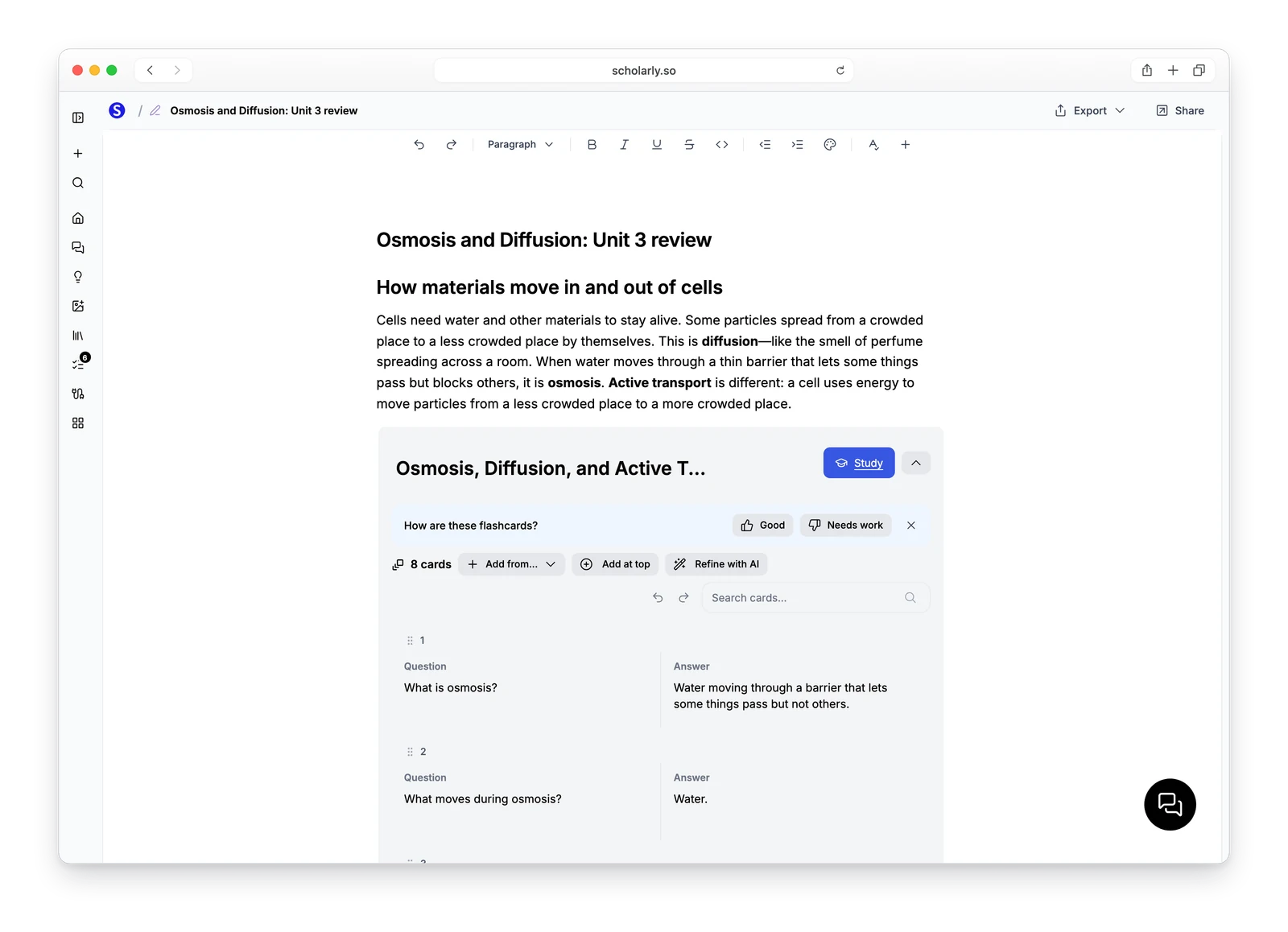
Eng Säit ass d'Schreifuewerfläch vu Scholarly. Benotzt eng fir Reuniounsnotizen, e Projet-Briefing, intern Dokumentatioun, Coursnotizen, en Essay oder all aner fräi Text. Dir kënnt mat enger eidel Säit ufänken a se selwer schreiwen, oder d'AI déi éischt Versioun aus Ären eegene Fichieren entwerfe loossen an se duerno wéi all aner Säit beaarbechten.
Säite sinn och Quellen: soubal eppes op enger Säit steet, kann all anert Scholarly-Tool et liesen.
Eng Säit ufänken
Wann Dir Säit wielt: aus dem Menü Nei, an der Tool-Rei op der Startsäit, an engem Dossier oder an engem Projet, gëtt direkt eng eidel Säit opgemaach. Et gëtt keen Dialog, deen Dir als éischt duerchgoe musst, an den Titel ass am Ufank eidel, prett fir Ären eegenen Numm. Eng Säit, déi an engem Dossier oder Projet erstallt gëtt, gëtt do ofgeluecht.
Fir d'AI se amplaz schreiwen ze loossen, dréckt op der eidel Säit op Mat AI entwerfen. Eng Säit mat Quellenzitater aus engem bestëmmte Fichier ze entwerfen ass weiderhin iwwer d'Aktioune vun deem Fichier selwer méiglech.
Eng eidel Säit bitt e puer Startpunkten un, amplaz Iech virun engem eidele Bildschierm sëtzen ze loossen: Essay-Schabloun, Léiernotizen, Hëllef mir beim Schreiwen a Mat AI generéieren.
Eng Säit mat AI entwerfen
Wann Dir d'AI frot, d'Säit ze schreiwen, léisst de Kreatiounspanel Iech den Entworf op Ärem eegene Material opbauen:
- AI-Prompt: beschreift d'Säit, déi Dir wëllt. Kee Quellfichier néideg.
- Fichieren eroplueden: PDFen, Word-Dokumenter, PowerPoint oder Textfichieren.
- Bibliothéik: wielt Fichieren, déi Dir schonn eropgelueden hutt.
- Google Drive: zitt en Doc, en PDF, e Slides-Deck oder e Word-Fichier direkt eran. Kuckt Verbindungen.
Bei PDFe wielt Dir e Säitenberäich, sou datt den Entworf just op dem Kapitel baséiert, dat Iech interesséiert.
Duerno formt Dir den Entworf:
- Schreifstil: Argumentativ, Analytesch, Erklärend, Narrativ oder Literaturiwwersiicht. All Stil formt d'Struktur, net just den Toun.
- Längt: Kuerz (ongeféier 500 Wierder), Standard (ongeféier 1.000 Wierder) oder Laang (ongeféier 2.000 Wierder).
- Erklärungsniveau an Detail: wéi vill Hannergrondwësse virausgesat gëtt a wéi grëndlech den Text soll sinn.
- Personaliséiert Instruktiounen: fräien Text fir alles, wat d'Virastellungen net ofdecken: eng These, e Zilpublikum, eng virgeschriwwe Struktur.
- Sprooch: schreift d'Säit an all ënnerstëtzter Sprooch.
- AI-Modell: op bezuelte Pläng wielt Dir, wéi e Modell schreift. Modeller hu kloer ënnerschiddlech Stëmmen; kuckt En AI-Modell wielen.
Wat erauskënnt, ass e richtegt Dokument, dat Dir beaarbechte kënnt: eng kloer Struktur, mat Iwwerschrëften, Lëschten an Akzenter, déi scho formatéiert sinn. Den Entworf baséiert op de Quellen, déi Dir ausgewielt hutt, an de Modell kritt d'Instruktioun, keng Statistiken, Zitater oder Referenzen ze erfannen, déi net dra stinn. Et bleift awer en éischten Duerchgang, also vergläicht en mat Ärem Material. Vun do un gehéiert en Iech; Scholarly beréiert den Entworf net méi, ausser Dir frot dono.
Eng Säit, déi d'AI entwerft, leeft als Hannergrondaufgab a verbraucht déi AI-Kreatiounskreditter, déi beim gewielte Modell ugewise sinn. Eidel ufänken an eng existent Chat-Äntwert als Säit späicheren si gratis.
D'Symbolleescht
D'Formatéierungsleescht steet iwwer der Säit a bleift beim Schreiwe sichtbar, sou datt Dir se ni sichen musst. Do fannt Dir:
- Ëmwandelen: maacht aus dem aktuelle Block eng Iwwerschrëft, eng Lëscht, eng Checklëscht, e Zitat, e Code-Block oder eng Callout-Box.
- Fett, kursiv, ënnerstrach, duerchgestrach an Inline-Code.
- Markéierungen a giel, gréng, blo oder rout, an Textfaarf.
- Kontrolle fir Arécken an Erausrécken.
- Réckgängeg a Widderhuelen, déi direkt beim Tippe wierken.
- Rechtschreiwung & Grammatik: kuckt hei ënnen.
- Exportéieren.
Op engem Handy gëtt déi selwecht Leescht eng kompakt Symbolleescht, déi fir en eenzegen Daum gemaach ass.
Blocken
Füügt Blocken iwwer d'Symbolleescht derbäi oder andeems Dir / op enger eidel Zeil tippt.
- Text: Rich Text mat voller Formatéierung, Lëschten, Checklëschten a Linken.
- Code-Blocken: mat Syntax-Highlighting a Sproochauswiel.
- Gläichungen: LaTeX, am Text oder als Block duergestallt.
- Tabellen: Reien, Kolonnen, Kappzeilen un- an ausschaltbar, verstellbar Kolonnebreeten, Hannergrondfaarwe pro Zell, an Tab, fir tëscht Zellen ze wiesselen.
- Biller: eropgelueden oder agebett, mat optionale Legenden.
- Videoen: agebett Ofspillen direkt an der Säit.
- Trennlinnen: visuell Trenner.
Zitt all Block un sengem Grëff, fir en nei ze sortéieren. Wann Dir e Block läscht an op Réckgängeg dréckt, kënnt en erëm op seng Plaz, net un d'Enn.
Eidel Zeilen halen den Ofstand, deen Dir hinne ginn hutt, sou datt eng gewollte Lück tëscht Sektiounen och no engem Neilueden bleift.
Automatesch Ergänzung
Maacht eng Paus beim Tippen, an d'AI proposéiert eng Fortsetzung a gro virun Ärem Cursor. Iwwerhuelt se mat Tab oder dem Knäppchen Akzeptéieren, frot mat Nach eng Kéier no enger anerer, oder läscht se mat Verwerfen oder Esc.
Virschléi si kuerz a féieren de Saz weider, un deem Dir grad sidd; si schreiwen ni ëm, wat Dir scho geschriwwen hutt. Si berécksiichtegen d'Blocken dodriwwer an dodrënner, de Säitentitel an Är eege personaliséiert Instruktiounen.
D'automatesch Ergänzung follegt Ären Astellungen: schalt se komplett aus, oder leet den Toun, de Stil an d'Aschränkunge fest, an deenen se schreiwe soll, ënner Astellungen → AI-Kreatiounen. Kuckt Astellungen a Personaliséierung.
Rechtschreiwung a Grammatik
D'Kontroll vu Rechtschreiwung a Grammatik leeft wann Dir dono frot, net permanent am Hannergrond. Dréckt op Rechtschreiwung & Grammatik an der Symbolleescht, an d'Säit gëtt iwwerpréift; Feeler ginn ënnerstrach, an d'Symbolleescht weist, wéi vill der fonnt goufen.
Gitt mat der Maus iwwer en ënnerstrachent Wuert, fir de Problem a seng proposéiert Korrektur ze gesinn. Mat der selwechter Kontroll an der Symbolleescht kënnt Dir duerch all oppe Feeler goen an All akzeptéieren oder All verwerfen mat enger eenzeger Aktioun. E Virschlag, bei deem einfach eppes geläscht gëtt, e widderhuelt Wuert oder en iwwerflëssegen Artikel, huet säin eegene Knäppchen Ewechhuelen.
De Chat froen, d'Säit ze beaarbechten
All Säit huet eng AI-Chat-Leescht. Si kennt den Inhalt vun der Säit, sou datt Dir Froen iwwer dat stelle kënnt, wat Dir geschriwwen hutt, e Resumé ufroe kënnt oder Ännerungen an einfacher Sprooch froe kënnt: "maach déi zweet Sektioun méi kompakt", "maach dës Tabell mat dräi Kolonnen", "schreif d'Aleedung nei fir e Lieser ouni technesche Wëssen".
Wann de Chat Ännerunge proposéiert, kuckt Dir se direkt op der Säit am Kontext no. Benotzt Halen oder Verwerfen, oder äntwert jo oder akzeptéieren am Chat, fir eng ausstoend Propositioun ze applizéieren. Ënnerstëtzt applizéiert Ännerunge kënnen 30 Deeg laang réckgängeg gemaach ginn, soulaang den Inhalt zënter där Ännerung net geännert gouf.
Fir de Chat op eng bestëmmte Passage ze weisen, markéiert den Text a wielt Un de Chat schécken. D'Auswiel gëtt un Är nächst Noriicht ugehaang.
De Chat ass déi eenzeg Plaz, fir Ëmschreiwungen ze froen. De schwiewende Popup "AI-Beaarbechtung", deen iwwer enger Auswiel opgedaucht ass, gouf ofgeschaaft.
Den Editor geet op, ier d'Chat-Leescht et mécht, sou datt Dir direkt ufänke kënnt ze tippen, an de Chat liest ëmmer déi neiste Versioun vun der Säit, wann Dir eng Noriicht schéckt. Laang Säite reagéiere weiderhi séier, während Dir tippt.
Säitesymboler an Titelen
D'Säitesymbol steet nieft dem Titel. Klickt drop, fir en neit ze wielen; esou fannt Dir Säiten an der Navigatioun, op der Startsäit an an Dossiere méi séier erëm.
Loosst den Titel eidel, an Dir kënnt d'AI froen, d'Säit no hirem Inhalt ze benennen, oder tippt zu all Moment Ären eegenen Titel.
Mathematik am Text
Tippt $...$ fir eng Gläichung an engem Saz. Scholarly weist se als Mathematik un, an Dir kënnt op d'Gläichung klicken, fir se ze beaarbechten. Säitenexporter behalen ënnerstëtzt Mathematikformatéierung.
Ënnersäiten
Säite kënne verschachtelt ginn. Erstellt eng Ënnersäit an enger existenter Säit, fir eng Hierarchie opzebauen; Ënnersäite stinn ageréckt ënner hirer Iwwersäit an der Navigatioun.
Säiten als Quellen
Eng Säit ass eng Quell fir all AI-Tool a Scholarly. Maacht de Kreatiounspanel fir Léierkaarten, e Quiz, Deep Research, eng Videolektioun oder eppes anescht op, a wielt dann d'Säit aus Ärer Bibliothéik am Quellewieler. D'Tool liest se genee sou, wéi et en eropgeluedent PDF liese géif.
Deelen an Exportéieren
Maacht de Menü Exportéieren op, fir d'Säit an engem vun de Formater hei ënnendrënner ze späicheren. Exporter brauchen e bezuelte Plang; op Free bitt Exportéieren amplaz e Liesslink zum Deelen un.
- PDF: formatéiert, mat Tabellen, Gläichungen a Biller. Wielt Säitegréisst, Orientéierung, Rand, Schrëft, Zeilenofstand, Kolonnen a Säitenzuelen, mat enger Live-Virschau.
- Markdown: einfachen Text fir aner Tools.
- HTML: eng eegestänneg Websäit.
- Word (.docx): beaarbechtbar a Word, Pages oder Google Docs.
- PowerPoint (.pptx): eng beaarbechtbar Presentatioun, déi aus der Säit erstallt gëtt.
- Google Docs a Google Slides: mat verbonnenem Google Drive direkt an Drive gespäichert. Ouni Verbindung bitt de Menü als éischt Google Drive verbannen un.
Exportéieren erstellt eng separat Kopie: wann Dir d'Word- oder Drive-Versioun beaarbecht, ännert dat d'Original a Scholarly net, an d'Deelastellunge vun Ärem Original bleiwen onberéiert. Kuckt Är Aarbecht exportéieren.
Dir kënnt eng Säit och iwwer e Link Deelen, se Drécken oder an en Dossier Verréckelen. Bei enger Säit, déi nëmme fir ze liese gedeelt ass, bleiwen Tabellen, Code-Blocken a Legende fir de Lieser gespaart.
Do weiderfueren, wou Dir opgehalen hutt
Eng Säit mécht sech op där Plaz erëm op, wou Dir opgehalen hutt ze liesen, op all Apparat, mat deem Dir Iech umellt, mat engem Hiweis, wou et weidergeet, an engem Knäppchen Vu vir ufänken. Kuckt Do weiderfueren, wou Dir opgehalen hutt.
Däischtere Modus
Den Editor ënnerstëtzt den däischtere Modus komplett. All Block, d'Formatéierungsleescht an d'Exportvirschau passe sech un Äert Thema un.
Wéini en AI-Entworf benotzen
- Géint déi eidel Säit. En éischten Duerchgang fir eppes, dat Dir schonn eng Stonn laang ukuckt.
- Vun der Skizz zum Entworf. Setzt eng Skizz an Är personaliséiert Instruktiounen a maacht e flëssegen Text draus.
- Resuméen op Basis vu Quellen. Luet en Artikel erop a frot no engem Resumé vun 1.000 Wierder an Essayform.
- Argumenter strukturéieren. Kritt e strukturéierte Verglach, deen Dir an Ärer eegener Stëmm ausbaue kënnt.
En Entworf ass e Startpunkt, keen fäerdegt Stéck, dat een onberéiert publizéiert oder ofgëtt. Beaarbecht en, kontrolléiert d'Fakten a schreift en an Ärer eegener Stëmm. Wann Är Organisatioun oder Är Schoul verlaangt, datt AI-Hëllef ugi gëtt, haalt Iech drun.
Tipps
- Sidd präzis iwwer d'Thema. "Firwat de PIB informell Aarbecht an Entwécklungslänner ënnerbewäert" gëtt e méi schaarfen Entworf wéi "eng Säit iwwer de PIB."
- Füügt Är eege Quellenugaben derbäi. Entwërf hu keng Zitater am Text, also gitt d'Quellen, op déi Dir Iech gestëtzt hutt, vun Hand un, ier d'Säit erausgeet.
- Lancéiert fir alles, wat richteg Quelle brauch, als éischt Deep Research, an entwerft dann d'Säit mam Bericht als Quell.
Ähnlech Artikelen
- Är Aarbecht exportéieren, wéi eng Formater all Inhaltstyp ënnerstëtzt, a wat e bezuelte Plang brauch.
- Deep Research, sammelt Quelle mat Zitater, ier Dir entwerft.
- En AI-Modell wielen, wéi d'Modellwiel d'Schreiwen ännert.
- Verbindungen, Google Drive verbannen, sou datt Docs- a Slides-Exporter erschéngen.
- Bibliothéiksfichieren, wéi Säiten nieft Ärem anere gespäicherte Material stinn.
- Astellungen a Personaliséierung, Kontrolle fir d'automatesch Ergänzung a personaliséiert Instruktiounen.