
1 gratis oppretting, for eksempel en video, podkast eller øvelseskort
Videoer og podkaster på opptil 2 min
Last opp 1 fil på opptil 8 MB
Prøv chat og quizer med filen
AI-presentasjonsgenerator for dine egne PDF-er, notater og opptak
Legg til en PDF, notater, en Word- eller PowerPoint-fil, et opptak eller et emne. Du får en ferdig utformet presentasjon med presentatørnotater på hvert lysbilde. Med en gratis konto kan du lage én presentasjon med 10 lysbilder fra én kilde, uten å oppgi betalingskort. Du kan vise presentasjonen og dele den via en lenke. Med et betalt abonnement kan du lage presentasjoner med 5 til 30 lysbilder og eksportere til PDF, PowerPoint, Word, Google Slides eller Google Docs.
Slipp en fil her for å lage lysbilder
PDF-, Word-, PowerPoint- eller tekstfil
Brukes av over 250 000 studerende og fagfolk over hele verden
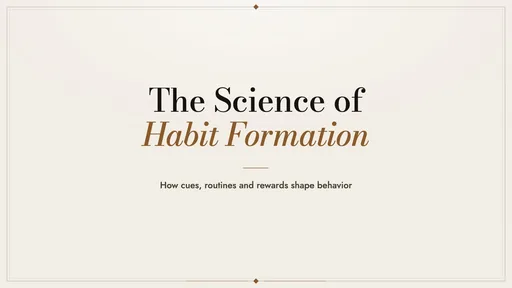
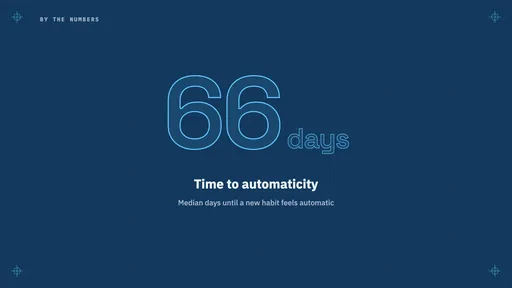
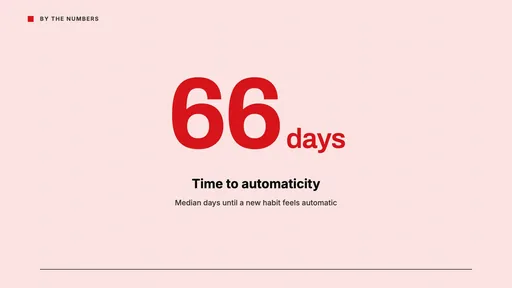
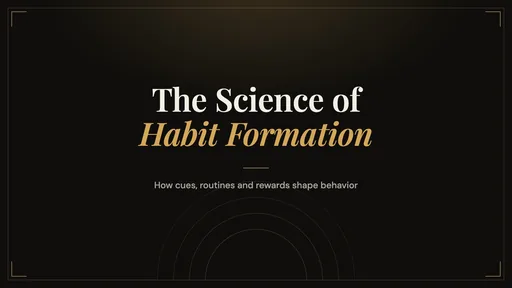
Ett kapittel, undervist på ti lysbilder.
En eksempelpresentasjon fra et økonomikapittel om elastisitet. Velg et lysbilde for å se det med foredragsnotatene.
Kapittel 6, Elastisitet.pdf
PDF, side 112 til 131
Laget medFull presentasjon10 lysbilder Legg til øvingsoppgaver til slutt
Undervisningsøkten, lysbilde for lysbilde
Gjennomregnet eksempel4 av 10
Kafeens elastisitet er 2,5, så etterspørselen er elastisk
- 125 % ÷ 10 % = 2,5
- 22,5 er over 1
- 3Kjøperne reagerte mer enn prisen endret seg
Foredragsnotater
Tilbake til kafeen. Mengden falt med 25 prosent og prisen steg med 10 prosent, så elastisiteten er 25 delt på 10, altså 2,5. Vi ser vanligvis bort fra minustegnet. Fordi 2,5 er over 1, reagerte kjøperne sterkere enn prisendringen: etterspørselen er elastisk.
Foredragsnotater følger med når du laster ned PowerPoint på Premium og Laureate, i notatruten som vises i presentasjonsvisning.
EksempelSlik fungerer det
1Legg til en kilde
Last opp en PDF, en Word- eller PowerPoint-fil, et regneark, et bilde, en lydfil eller en video. Du kan også lime inn notater eller en lenke, velge en fil fra Google Drive eller skrive inn et emne. Hvis du bruker en PDF, kan du velge hvilke sider som skal brukes.
2Velg tema og lengde
Velg tema, antall lysbilder, språk og enten Full presentasjon eller Eksamensforberedelse. Vil du sjekke planen på forhånd, slår du på Se over disposisjonen først og redigerer listen over lysbilder før presentasjonen lages.
3Vis, del eller eksporter
De fleste presentasjoner er klare på 6 til 15 minutter. Du kan lukke fanen mens Scholarly lager presentasjonen din. Med alle abonnementer kan du vise den i fullskjerm i Scholarly eller dele en visningslenke.
Dette får du i presentasjonen
Presentatørnotater på hvert lysbilde
Scholarly skriver notater til hvert lysbilde med utgangspunkt i kilden din. Notatene følger med når du eksporterer til PowerPoint.
Lysbilder tilpasset innholdet
Innholdet kan vises som en sammenligning, en prosess, et diagram, en tabell, en tidslinje, en ligning eller en figur fra PDF-en din, i stedet for en punktliste.
Lysbilder laget for undervisning
Presentasjonen kan inneholde eksempler med trinnvis løsning, oppklaringer av misforståelser, spørsmål som sjekker forståelsen, og en oppsummering.
En disposisjon du kan redigere på forhånd
Når du slår på Se over disposisjonen først, kan du endre titler, flytte, legge til eller fjerne lysbilder før presentasjonen lages. Å planlegge disposisjonen koster ingen AI-opprettingskreditter.
Endringer etter at presentasjonen er laget
Med et betalt abonnement kan du be presentasjonens AI-chat om å rette en overskrift, en dato eller et enkelt lysbilde. Endringene trekkes fra den ukentlige kvoten for Premium-bruk, ikke fra AI-opprettingskredittene dine.
71 språk og regionale varianter
Du kan lage presentasjonen på et annet språk enn kilden.
Eksportformater og hva du kan redigere i hvert format
Med alle abonnementer kan du presentere lysbilder i Scholarly og dele en visningslenke. Nedlasting og eksport er tilgjengelig med Premium og Laureate.
| Format | Abonnement | Dette kan du endre |
|---|---|---|
| Vis presentasjonen og del via lenke | Alle abonnementer | Innholdet kan ikke redigeres. Den som åpner lenken, trenger en gratis Scholarly-konto. |
| Premium og Laureate | En ferdig fil du kan skrive ut eller sende til deltakerne. | |
| PowerPoint (.pptx) | Premium og Laureate | Hvert lysbilde er et bilde med presentatørnotatene i notatfeltet. Du kan flytte, fjerne eller legge til lysbilder, men teksten på lysbildene kan ikke redigeres. |
| Google Slides | Premium og Laureate | Eksporten fungerer som for PowerPoint. Når du kobler til Google Drive, lagres en kopi der. |
| Word (.docx) og Google Docs | Premium og Laureate | Teksten fra presentasjonen i et dokument du kan redigere. |
Hvis du må kunne redigere alle tekstboksene i PowerPoint, passer et presentasjonsverktøy som eksporterer direkte til redigerbart PowerPoint-format bedre.
Dette får du med hvert abonnement
Free
- Én AI-opprettingskreditt totalt, til bruk i hele Scholarly
- Én presentasjon med 10 lysbilder fra én kilde
- Én opplasting på opptil 8 MB og opptil de 32 første sidene i en PDF
- Vis presentasjonen og del via lenke, uten nedlasting
Premium
- 15 AI-opprettingskreditter per uke
- 5 til 30 lysbilder per presentasjon
- Opptil 10 kilder i én presentasjon
- Filer på opptil 300 MB og PDF-er på opptil 1 000 sider
- Eksport til PDF, PowerPoint, Word, Google Slides og Google Docs
Laureate
- 80 AI-opprettingskreditter per uke
- Opptil 20 kilder i én presentasjon
- Filer på opptil 1 GB og PDF-er på opptil 3 000 sider
- Alt som følger med Premium
En presentasjon koster 1 AI-opprettingskreditt med standardmodellen og 2 med valget Bruk beste modell.
Vanlige spørsmål
Er AI-generatoren for lysbilder gratis?
Ja, du kan lage én presentasjon. Free inkluderer én AI-opprettingskreditt totalt. Den fornyes ikke. Med den kan du lage én presentasjon med 10 lysbilder fra én kilde (én opplasting på opptil 8 MB, med opptil de 32 første sidene i en PDF). Med alle abonnementer kan du vise presentasjonen og dele den via lenke. Nedlasting og eksport krever et betalt abonnement. Du trenger ikke oppgi betalingskort for å komme i gang.
Kan jeg eksportere lysbildene til PowerPoint?
Ja, med et betalt abonnement. Med Premium og Laureate kan du laste ned presentasjonen som en PowerPoint-fil (.pptx) eller en PDF, eller lagre den i Google Slides når Google Drive er koblet til. I PowerPoint og Google Slides er hvert lysbilde et bilde med tilhørende presentatørnotater. Du kan flytte, fjerne eller legge til lysbilder, men teksten på lysbildene kan ikke redigeres der. Hvis du vil redigere teksten, eksporterer du til Word (.docx) eller Google Docs. Med Free kan du bare vise presentasjonen og dele den via lenke.
Kan jeg redigere lysbildene etter generering?
Ja. Med et betalt abonnement kan du åpne presentasjonens AI-chat og beskrive hva du vil endre. Du kan for eksempel be om å få rettet en dato på lysbilde 3 og beholde oppsettet. Endringene trekkes fra den ukentlige kvoten for Premium-bruk, ikke fra AI-opprettingskredittene dine. Selve presentasjonen er en ferdig PDF, og det finnes ingen redigeringsflate der du kan dra tekstbokser. Vil du ha en annen struktur eller stil, kan du lage en ny presentasjon med egne instruksjoner.
Hvor mange lysbilder lager det?
Så mange som du velger innenfor abonnementet ditt. Med Premium og Laureate går glidebryteren Lysbilder fra 5 til 30 lysbilder, og nye presentasjoner starter på 15. Med Free har alle presentasjoner 10 lysbilder. Presentasjonen planlegges etter antallet du velger, men kan ende med ett eller to lysbilder mer. For å dekke mer av en lang kilde kan du velge en lengre presentasjon eller et mindre sideområde.
Hvilke typer kilder kan jeg bruke?
Du kan bruke emner, innlimte notater, PDF-er, Word- og PowerPoint-filer, regneark, tekstfiler, bilder, lyd- og videofiler, opptak, nettlenker og filer fra Google Drive. For PDF-er kan du velge et sideintervall. Free bruker opptil de første 32 sidene, Premium opptil 1 000 sider og Laureate opptil 3 000 sider.
Kan AI konvertere en PDF til PPT?
Ja. Last opp PDF-en og velg sideintervall og antall lysbilder. Scholarly bruker innholdet til å lage en ny presentasjon med presentatørnotater. Hver PDF-side blir ikke kopiert direkte til et eget lysbilde. Med Premium eller Laureate kan du laste ned presentasjonen som en PowerPoint-fil (.pptx). Hvert lysbilde er et bilde med tilhørende notater i notatfeltet, så teksten på lysbildene kan ikke redigeres. Hvis du trenger selve PDF-sidene som redigerbare lysbilder, kan du bruke en PDF-konverterer.
Hvordan genererer jeg lysbilder fra notatene mine?
Lim inn notatene som tekst eller last dem opp som PDF, Word-, PowerPoint- eller tekstfil. Velg deretter antall lysbilder og generer presentasjonen. Scholarly grupperer punkter som hører sammen, gir hver idé sitt eget lysbilde og bruker notatene dine til å skrive presentatørnotater til hvert lysbilde.
Kan jeg gjøre en forelesningstranskripsjon eller et opptak om til lysbilder?
Ja. Last opp lyd- eller videofilen, velg et av opptakene dine fra AI-møtenotater eller legg til transkripsjonen som tekstfil, Word-fil eller PDF. Scholarly bruker transkripsjonen, så presentasjonen dekker det som ble sagt. Lysbilder eller tavleinnhold som bare vises på skjermen i videoen, blir ikke kopiert. Med Free kan du laste opp én fil på opptil 8 MB, så lange opptak krever som regel et betalt abonnement.
Hvor lang tid tar det å generere en presentasjon?
De fleste presentasjoner er klare på omtrent 6 til 15 minutter. Presentasjonen lages på serverne til Scholarly, så du kan lukke fanen og komme tilbake senere.
Kan jeg se over lysbildene før presentasjonen lages?
Ja, hvis du slår på Se over disposisjonen først i innstillingene for lysbilder på en datamaskin. AI-lysbilder planlegger da presentasjonen og viser overskriften for hvert lysbilde sammen med en kort beskrivelse av hva det skal lære bort. Du kan endre titler, flytte, legge til eller fjerne lysbilder, eller be om en bestemt type lysbilde, som et diagram, en tidslinje eller en sammenligning. Det koster ingen AI-opprettingskreditter å planlegge disposisjonen. Kreditten trekkes når du oppretter presentasjonen.
Hvilke typer AI-verktøy for lysbilder finnes, og hvilket passer til oppgaven min?
Det finnes tre typer. En kildebasert lysbildegenerator som Scholarly leser en fil du legger til, og skriver lysbilder og foredragsnotater ut fra den. Et presentasjonsverktøy tar utgangspunkt i en instruksjon og gir deg en arbeidsflate der du redigerer alle oppsett og tekstbokser. En assistent eller et tillegg i PowerPoint eller Google Slides bygger lysbilder i filen du allerede har åpen. Velg ut fra oppgaven: en presentasjon som følger din egen kilde, en presentasjon du vil endre utformingen på manuelt, eller lysbilder som legges til i en eksisterende presentasjon.
Hvordan skiller dette seg fra NotebookLM?
Ifølge Googles hjelpeside lager Gemini Notebook (tidligere NotebookLM) en presentasjon fra kildene i en notatbok. Du kan endre lysbildene med skriftlige instruksjoner og laste ned presentasjonen som PDF eller PowerPoint-fil (.pptx). Scholarly bruker kilden din til å skrive presentatørnotater til hvert lysbilde og tilbyr ti designertemaer. Med et betalt abonnement kan du eksportere til PDF, PowerPoint med presentatørnotater, Word, Google Slides eller Google Docs. Velg Scholarly hvis du vil bruke presentatørnotater når du presenterer, eller hvis du vil lage en videoforelesning eller podkast fra samme opplasting.
Relaterte verktøy
- AI-lysbilderSe hva AI-lysbilder kan gjøre, og hvilke innstillinger du kan velge.
- Fra notater til PowerPointLag en presentasjon av notater du limer inn eller laster opp.
- AI-videoforelesningerDe samme lysbildene med fortellerstemme.
- Lysbilder til videoGjør den ferdige presentasjonen din om til en video med fortellerstemme.
- PowerPoint til øvelseskortGjør lysbilder om til øvelseskort.
Abonnementer og priser
Premium
Mest populærtFor deg som lærer noe nytt hver uke.
15 $
/måned
Faktureres årlig med 180 $ · spar 180 $
15 opprettinger i uken
Videoer på opptil 45 min, podkaster på opptil 60 min
Ubegrenset chat, quizer og opplastinger
Ukentlig tilgang til de beste AI-modellene
Last ned videoene dine, med eller uten logo
Alt i Premium
80 opprettinger i uken, 5× Premium
4× mer tid med de beste AI-modellene
Større opplastinger, opptil 1 GB
Prioritert brukerstøtte
Premium for Teams
Mest populærtEtt felles bibliotek med administratorkontroll.
$28
/brukerplass/måned
$336 per brukerplass faktureres årlig · spar $84
Premium for hvert medlem:
Premium-grenser for hvert medlem: 15 AI-opprettingskreditter i uken
40 bilder per medlem per uke · Beta
Felles arbeidsområde med rollene eier, administrator og medlem
De samme modellene og bruksgrensene som Premium
Felles kildebiblioteker og samlet fakturering
Laureate for Teams
Ett felles bibliotek med administratorkontroll.
$88
/brukerplass/måned
$1,056 per brukerplass faktureres årlig · spar $264
Alt i Premium, pluss:
Laureate-grenser for hvert medlem: 80 AI-opprettingskreditter i uken
80 bilder per medlem per uke · Beta
Navngitte Frontier-modeller inkludert
Felles arbeidsområde med rollene eier, administrator og medlem
Felles kildebiblioteker og samlet fakturering
Ingen felles kredittsaldo for teamet. Bruken følger hvert medlem
Prisene vises som standard i USD. Lokal valuta kan være tilgjengelig i appen eller ved betaling.