チームの資料のための、オールインワンAIワークスペース
チームがすでに持っているPDF、スライド、録画、ノートを持ち込むだけ。出典付きの回答でリサーチし、動画・ポッドキャスト・スライド・文書を生成し、レビュー担当者が元の資料へ戻って確認できる出典を付けます。
数分でセットアップ · 席単位の料金 · 営業との打ち合わせ不要
どんな課題を解決しましょうか?
チームの資料をひとつの共有ライブラリに。そこから毎日こなせる3つの仕事 — リサーチする、作る、理解する。
リサーチ
フォルダを掘るのはやめて、聞くだけに
仕事の疑問の答えは、たいてい既に存在します — 60本のPDF、4つのスライド、会議の録画のどこかに埋もれて。それらを共有ライブラリに入れて、質問してください。Scholarly はチーム自身の資料から、該当する文書とページへの出典付きで回答します。ライブラリ全体とウェブを横断するディープリサーチで、完全なレポートも作成できます。
- チームの資料からの出典付き回答 — メンバーは共有プロジェクトを開いて自分の質問をし、どの記述も原本で確認できます
- ライブラリとウェブを横断してまとめるディープリサーチのレポート
- 会議や通話を文字起こしし、文書と並べて検索可能に

コンテンツ制作
元資料から完成コンテンツまで、数分で
ナレーション付き動画、クライアント向けスライド、ポッドキャストのエピソード、オンボーディング講座 — 通常なら制作に1週間かかるコンテンツです。Scholarly に元資料を指定すれば、資料に忠実な完成物がその日の午後にはレビューと展開に回せます。
- どの文書からでも、チャプター付きのナレーション動画講義とスライド資料
- 移動中に聴けるポッドキャストと音声ブリーフィング
- 文書、レポート、クイズ、フラッシュカード、要約 — ひとつの資料からあらゆる形式へ。ページ・文書・レポート・スライドは、編集可能なWord、PowerPoint、Google ドキュメント、Google スライドとして書き出せます

理解
チーム全員を、同じ資料で同じレベルに
80ページの仕様書は誰も読まず、ハンドブックは共有ドライブで眠っています。難解な資料を要約・理解度チェックに変換し、すでに信頼している文書からオンボーディングと研修をそのまま展開できます。
- 難解な資料を読める形にする、学習ガイド付きの要約
- 出席ではなく理解度を測るクイズと理解度チェック
- ハンドブック、業務手順書、録画から作るオンボーディングと研修

数分で使い始められます
営業との打ち合わせも、導入プロジェクトも、コンテンツ移行も不要。自分でチームを作成し、メンバーを招待できます。
2026年9月更新
Teamsワークスペースを自分で作成します。チーム名を入力し、最初の資料を追加し、メンバーを招待してから、1〜29席を選んで、Premium for Teams(1席あたり月額$35、年額$336)またはLaureate for Teams(1席あたり月額$110、年額$1,056)を選びます。セットアップ中、Scholarlyはその資料からチーム向けの最初の成果物を下書きします。全メンバーがそのプランを引き継ぎ、共有ライブラリ、Owner/Admin/Memberの権限、アクティビティレポート、一括請求が利用できます。チェックアウト前のワークスペースは、ご自身のプランで使うあなたの1席のみです。チームプランをアップグレードすると、席の追加、メンバーの招待、プランの機能が利用できるようになります。Scholarly はチームの文書のためのオールインワンAIワークスペースです。組織がすでに持っている資料から、出典付き回答、ディープリサーチのレポート、ナレーション動画、スライド、ポッドキャスト、クイズ、議事録を作成します。
チームを始める
チーム名を入力し、最初の資料を追加して、メンバーを招待します。そのあとで席数とPremiumまたはLaureateを選びます。セットアップ中、Scholarlyはその資料からチーム向けの最初の成果物を下書きするので、あなたは作業を続けられます。追加した招待は、席数を選ぶと送信されます。
資料を追加する
チームが日々使っている文書、スライド、録画、ノートを追加します。ライブラリとして共有すれば、全員が同じ承認済み資料から質問・リサーチ・作成できます。
聞いて、作って、展開する
出典付きの回答を得たり、ディープリサーチを実行したり、どの資料からでも動画、スライド、クイズ、ポッドキャスト、要約を生成できます。チームには完成物が届き、原本は手元に残ります。
すべて込み
すべてのツールを、全席に、ひとつの資料から
有料のチームプランでは、フルツールキットとそのAI利用枠が全席に適用されます。チームプランがない間は、ワークスペースはご自身のScholarlyプランで使うあなたの1席のみです。チームプランをアップグレードすると、さらに多くの機能を利用できます。
- 出典付きの、資料に基づくAIチャット
- 共有ライブラリ全体へのディープリサーチ
- ナレーション付き動画講義とスライド資料
- 文書から作るポッドキャストと音声ブリーフィング
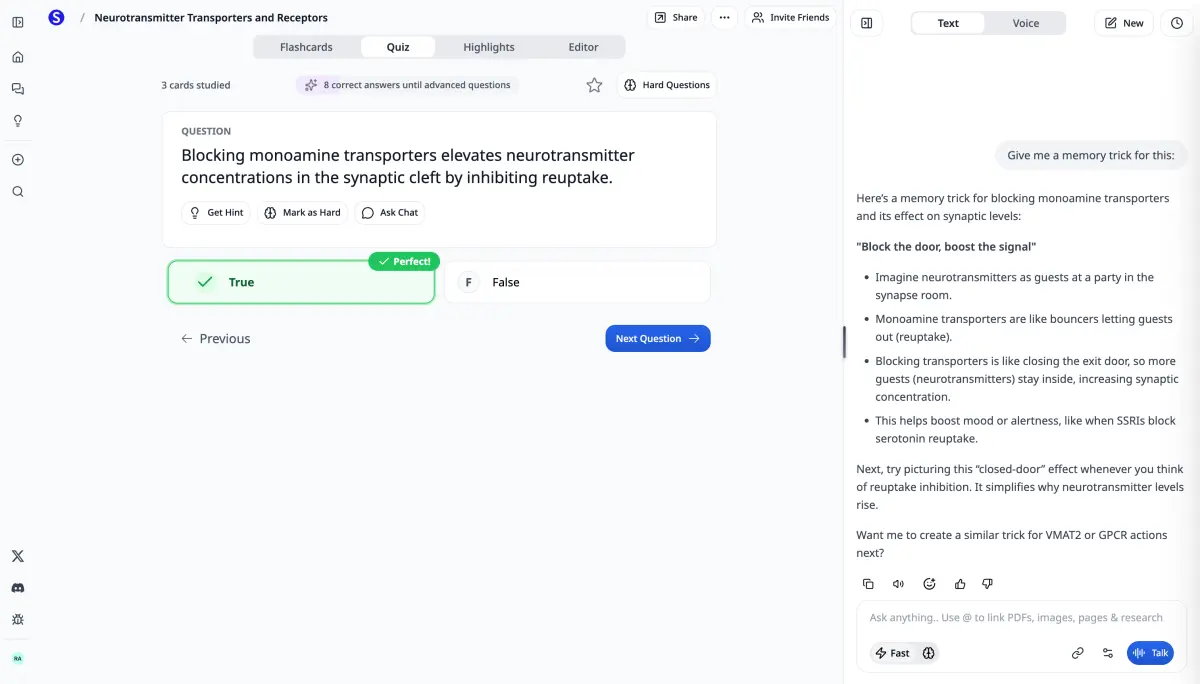
- クイズ、模擬試験、理解度チェック
- 通話・録画からのAI議事録

管理機能
チーム運営をひとつの場所で
請求、権限、モデルアクセス、メンバーごとの利用状況まで、チーム運営に必要なすべてがひとつのワークスペースにまとまっています。
- メールまたはリンクで招待、メンバー/管理者の権限設定
- 共有ソースライブラリと、メンバーが開いてチャットし、そこから制作できる共有プロジェクト — 中身はオーナーが管理
- チーム全体に一括適用されるモデルアクセス制御
- 席数とチームプランを選択後、請求をひとつに集約
- 過去7日間のメンバー別アクティビティと活用状況
- ゼロデータ保持ルール:承認されたゼロ保持ルートのモデルのみに限定
- 共有カスタマイズプロファイル:スライド・ドキュメント・動画をハウススタイルで統一

AI主権(ソブリンAI)
ひとつのAI企業にチームを賭けない
AIはいまやチームが問題を解決する手段です。単一ベンダーの障害、ポリシー変更、値上げが仕事を止めてはいけません。Scholarlyは設計からマルチモデルです。
9つのAIラボのモデル
OpenAI、Anthropic、Google、xAI、Mistral AI、Z.ai、DeepSeek、Moonshot AI、Metaをひとつのワークスペースで。あるラボに障害が起きたり用途がブロックされたりしても、モデルを切り替えて仕事を続けられます。
オープンソースモデルも搭載
MistralやZ.aiのオープンモデルがフロンティアモデルと並んでいるので、単一のクローズドベンダーにロックインされることはありません。
EUホスティングのモデル
欧州のデータ要件の下で働くチームは、EUでホストされたモデルを利用できます。
モデルは管理者が選択
モデルアクセス制御はチーム全体に一括適用。どのラボ・どの階層を使うかを正確に決められます。
すべてのモデルを米国またはEUでホストする必要がありますか? いただければ、チームをセットアップします。
チームの使い方
リサーチ、クライアントワーク、コンテンツ、研修 — チームが文書で動いているなら、Scholarly はその資料を実際に使われるものに変えます。
準備ができたら席数とプランを選択
まずワークスペースを作成し、席数とPremiumまたはLaureateを選びます。席、メンバーの招待、プランの上限はチェックアウト後に有効になります。
Premium for Teams
各席に週15 AI作成クレジットとPremiumモデル。
- 選んだプラン(Premium for TeamsまたはLaureate for Teams)のモデルとAI作成枠
- 共有ライブラリ、権限、請求の一元管理
- クレジット残高ではなく、アクティビティと活用状況を表示
Laureate for Teams
週80のAI作成クレジットと最上位の作成モデル。
- 全メンバーに80のAI作成クレジット
- 共有ライブラリ、権限、請求の一元管理
- クレジット残高ではなく、アクティビティと活用状況を表示
セルフサービスは有料29席まで対応しています。それ以上の人数、複数部門への展開、請求書払いが必要ですか? 。導入をお手伝いします。
大規模導入
担当者にご相談ください
Teamsは有料29席までセルフサービスで利用できます。それ以上の規模については、通常1営業日以内にメールでご返信します。
- 30席以上、または複数部門にまたがる展開
- 請求書払い、購買手続き、年間発注書
- 資料への根拠付け、データの取り扱い、管理機能に関するご質問
Teams についてのご質問
何名まで追加できますか?
設定時に有料1〜29席を選べます。チェックアウト前のワークスペースはあなたの1席のみです。チームプランをアップグレードすると、席の追加とメンバーの招待ができます。それ以上の規模、学校、教育委員会の場合は担当者にご相談ください。
請求はどのように行われますか?
チーム名を入力した後、席数とPremiumまたはLaureateを選び、Stripeから月額または年額で支払います。年額請求なら20%お得です。
チームではどのAIモデルが使えますか?
チームプランを購入するまでは、ご自身のプランがAIモデルと上限を決めます。Premium for Teamsは全有料席にPremiumを提供し、Laureate for TeamsはFrontierモデルを名前で指定できます。より強い個人プランは維持されます。 有料席ごとに、7つのラボのモデルで無制限のAIチャットが使えます:OpenAI(GPT 6 Luna)、Anthropic(Claude Haiku 5.5)、Google(GeminiのFlashファミリー)、Mistral(Large 3、Small 4)、Z.ai(GLM 5.3 Flash)、DeepSeek(V4.1 Flash)、Meta(Muse Spark 1.3)。Mistral、Z.ai、DeepSeekのオープンソースモデルも含まれます。作成ツールではxAI(Grok 4.7)、Moonshot AI(Kimi K3)、Claude Sonnet 5.5に加え、GPT 6 AstraやClaude Opus 5.5などのフロンティアモデルを使用します。管理者はチームが使えるモデルを制御でき、プロバイダーごとにコンテンツポリシーや可用性が異なるため、単一企業のルールや障害がチームの仕事を止めることはありません。
AIモデルはどこでホストされていますか?
Scholarlyは、Mistral、Z.ai、DeepSeek、Moonshot AIのオープンソースモデルを含む9つのAIラボのモデルにルーティングします。欧州のデータ要件があるチームはEUホスティングのモデルを利用でき、すべてのモデルを米国またはEUでホストする必要がある組織は、お問い合わせいただければTeamsワークスペースに設定します。
チームが使用できるAIモデルを制限できますか?
はい。管理者は「チーム → 請求」の「プランとAIモデル」からチーム全体のモデルアクセスを、モデル単位またはティア単位で設定できます。ゼロデータ保持ルールを有効にすると、承認されたゼロ保持ルートのモデルのみが利用可能になります。チームのポリシーはアクセスを制限することのみが可能で、各メンバーのプランを超えるモデルを付与することはできません。
Scholarlyは私たちのドキュメントでAIモデルを学習させますか?
いいえ、デフォルトでは行いません。Scholarlyの利用規約(第7条)では、非公開のユーザーコンテンツを汎用AIモデルの学習に使用しないと定めています。任意のScholarly学習プログラムへの参加には、別途の明示的なオプトインが必要で、連携サービスに関するより厳しい制限も引き続き適用されます。ライブラリは依頼した機能を提供するためにのみ処理され、管理者はZero Data Retentionルールを追加して、承認済みのゼロリテンション経路のモデルのみをチームで使うよう制限できます。
Teams専用のAI作成クレジット残高はありますか?
ありません。チェックアウト前はご自身の個人上限を使います。チェックアウト後は各有料席にPremiumまたはLaureateの上限が付きます。表示するのは共有ウォレットではなく、アクティビティと活用状況です。週の途中でクレジットを使い切ったメンバーには、オーナーまたは管理者がチームの請求で一回限りのクレジットパックを購入できます。パックのクレジットに有効期限はありません。
メンバーはどうやって参加しますか?
席数とチームプランを選んだら、メールまたは参加リンクで招待し、各メンバーをメンバーまたは管理者に設定できます。セットアップ中に追加した招待はオーナーがプランを購入すると送信され、各席でプランが有効になります。
これはLMSですか?
いいえ。Scholarly は、すでにある資料からコンテンツそのもの(動画、スライド、クイズ、ポッドキャスト、要約、リサーチレポート)を作るツールです。講座カタログ、受講時間の記録、コンプライアンス報告の機能はありません。そのためLMSと併用されるか、正式な講座を作るほどではない資料に単独で使われることが多いです。
Scholarly Teams は研修専用のツールですか?
いいえ。研修はチームがScholarlyで行う仕事のひとつにすぎません。同じ共有ライブラリから、引用付き回答やDeep Researchレポートによるリサーチも、ナレーション付き動画・ポッドキャスト・スライド・ドキュメント・クイズ・ミーティングノートの制作もできます。講座をひとつも作らないチームでも、ドキュメントのためのオールインワンAIワークスペースとして機能します。
チームでは何を作れますか?
ナレーション付き動画講義、スライド資料、フラッシュカード、クイズ、模擬試験、要約、ノート、ポッドキャスト、ディープリサーチのレポート、AI議事録 — すべてチームの共有資料から生成され、出典付きのチャット回答も利用できます。有料プランでは、完成したページ・文書・リサーチレポート・スライドを編集可能なWordやPowerPointとして書き出したり、Google ドキュメントやGoogle スライドに直接保存したりできます。
出力が正確かどうかは、どう確認できますか?
成果物はアップロードされた資料から生成され、出典付きの回答は元の文書とページへリンクします。共有したり判断に使ったりする前に、重要な出力を元の資料と照らして確認してください。
メンバーはそれぞれ普段使っている言語でScholarlyを使えますか?
はい。アプリの言語はメンバーごとに選べ、Scholarlyの画面はEnglish (US)、English (UK)、Deutsch、Español (España)、Español (Latinoamérica)、Français、日本語、한국어、Nederlands、Português (Brasil)、简体中文に対応しています。新規アカウントでは、ブラウザの言語設定に合わせた言語で画面が表示されます。チームで作成する教材の言語は画面の言語とは別に設定できるので、共有した1つのSOPから、各メンバーの画面の言語に関係なく英語・スペイン語・韓国語の研修動画を作れます。
関連リソース
Scholarly Teams 導入のためのユースケース、比較、ヘルプ記事。
チーム向けNotebookLM代替
共有ライブラリ、ロール、レポート、一括請求。誠実な比較。
Gemini Notebook(旧 NotebookLM)との比較
個人向けノートブックとチーム共有ワークスペースの、正直な使い分け。
ChatGPT Business との比較
チャット1席で足りる場面と、資料への根拠が効く場面。
Claude for Teams との比較
Claude のチーム向けプランと Scholarly Teams を比較。
Teams と Enterprise のヘルプ
席数、料金、権限、Teams が向いている方。
Teams をはじめる
チームを作り、メンバーを招待し、最初のライブラリを共有。
チームへのScholarly導入の進め方
最初の1か月の実践プラン:共有ライブラリに何を入れるか、誰から招待するか、そして定着しているかをどう見極めるか。
AI研修動画ジェネレーター
SOPやオンボーディング資料を、チャプター付きのナレーション研修動画に変換します。
AI主権(ソブリンAI)
9ラボ、オープンソースモデル、EUホスティング — 一社に依存しない。
コンテンツ・マーケティングチーム
ブリーフと製品ドキュメント → 動画、ポッドキャスト、スライド、ドキュメント。
チームが文書から作るすべてを、ひとつのワークスペースで
リサーチする、作る、理解する。すでにある資料から始めましょう — 数分でセットアップし、メンバーを迎える準備ができたら席数とチームプランを選択。
セルフサービスで開始 · 席単位の料金 · セルフサーブは29席まで