

動画、ポッドキャスト、フラッシュカードなどを無料で1回作成
動画とポッドキャストは最大2分
最大8 MBのファイルを1件アップロード
アップロードした資料でチャットやクイズをお試し
AI動画講義をお手元の資料から作成。テーマを1つ指定するだけでも作れます。

サンプル講義を見る Scholarlyで作成した30秒の抜粋です。
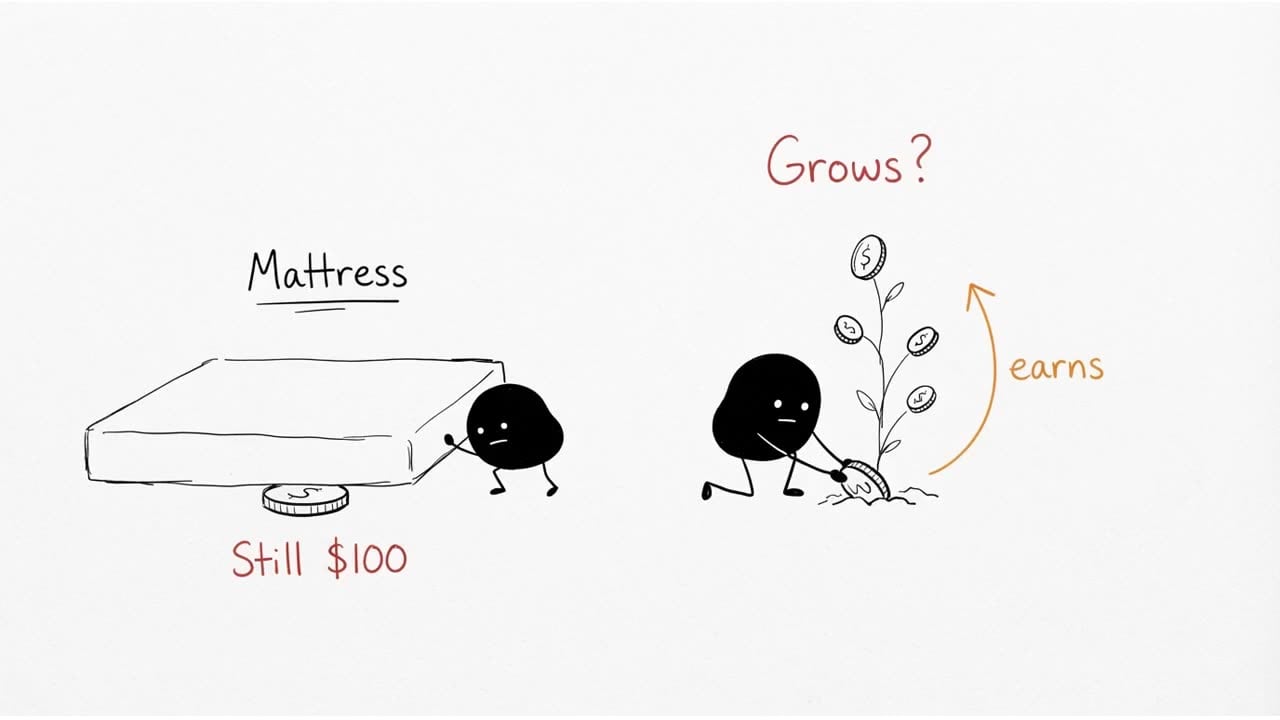
図1利息の仕組みを解説するDoodlesの講義です。
動画スタイルを選択
スタイルを再生してご覧ください。6種類すべてをFreeプランで利用できます。
アニメーションを多く使ったスライドで、図やグラフを交えながら順を追って説明します。
どのスタイルも、30〜45秒の縦型ショートに切り替えられます。
音声なしの7秒間のサンプルです。実際の講義にはナレーションが付き、あなたの資料が使われます。
新しい講義の初期設定はStandard Fastです。Short動画をオンにすると、どのスタイルでも30〜45秒の縦型動画を作成できます。
動画ファイルだけではありません。 すべての講義に付属する機能を確認しましょう。
各講義はトピックごとのチャプターに分かれているので、理解が追いつかなかった箇所だけを再生できます。
細胞呼吸:各段階でのATP生成量
11:24 · 4チャプター · 標準スタイル
酸化的リン酸化とプロトン勾配
5:40電子が伝達系を移動することでプロトンが内膜を越えてくみ出され、ATP合成酵素が駆動されます。
チャプターをクリックして場面をプレビュー
使い方 ファイルやトピックから3ステップで作成できます。
1ソースまたはトピックを追加
PDF、ノート、スライドをアップロードするか、「クエン酸回路」のようにトピックを入力します。
2スタイル、声、言語を選択
6種類のスタイルから1つを選び、言語とナレーターの声を設定します。有料プランでは長さと1080pも設定できます。
3視聴して学習
チャプター、字幕、文字起こしを使って視聴し、AIチャットに質問したり、講義からフラッシュカードを作成したりできます。
資料に合わせて、図、グラフ、整形された数式、手順を追った説明、PDF内の画像を使ったシーンを作成します。
すべての講義に含まれる機能 各カードに別途記載がない限り、すべてのプランで利用できます。
最大45分の長さ
Freeでは約2分です。有料プランでは目標の長さを1〜45分に設定できます。
説明に合わせて描かれる図
Standard、Math Lecture、Freestyleでは、ナレーションに合わせて図、グラフ、数式が順に表示されます。
視聴中の質問
質問を開くと再生が一時停止し、回答できます。質問をオフにすることもできます。
チャプター、字幕、文字起こし
各講義はチャプターに分かれており、プレーヤーの字幕と検索可能な文字起こしを利用できます。
講義についてAIチャットに質問
文字起こしとソースに基づいて回答します。
同じ講義を別の言語でも
完成した講義に別の言語のナレーションを付ける場合、長さにかかわらず1 AI Creation Creditが必要です。一部の音声ではさらに1クレジットが必要です。アラビア語とヘブライ語の講義は右から左にレイアウトされます。
Scholarlyと他の動画ツール それぞれの使いどころを紹介します。
Gemini Notebook(旧 NotebookLM)
ソースからExplainer、Cinematic、Short形式のVideo Overviewsを作成します。すばやく概要をつかみたいときに適しています。
Synthesia
企業研修向けのAIアバター動画を作成します。画面にプレゼンターを登場させたいときに適しています。
Scholarly
自分の資料から、チャプター、質問、AIチャットを備えたナレーション付き講義を作成します。アバターは登場せず、有料プランでは最大45分です。
プランごとにできること
動画講義の利用上限です。
Free
AI Creation Creditを生涯で1クレジット利用できます。カード登録は不要です。Scholarlyのロゴが入った約2分の講義を720pで1本作成できます。ソースは8 MBまでの1件で、PDFは選択した範囲から32ページまで利用できます。リンクで視聴・共有できますが、ダウンロードはできません。
Premium
AI作成クレジットは週15クレジット。目標の長さは1〜45分、1080pに対応し、ロゴの表示は選択できます。講義あたり最大10件のソースを使え、ファイルは1件あたり300 MB、PDFは1件あたり1,000ページまで。MP4、スライド、.srtと.vttの字幕をダウンロードできます。
Laureate
週80のAI作成クレジットとPremiumのすべての機能を利用できます。講義あたり最大20件のソースを使え、ファイルは1件あたり1 GB、PDFは1件あたり3,000ページまで。優先的に生成されます。
自動モデルでは、講義1本につきAI作成クレジットを1クレジット消費します。15分を超える場合はさらに1クレジット、30分を超える場合はさらに2クレジットが必要です。週間クレジットは月曜の00:00 UTCにリセットされます。料金は以下をご覧ください。
AI動画講義についてのよくある質問
ScholarlyのAI動画講義ジェネレーターは無料ですか?
はい、利用可能な場合は講義を1本作成できます。Freeでは、Scholarlyのすべてのツールで共通して使えるAI Creation Creditを生涯で1クレジット利用でき、カード登録は不要です。6種類のスタイルから選んで、Scholarlyのロゴが入った約2分の講義を720pで1本作成し、リンクで視聴・共有できます。Premiumでは、週に15 AI Creation Creditsを利用でき、最大45分、1080pの講義を作成し、MP4でダウンロードできます。
動画講義の生成にはどのくらい時間がかかりますか?
初期設定のStandard Fastでは、2分の講義に通常3〜10分かかります。Standard、Doodles、Freestyle、Math Lectureでは6〜14分です。15分のStandard講義には23〜45分かかり、生成中はタブを閉じてもかまいません。
AI動画講義はどのくらいの長さにできますか?
Freeでは約2分です。有料プランでは目標の長さを1〜45分に設定できます(初期設定は15分)。15分を超える場合はAI作成クレジットが追加で1クレジット、30分を超える場合は2クレジット必要です。Short動画は30〜45秒の縦型動画です。
動画をMP4でダウンロードできますか?
はい、有料プランで利用できます。エクスポートパックには台本と字幕が含まれ、StandardとStandard Fastではスライドも含まれます。Scholarlyのロゴを表示しない場合は、生成前にオフにしてください。FreeではScholarlyで視聴し、リンクを共有できます。
どのファイルを動画講義にできますか?
PDF、Word、PowerPoint、OpenDocument、RTF、Markdown、テキストファイル、スプレッドシート、画像に対応しています。音声、動画、YouTubeリンクは文字起こしを通じて読み取ります。Web記事、貼り付けたテキスト、トピック、Google Drive、Dropbox、Notionのソースも利用できます。
生成後に動画を編集できますか?
はい、有料プランで利用できます。StandardまたはStandard Fastの講義では、講義のAIチャットに見出し、シーン、ナレーションの一節の変更を依頼できます。変更したシーンだけが作り直され、新しいバージョンとして保存されます。編集には週間のプレミアム使用量を使います。使い切った場合は、チャットで1 AI Creation Creditを使った編集を提案し、実行前に確認します。タイムラインエディターはありません。
どの言語に対応していますか?
ナレーション、字幕、文字起こしは、地域別の言語を含め70以上に対応しています。ソースとは別の言語でも作成でき、アラビア語やヘブライ語など右から左に読む言語の講義は、右から左にレイアウトされます。
アバターや画面上のプレゼンターはいますか?
いいえ。ソースに含まれるスライド、図、イラスト、画像に合わせてナレーションが流れます。
動画講義のスライドを入手できますか?
はい、StandardとStandard Fastの講義では、スライドタブで利用できます。有料プランでは、スライドをPDFやPowerPointファイルとしてエクスポートできます。Google Driveを連携すればGoogle Slidesにも出力できます。
NotebookLMとはどう違いますか?
Gemini Notebook(旧NotebookLM)は、Cinematic、Explainer、Short形式のVideo Overviewsを作成します。Googleのヘルプページでは、Shortの長さのみ約60秒と記載されています。Scholarlyの講義はFreeでは約2分、有料プランでは最大45分です。
プランと料金 Freeでは約2分、有料プランでは最大45分です。
日本からのご利用では、Premiumの価格は日本円で表示・請求されます。LaureateとTeamsを含むその他の価格も、対応地域ではアプリ内または決済時に現地通貨を利用できます。