
動画、ポッドキャスト、フラッシュカードなどを無料で1回作成
動画とポッドキャストは最大2分
最大8 MBのファイルを1件アップロード
アップロードした資料でチャットやクイズをお試し
AIでスライドに変えるお手元のPDF、ノート、録音
PDF、ノート、WordやPowerPointのファイル、録音、またはトピックを追加するだけで、デザインが整ったスライド資料を作成できます。すべてのスライドに発表者ノートが付きます。無料アカウントなら、クレジットカードの登録なしで、1つのソースから10枚のスライド資料を1件作成し、発表やリンク共有ができます。有料プランでは、1件につき5〜30枚のスライドを作成し、PDF、PowerPoint、Word、Google スライド、Google ドキュメントにエクスポートできます。
ファイルをドロップしてスライドを作成
PDF・Word・PowerPoint・テキストファイル
世界中の250,000人以上の学習者・社会人に利用されています

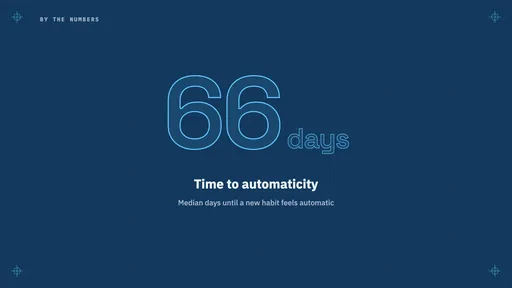
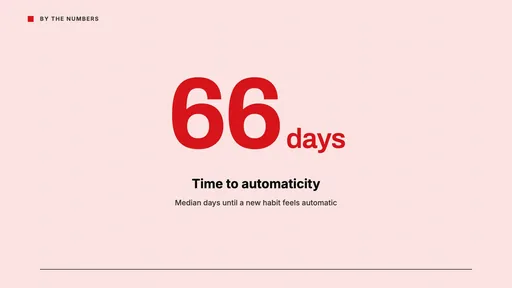

1つの章を、10枚のスライドで教えます。
経済学の弾力性に関する章から作成したサンプルです。スライドを選ぶと、発表者ノートと一緒に確認できます。
第6章 弾力性.pdf
PDF、112〜131ページ
作成時の設定フルデッキ10枚のスライド 最後に練習問題を追加
スライドで見る授業の流れ
計算例10枚中4枚目
カフェの弾力性は2.5なので、需要は弾力的です
- 125% ÷ 10% = 2.5
- 22.5は1より大きい
- 3価格の変化以上に買い手が反応
発表者ノート
カフェの例に戻りましょう。数量は25%減り、価格は10%上がったので、弾力性は25を10で割った2.5です。通常、マイナスの符号は省きます。2.5は1より大きいため、買い手は価格の変化率以上に強く反応しています。つまり、需要は弾力的です。
PremiumとLaureateでは、PowerPointのダウンロードに発表者ノートが含まれます。発表者ツールで表示されるノート欄に保存されます。
サンプルスライドの作り方
1ソースを追加
PDF、WordやPowerPointのファイル、スプレッドシート、画像、音声、動画をアップロードします。ノートやリンクの貼り付け、Google Driveのファイルの選択、トピックの入力もできます。PDFの場合は、使用するページを選べます。
2テーマとスライド枚数を選択
テーマ、スライド枚数、言語を選び、「フルデッキ」か「試験対策」を指定します。構成を先に確認したい場合は、「先にアウトラインを確認」をオンにすると、資料を作成する前にスライド一覧を編集できます。
3発表・共有・エクスポート
ほとんどの資料は6〜15分で完成します。作成中にタブを閉じてもかまいません。どのプランでも、Scholarlyで全画面表示して発表したり、閲覧用リンクで共有したりできます。
ノートをPowerPointに変換 1枚に1つの要点。
psych-101-week-4.docx授業中に入力
記憶:多重貯蔵モデル(木曜発表)
- Atkinson & Shiffrin 1968:3つの貯蔵庫1
- 感覚記憶 > STM > LTM2
- 注意で情報がSTMへ、リハーサルでLTMへ2
- STM 約7±2項目(Miller 56)、リハーサルなしで18〜30秒持続3
- LTM 上限は不明?? 数分〜一生3
- STMは音で符号化、LTMは意味で符号化(Baddeley 66)3
- Peterson & Peterson 59:3ずつ逆算、18秒後の再生率は約10%4
- 批判:STMは単一の貯蔵庫ではない > 作業記憶モデル(Baddeley & Hitch 74)5
- 最後は勉強のコツ? リハーサル=覚える6
短期記憶は容量が小さく、持続時間も短いです。長期記憶の上限はわかっていません。
短期記憶長期記憶
容量約7 ± 2項目上限は不明
持続時間リハーサルなしで18〜30秒数分から一生
符号化音意味
Miller, 1956. Baddeley, 1966.3 / 6
ダウンロードしたPowerPointに含まれるスライド3の発表者ノート
ここで示す違いが、この後の説明の土台になります。短期記憶が保持できるのは7項目前後、上下に2項目ほどで、リハーサルを続けなければ30秒以内に失われます。長期記憶には、これまで上限が見つかっておらず、意味に基づいて情報を保存します。そのため、講義で使われた正確な言葉を忘れた後も、何についての講義だったかは長く覚えていられるのです。
エクスポート形式と編集できる内容
どのプランでも、Scholarly でスライドを発表し、閲覧用リンクを共有できます。ダウンロードとエクスポートは Premium と Laureate でご利用いただけます。
| 形式 | プラン | 編集できる内容 |
|---|---|---|
| 発表・リンク共有 | すべてのプラン | 編集はできません。リンクを開くには、無料のScholarlyアカウントが必要です。 |
| PremiumとLaureate | 印刷や資料としての配布に使える完成版のファイルです。 | |
| PowerPoint (.pptx) | PremiumとLaureate | 各スライドは画像として保存され、発表者ノートはノート欄に入ります。スライドの並べ替え、削除、追加はできますが、スライド内のテキストは編集できません。 |
| Google スライド | PremiumとLaureate | PowerPointと同じ仕様です。Google Driveを連携すると、ドライブにコピーを保存できます。 |
| Word (.docx) とGoogle ドキュメント | PremiumとLaureate | スライド資料のテキストを編集可能な文書として保存できます。 |
PowerPointですべてのテキストボックスを編集する必要がある場合は、編集可能なPowerPointファイルを直接出力できるプレゼンテーションツールが適しています。
プランごとに使える機能
Free
- Scholarly全体で使えるAI作成クレジットを初回に1クレジット付与
- 1つのソースから10枚のスライド資料を1件作成
- 最大8 MBのファイルを1回アップロード、PDFは先頭32ページまで
- 発表・リンク共有に対応(ダウンロード不可)
Premium
- 毎週15 AI作成クレジット
- 資料1件につきスライド5〜30枚
- 資料1件につき最大10件のソース
- ファイルは最大300 MB、PDFは最大1,000ページ
- PDF、PowerPoint、Word、Google スライド、Google ドキュメントへのエクスポート
Laureate
- 毎週80 AI作成クレジット
- 資料1件につき最大20件のソース
- ファイルは最大1 GB、PDFは最大3,000ページ
- Premiumの全機能
スライド資料1件の作成に、既定のモデルでは1 AI作成クレジット、「最高性能のモデルを使用」では2 AI作成クレジットを消費します。
よくある質問
AIスライドジェネレーターは無料ですか?
はい、資料を1件作成できます。Freeでは、初回のみAI作成クレジットが1クレジット付与され、再付与はありません。1つのソースから10枚のスライド資料を1件作成できます。アップロードできるファイルは最大8 MBで、PDFは先頭32ページまで使えます。どのプランでも発表やリンク共有ができます。ダウンロードやエクスポートには有料プランが必要です。無料で始める際にクレジットカードは不要です。
スライドをPowerPointに書き出せますか?
はい、PremiumとLaureateでは、資料をPowerPoint (.pptx) またはPDFとしてダウンロードできます。Google Driveを連携すれば、Google スライドにも保存できます。PowerPointとGoogle スライドでは、各スライドは発表者ノート付きの画像として保存されます。スライドの並べ替え、削除、追加はできますが、スライド内のテキストは編集できません。テキストを編集したい場合は、Word (.docx) またはGoogle ドキュメントにエクスポートしてください。Freeで使えるのは発表とリンク共有のみです。
生成後にスライドを編集できますか?
はい、有料プランなら資料のAIチャットで修正を依頼できます。たとえば「レイアウトはそのままで、3枚目の日付を修正して」と指示できます。修正には週ごとのプレミアム使用量が適用され、AI作成クレジットは消費しません。資料の本体は完成済みのPDFで、テキストボックスをドラッグして編集する機能はありません。構成やスタイルを変えたい場合は、指示を追加して新しい資料を作成してください。
スライドは何枚作られますか?
プランの範囲内で選んだ枚数です。PremiumとLaureateでは「スライド」スライダーで5〜30枚を選べ、新しいデッキは15枚から始まります。無料プランのデッキは常に10枚です。デッキは選んだ枚数に合わせて構成され、1〜2枚多くなることがあります。長い資料をより多くカバーしたい場合は、枚数を増やすか、ページ範囲を絞ってください。
AI で PDF を PPT に変換できますか?
はい。PDFをアップロードしてページ範囲とスライド枚数を指定すると、Scholarlyがその内容をもとに発表者ノート付きの新しい資料を作成します。PDFの各ページをそのままスライドに貼り付ける形式ではありません。PremiumまたはLaureateでは、PowerPoint (.pptx) ファイルとしてダウンロードできます。各スライドは画像で、発表者ノートはノート欄に入るため、スライド内のテキストは編集できません。PDFのページ自体を編集可能なスライドにしたい場合は、PDF変換ツールをお使いください。
手書きのノートをPowerPointにできますか?
はい。ページの写真やスキャン画像をアップロードしてください。Scholarlyが文字や図を読み取り、その内容からスライドを作成します。読みやすい字で、明るい場所でページを平らにして撮影すると、より正確に読み取れます。複数ページのスキャンを1つのPDFにまとめれば、どのプランでも使えます。有料プランでは、各ページを別々の写真として追加することもできます。
講義の文字起こしや録音からスライドを作れますか?
はい。音声や動画のファイルをアップロードするか、AI議事録の録音を選ぶか、文字起こしをテキスト、Word、PDFのいずれかのファイルで追加してください。Scholarlyは文字起こしをもとに、話された内容をスライドにまとめます。動画内の画面にだけ表示されたスライドや板書は取り込まれません。Freeでアップロードできるのは最大8 MBのファイル1件のため、長い録音には通常、有料プランが必要です。
スライド資料を作成する前に内容を確認できますか?
はい。パソコンでスライド設定を開き、「先にアウトラインを確認」をオンにしてください。AIスライドが資料の構成を作り、各スライドの見出しと、そこで解説する内容の概要を表示します。スライドのタイトル変更、並べ替え、追加、削除に加え、グラフ、タイムライン、比較などの形式を指定できます。アウトラインの作成にはAI作成クレジットはかからず、資料を作成するときに消費します。
AIスライドツールにはどのような種類があり、用途に合うのはどれですか?
大きく3種類あります。Scholarlyのようなソースに基づくスライド生成ツールは、追加したファイルを読み取り、その内容からスライドと発表者ノートを作成します。プレゼンテーションデザインツールは、プロンプトをもとに作成を始め、キャンバス上ですべてのレイアウトやテキストボックスを編集できます。PowerPointやGoogle Slides内で使うアシスタントやアドインは、すでに開いているファイルにスライドを作成します。手元のソースに沿った資料を作りたいのか、デザインを自分で細かく調整したいのか、既存のプレゼンテーションにスライドを追加したいのか、用途に合わせて選びましょう。
NotebookLMとはどう違いますか?
Googleのヘルプページによると、Gemini Notebook(旧NotebookLM)はノートブック内のソースからスライド資料を作成でき、テキストで指示してスライドを修正したり、PDFまたはPowerPoint (.pptx) としてダウンロードしたりできます。Scholarlyでは、ソースをもとにすべてのスライドの発表者ノートを作成でき、10種類のデザイナーテーマを利用できます。有料プランでは、PDF、発表者ノート付きのPowerPoint、Word、Google スライド、Google ドキュメントにエクスポートできます。発表者ノートを見ながら発表したいときや、同じソースから動画講義やポッドキャストも作りたいときには、Scholarlyが適しています。
プランと料金
週に15回作成
動画は最大45分、ポッドキャストは最大60分
チャット、クイズ、アップロードが無制限
最高性能のAIモデルを毎週利用可能
動画をダウンロード、ロゴの有無を選択可能
Premiumのすべての機能
週に80回作成、Premiumの5倍
最高性能のAIモデルを使える時間が4倍
最大1 GBの大容量ファイルをアップロード
優先サポート
Premium for Teams
一番人気シートは作る人のために。視聴する人は無料で見られます。
$28
/1人・月
1シートあたり年額$336でご請求 ・ $84お得
全メンバーにPremium:
全メンバーにPremium上限 - 週15回の作成
メンバーごとに週40枚の画像 · ベータ
Owner/Admin/Memberロール付きの共有ワークスペース
Premiumと同じモデルと利用上限
共有ソースライブラリと一括請求
Laureate for Teams
シートは作る人のために。視聴する人は無料で見られます。
$88
/1人・月
1シートあたり年額$1,056でご請求 ・ $264お得
Premiumのすべての機能に加えて:
全メンバーにLaureate上限 - 週80のAI作成クレジット
メンバーごとに週80枚の画像 · ベータ
Frontierモデルを名前で指定可能
Owner/Admin/Memberロール付きの共有ワークスペース
共有ソースライブラリと一括請求
チーム用クレジット残高なし - 利用枠はメンバーごと
日本からのご利用では、Premiumの価格は日本円で表示・請求されます。LaureateとTeamsを含むその他の価格も、対応地域ではアプリ内または決済時に現地通貨を利用できます。