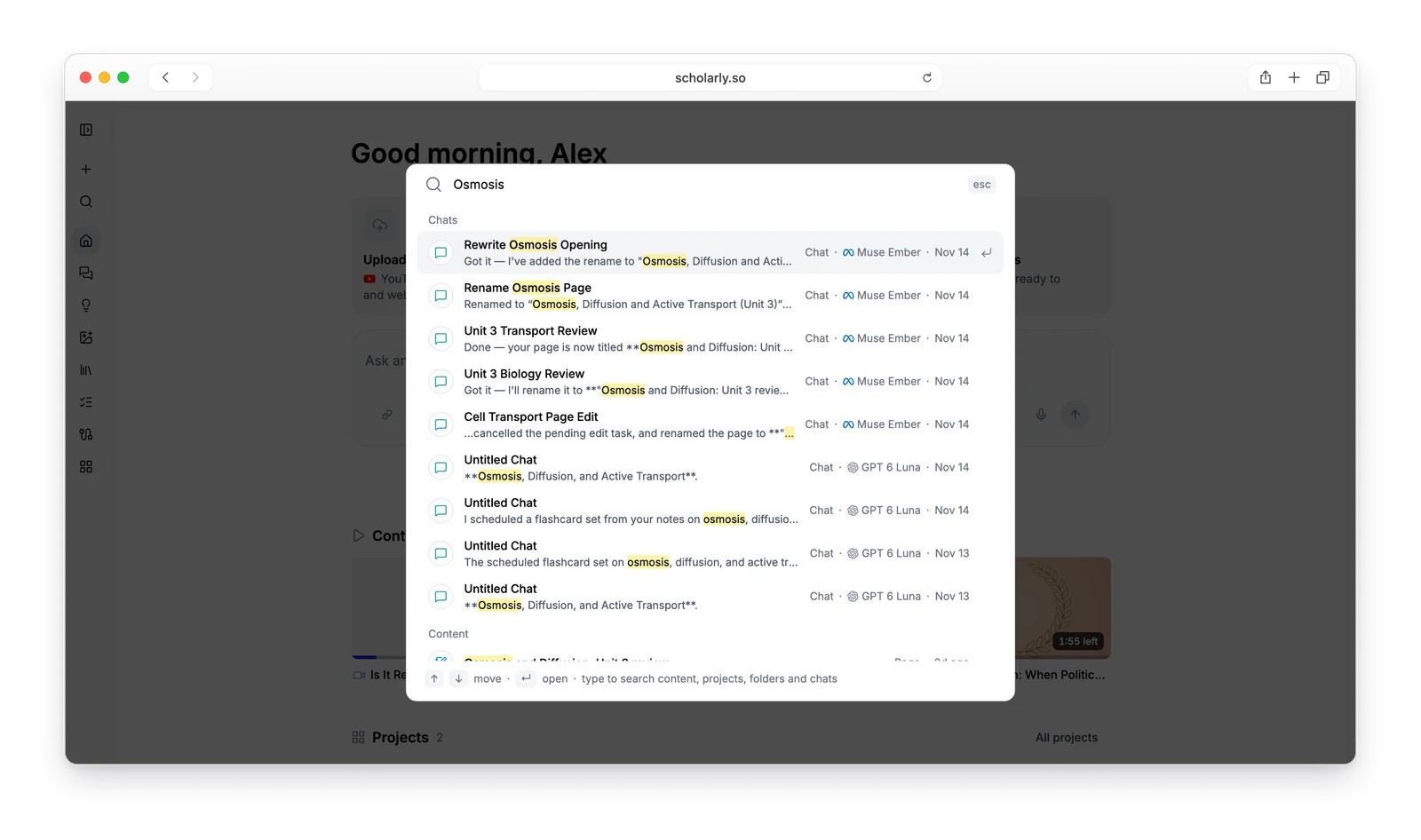
Scholarly patogu naudoti klaviatūra. Pradėkite nuo komandų paletės: vos keliais klavišų paspaudimais ji nuveda prie bet ko jūsų bibliotekoje. Toliau pateiktose lentelėse aprašyta visa kita.
Komandų paletė
Bet kur paspauskite Cmd+K (Mac) arba Ctrl+K (Windows ir Linux) ir pradėkite rašyti. Viena paieška apima jūsų PDF failus, puslapius, mokymosi kortelių rinkinius, įrašus, tinklalaides, vaizdo paskaitas, skaidrių rinkinius, tyrimų ataskaitas, bibliotekos failus ir pokalbius.
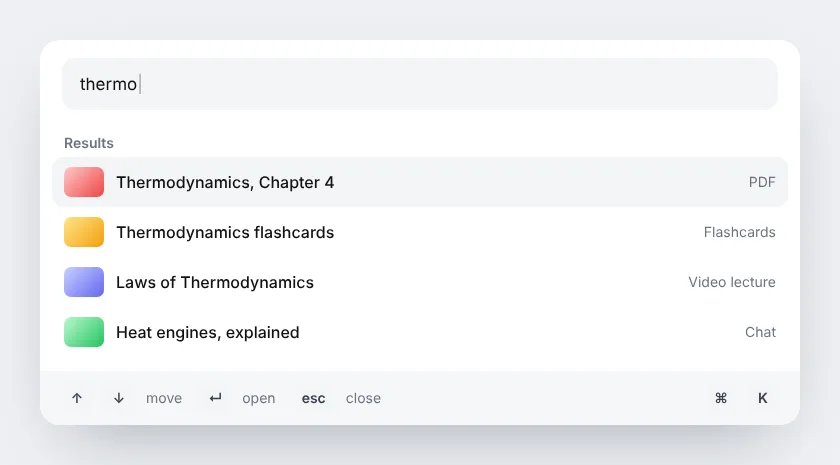
- Įveskite dalį pavadinimo. Užtenka „expense“, kad rastumėte „Q3 Expense Policy v4.pdf“.
- Pokalbiai randami pagal tai, kas juose pasakyta, ne tik pagal pavadinimus, įskaitant pokalbius projektuose ir pokalbius apie PDF, puslapį ar vaizdo įrašą.
- Naudokite skirtukus Visi, Turinys ir Pokalbiai, kad susiaurintumėte sąrašą.
- Atverkite paletę nieko neįvedę, kad pamatytumėte naujausias paieškas. Jas galite išvalyti tame pačiame skydelyje.
- ↑ ir ↓ juda per rezultatus, Enter atveria pasirinktą, o Escape uždaro paletę.
Paletė geriausiai tinka, kai žinote, ko ieškote. Kai nežinote, paklauskite DI pokalbio, pavyzdžiui, „atverk naujausią mano tyrimų ataskaitą apie tiekėjų kainodarą“.
Bendrieji
| Spartusis klavišas |
Veiksmas |
| Cmd+K / Ctrl+K |
Atverti komandų paletę |
| Escape |
Uždaryti komandų paletę arba daugumą atvertų dialogo langų |
| / puslapyje Užduotys |
Ieškoti užduočių |
Mokymosi kortelių mokymosi režimas
| Spartusis klavišas |
Veiksmas |
| Tarpas |
Apversti dabartinę kortelę |
| ← / → |
Ankstesnė / kita kortelė |
| F |
Pažymėti kortelę kaip mėgstamą |
| H |
Pažymėti kortelę vėliavėle |
| A |
Paleisti kortelės garso įrašą |
Testo režimas
| Spartusis klavišas |
Veiksmas |
| 1-4 arba A-D |
Pasirinkti atsakymą iš kelių variantų |
| T / F |
Atsakyti į klausimus „taip / ne“ |
| Enter, Tarpas arba → atsakius |
Kitas klausimas |
| ← atsakius |
Peržiūrėti ankstesnį klausimą |
Mokymosi kortelių redaktorius
| Spartusis klavišas |
Veiksmas |
| Cmd+Z / Ctrl+Z |
Anuliuoti |
| Cmd+Shift+Z / Ctrl+Shift+Z |
Pakartoti |
| Tab / Shift+Tab |
Pereiti į kitą / ankstesnį lauką |
Anuliavimo ir pakartojimo valdikliai matomi ir redaktoriuje. Jie apima kortelių tekstą, tvarką, paveikslėlius, sugeneruotus papildymus, pataisymus bei pridėtas ar ištrintas korteles. Atkurtas rinkinys išsaugomas automatiškai. Atsakymo generavimas yra sąmoningas veiksmas: naudokite mygtuką Generuoti atsakymą, o ne spartųjį klavišą.
Vaizdo įrašų ir tinklalaidžių atkūrimas
| Spartusis klavišas |
Veiksmas |
| J |
Grįžti dešimt sekundžių atgal |
| L |
Peršokti dešimt sekundžių į priekį |
| Tarpas |
Leisti / pristabdyti |
Vaizdo paskaitas taip pat galima žiūrėti režimu „vaizdas vaizde“, įjungiamu grotuvo valdikliuose. Žr. DI vaizdo paskaitos.
PDF pristatymo režimas
| Spartusis klavišas |
Veiksmas |
| ← / → |
Ankstesnis / kitas puslapis |
| Tarpas |
Kitas puslapis |
Puslapio numerio ir mastelio valdikliuose reikšmes galima ne tik spustelėti, bet ir įvesti, o jie praneša, kai reikšmė yra už leistino intervalo ribų.
Puslapių redaktorius
| Spartusis klavišas |
Veiksmas |
| Tab |
Priimti DI automatinio užbaigimo pasiūlymą |
| Rodyklių klavišai |
Naršyti alternatyvius automatinio užbaigimo pasiūlymus |
| / |
Atverti komponentų įterpimo meniu |
| Cmd+B / Ctrl+B |
Pusjuodis |
| Cmd+I / Ctrl+I |
Kursyvas |
| Cmd+Z / Ctrl+Z |
Anuliuoti |
| Cmd+Shift+Z / Ctrl+Shift+Z |
Pakartoti |
| Tab (lentelėse) |
Pereiti į kitą langelį |
Pokalbis
| Spartusis klavišas |
Veiksmas |
| Enter |
Išsiųsti žinutę |
| Shift+Enter |
Nauja eilutė žinutės lauke |
| @ |
Atverti turinio susiejimo įrankį, kad pridėtumėte savo Scholarly turinį |
| / |
Atverti brūkšnio komandų meniu |
| Rodyklių klavišai (brūkšnio meniu) |
Judėti tarp komandų |
Garso grotuvas (įrašai, tinklalaidės)
| Spartusis klavišas |
Veiksmas |
| Tarpas |
Leisti / pristabdyti |
| Rodyklė kairėn / dešinėn |
Persukti atgal / pirmyn |