

1 creație gratuită, cum ar fi un videoclip, un podcast sau fișe de studiu
Videoclipuri și podcasturi de până la 2 min
Încarcă 1 fișier, de până la 8 MB
Încearcă chatul și testele pe baza lui
Generează subtitrări din videoclipul tău.Un fișier .vtt sincronizat, gata pentru playerul tău.
Încarcă un curs, o lecție sau un videoclip de instruire ori lipește un link YouTube. Scholarly transcrie fiecare replică într-un segment numerotat, cu timpul de început și de sfârșit.
Folosit de peste 250.000 de persoane care învață și profesioniști din întreaga lume
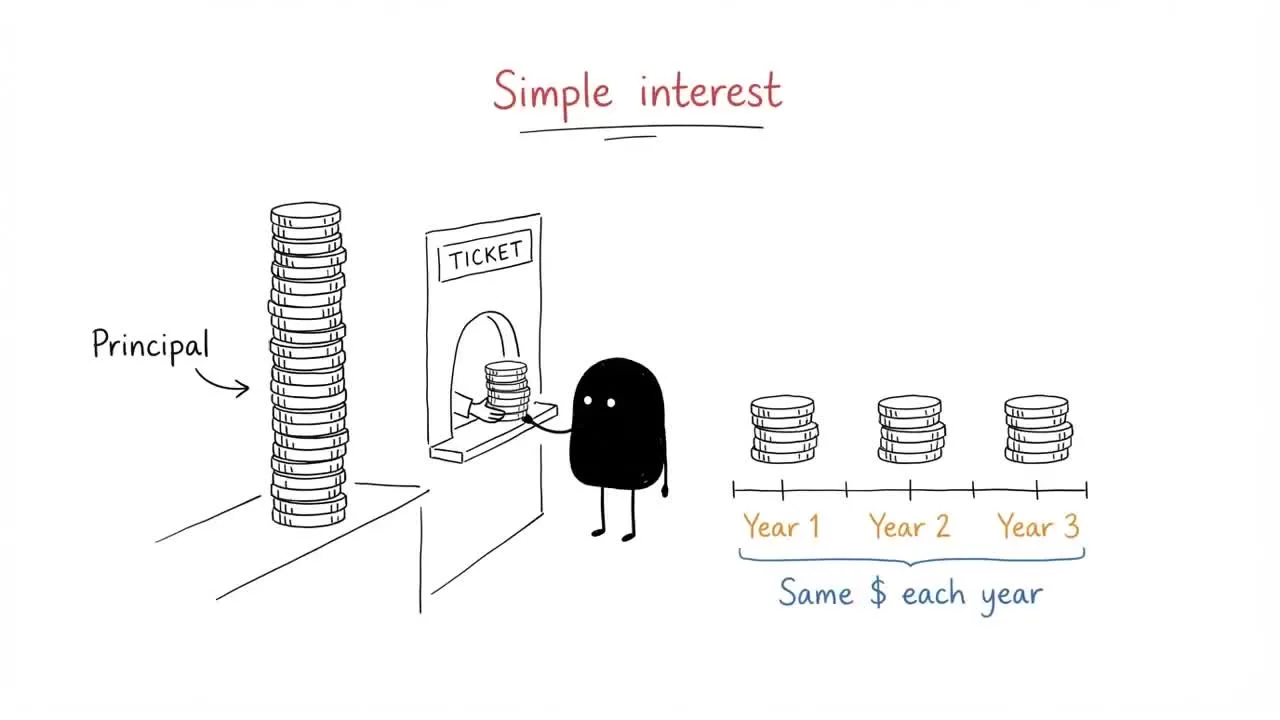
Dobânda simplă îți aduce aceeași sumă în fiecare an.
0:10
Transcriere dobândă simplă.vtt
WEBVTT
Exemplu100:00:00.400 --> 00:00:02.900Bine ai revenit. Sunt profesorul Okafor.
200:00:03.500 --> 00:00:08.260Să presupunem că împrumuți băncii banii tăi. Acea sumă inițială este capitalul.
300:00:08.900 --> 00:00:12.420Dobânda simplă îți aduce aceeași sumă în fiecare an.
Încarcă fișierul audio sau video
Încarcă orice fișier audio sau video și îl transformăm într-o transcriere cu marcaje temporale. De asemenea, poți trage și plasa un fișier aici. Te vom redirecționa către înregistrare.
Fișierul tău este procesat în siguranță.
Cum generez subtitrări pentru un videoclip?
Creează un cont, deschide Transcrie din Mai multe instrumente pe Acasă și adaugă videoclipul: un fișier MP4, MOV, WebM, MKV sau AVI de până la 60 de minute ori un link YouTube. Setează formatul de ieșire la Subtitrări cu marcaje temporale (.vtt) și pornește procesarea. După câteva minute, fișierul de subtitrări se află în biblioteca ta, cu fiecare replică numerotată și sincronizată la milisecundă. Corectează orice nume în fila Editează, apoi descarcă-l pentru playerul tău.
Un videoclip costă 1 Credit de creare AI, indiferent de durată. Dacă procesarea eșuează, creditul este restituit.
- Free: 1 Credit de creare AI care nu se reînnoiește. Încărcări de până la 8 MB, adică un clip scurt, sau un link YouTube de până la 60 de minute. Deschide, editează și copiază subtitrările; descărcarea fișierului necesită un plan plătit.
- Premium: 15 Credite de creare AI pe săptămână, încărcări de până la 300 MB și descărcări.
- Laureate: 80 de Credite de creare AI pe săptămână, încărcări de până la 1.000 MB și descărcări.
- Video: MP4, MOV, WebM, MKV, M4V, AVI sau OGG, până la 60 de minute. Funcționează și fișierele audio.
- Gata: de obicei în 2 până la 10 minute, timp în care te poți ocupa de altceva.
De la videoclip la fișierul de subtitrări în trei pași. Al doilea este cel pe care mulți îl omit.
- Dobândă simplă.mp412 minSau un link YouTube
1Adaugă videoclipul
Pe Acasă, deschide Mai multe instrumente și alege Transcrie. Încarcă videoclipul, cu o durată de până la 60 de minute, sau lipește linkul său YouTube.
- Text simplu (.txt)Subtitrări cu marcaje temporale (.vtt)
2Alege subtitrări, nu text simplu
Textul simplu este opțiunea implicită și nu conține timpi. Alege Subtitrări cu marcaje temporale (.vtt), astfel încât fiecare replică să își păstreze timpul de început și de sfârșit.
- Transcriere dobândă simplă.vttEditeazăDescarcă
3Verifică, apoi descarcă
Fișierul .vtt apare în biblioteca ta în câteva minute. Corectează un nume în fila Editează, apoi descarcă-l cu un plan plătit.
Adaugă-l acolo unde se află videoclipul. Un fișier .vtt este text simplu, iar playerele îl citesc ca atare.
YouTube și Vimeo
În YouTube Studio, deschide Subtitrări, alege videoclipul și încarcă fișierul cu sincronizare. Vimeo acceptă același fișier. Spectatorii pot activa și dezactiva subtitrările, iar videoclipul rămâne neschimbat.
Propriul site
Browserele citesc WebVTT nativ. Configurează elementul track al videoclipului să trimită la fișier, iar subtitrările apar în player.
<track kind="captions" src="lecture.vtt">Platforma ta de cursuri
Atașează-l la curs, în secțiunea în care platforma acceptă fișiere de subtitrări. Studenții pot urmări cu sunetul oprit, iar cei care nu pot auzi pot citi subtitrările.
Citește-l înainte de publicare. Spectatorii observă chiar și un singur nume greșit.
Recunoașterea vocală redă corect propozițiile obișnuite, dar greșește tocmai acolo unde contează cel mai mult pentru videoclipul tău: nume, acronime și termenii domeniului. Fișierul .vtt se deschide în editorul Scholarly, așa că o scurtă verificare le corectează înainte ca cineva să apese pe redare.
- Caută mai întâi numele și acronimele. Acolo apar greșelile în subtitrări.
- Fii atent la cuvintele care sună la fel: principal și principle, their și there.
- Modifică textul și lasă intacte rândurile cu timpi. Fiecare segment își păstrează începutul și sfârșitul.
- Data viitoare, înregistrează aproape de microfon. Distanța și muzica de fundal pot duce la pierderea unor cuvinte.
Transcriere dobândă simplă.vttExemplu
PrevizualizareEditeazăSalvat
WEBVTT
100:00:00.400 --> 00:00:02.900Bine ai revenit. Sunt profesorul Oak Offer Okafor.
400:00:13.000 --> 00:00:18.150Se calculează doar pe baza principiului capitalului inițial.
Vizionarea este începutul. Învățarea este scopul.
Fișierul .vtt rămâne în biblioteca ta ca sursă. Fiecare dintre aceste materiale este un pas în plus pornind de la el și consumă Credite de creare AI.
Notițe de curs
Lecția pusă în scris, ca nimeni să nu o revadă doar pentru a găsi ideea principală.
Fișe de studiu
Fișe create din ceea ce s-a spus efectiv în videoclip.
Test
Întrebări despre lecție, pentru cei care au urmărit-o.
Podcast
Aceeași lecție într-un episod pentru navetă, cu sursa citată.
Creezi chiar cursul? Cursurile video din Scholarly se redau cu subtitrări integrate, iar cu un abonament plătit, pachetul de export le include ca fișiere .vtt și .srt.
Cursuri video în ScholarlyAlte moduri de a adăuga subtitrări. Și locul pe care îl are Scholarly.
Subtitrările automate ale platformei tale video
Multe platforme generează singure subtitrări după publicarea videoclipului, ceea ce este potrivit pentru un videoclip care rămâne într-un singur loc. Un fișier .vtt din Scholarly este gata înainte de publicare, verificat de tine și poate însoți videoclipul oriunde îl publici apoi.
Instrumentul de subtitrare al unui editor video
Creat pentru subtitrări stilizate încorporate în clipuri scurte, cu o cronologie pentru editare. Scholarly creează pista simplă de subtitrare de care are nevoie un curs sau un videoclip de instruire, apoi transformă aceleași cuvinte în notițe și teste.
Scrierea manuală
Ai control deplin, dar sincronizarea manuală a fiecărui rând durează. Lasă Scholarly să pregătească segmentele și timpii, apoi dedică-ți timpul textului.
Întrebări frecvente înainte de a crea subtitrări.
În ce format primesc subtitrările?
WebVTT, un fișier .vtt. Începe cu un rând WEBVTT, apoi urmează câte un segment numerotat pentru fiecare replică: un rând cu timpii de început și de sfârșit la milisecundă, urmat de text. YouTube, Vimeo și browserele web îl citesc ca atare.
Pot obține un fișier .srt?
Scholarly generează WebVTT, iar cele două formate sunt foarte asemănătoare. Pentru a crea un .srt, șterge rândul WEBVTT și rândul gol de sub el, înlocuiește punctul dinaintea milisecundelor din fiecare rând de sincronizare cu o virgulă (00:01:21,300) și salvează fișierul cu extensia .srt.
Subtitrările sunt încorporate în videoclip?
Nu. Primești o pistă de subtitrare separată, pe care spectatorii o pot activa sau dezactiva și pe care o poți corecta ulterior fără să exporți din nou videoclipul. Videoclipul tău nu este modificat.
Pot crea subtitrări pentru un videoclip YouTube?
Da. Lipește linkul în Transcrie în loc să încarci un fișier. Scholarly citește transcrierea videoclipului și o salvează în același format .vtt, pentru videoclipuri de până la 60 de minute. Dacă nu poate obține o transcriere, procesul se oprește, iar creditul este returnat.
Transcriere YouTubeCât de lung poate fi videoclipul?
Până la 60 de minute per videoclip, la un cost de 1 Credit de creare AI fiecare. Un fișier mai lung este respins înainte de transcriere, așa că împarte-l în părți de cel mult o oră și creează subtitrări pentru fiecare. Timpii din fișierul fiecărei părți pornesc de la începutul acelei părți.
Cât de precise sunt subtitrările generate automat?
Când vorbirea este clară și microfonul este aproape, majoritatea segmentelor sunt corecte. Erorile apar la nume, acronime, cuvinte care sună la fel și vorbire peste muzică, așa că citește fișierul o dată înainte de publicare.
Pot edita subtitrările?
Da. Deschide fișierul .vtt din biblioteca ta și alege Editează; modificările se salvează pe măsură ce scrii. Corectează textul și lasă rândurile de sincronizare neschimbate, iar fiecare segment rămâne sincronizat cu videoclipul.
Subtitrările indică cine vorbește?
Nu. Fiecare segment conține ce s-a spus, fără să indice cine a vorbit. Pentru un interviu sau o discuție cu mai mulți participanți, scrie un nume la începutul unui segment acolo unde ajută spectatorul.
În ce limbi funcționează?
Pentru un videoclip încărcat, Scholarly detectează limba vorbită, deci nu trebuie să alegi una înainte, iar subtitrările sunt generate în acea limbă. Nu le traduce, dar un traducător poate păstra fiecare rând de sincronizare și înlocui doar textul. Pentru limbile mai puțin răspândite, așteaptă-te să ai mai mult de verificat.
Generatorul de subtitrări este gratuit?
Poți începe gratuit, fără card de credit. Free include 1 Credit de creare AI, suficient pentru un videoclip, și poți deschide, edita și copia subtitrările. Descărcarea fișierului .vtt necesită un abonament plătit: Premium include 15 credite pe săptămână, iar Laureate 80.
Videoclipul meu este privat?
Da, în mod implicit. Ce încarci rămâne privat dacă nu distribui conținutul, iar Scholarly nu folosește implicit conținutul privat pentru a antrena modele AI de uz general. Videoclipul încărcat este șters după ce subtitrările sunt gata, iar fișierul .vtt rămâne în biblioteca ta.
Mai multe moduri de a extrage text dintr-un videoclip.
- Din video în text
- Transcriere YouTube
- Din audio în text
- Transcriere de cursuri
- Înregistrator AI pentru cursuri
- Generator AI de notițe de ședință
- Din YouTube în notițe
- Generator de rezumate YouTube
- Generator de videoclipuri de instruire
- Înregistrări în Scholarly
- Cursuri video în Scholarly
- Scholarly pentru cadre didactice
Începe cu un videoclip. Treci la un abonament plătit când ai nevoie de fișier.
Prețurile sunt afișate implicit în USD. Moneda locală poate fi disponibilă în aplicație sau la plată.