

1 безплатно създаване, например видео, подкаст или флашкарти
Видеа и подкасти до 2 мин
Качване на 1 файл до 8 MB
Изпробвайте чат и тестове по файла
Създайте субтитри от видеото си.Синхронизиран .vtt файл, готов за вашия плейър.
Качете лекция, урок или обучително видео или поставете връзка към YouTube. Scholarly записва всяка реплика като номериран субтитър с начален и краен момент.
Използва се от над 250 000 учащи и професионалисти по света
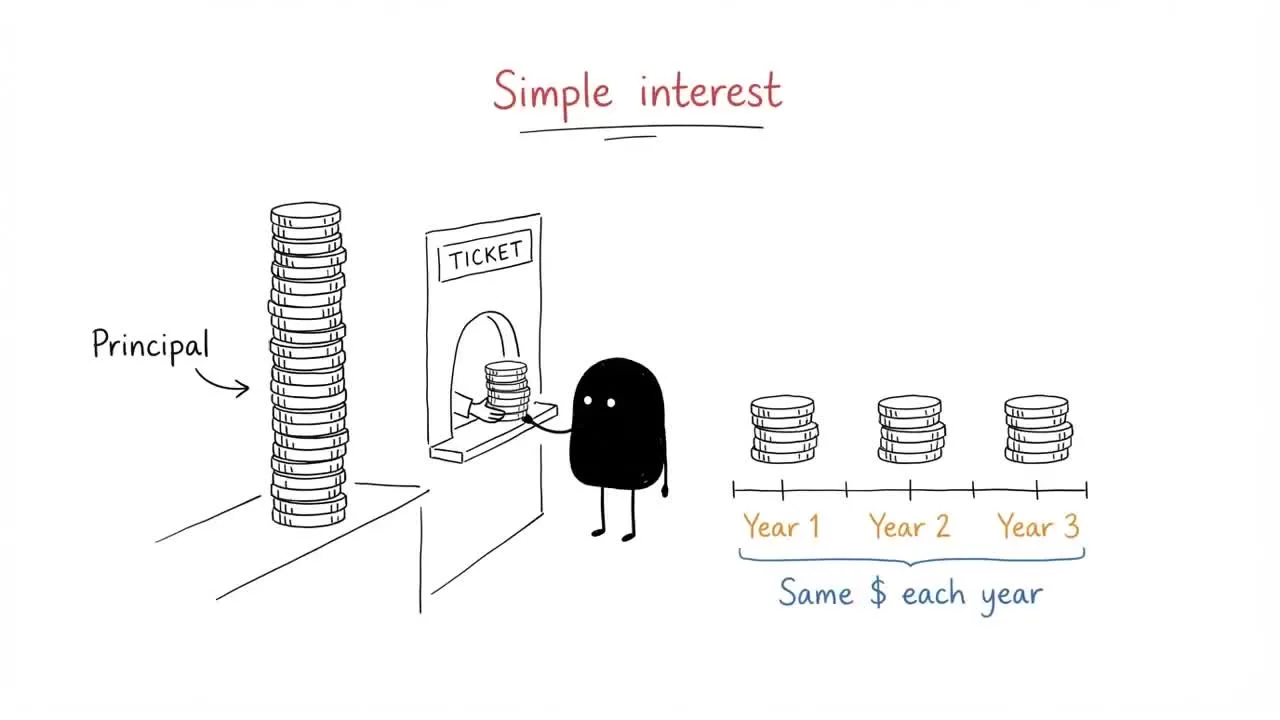
Простата лихва ви носи една и съща сума всяка година.
0:10
Транскрипция за проста лихва.vtt
WEBVTT
Пример100:00:00.400 --> 00:00:02.900Добре дошли отново. Аз съм професор Окафор.
200:00:03.500 --> 00:00:08.260Да кажем, че давате парите си назаем на банката. Тази първоначална сума е главницата.
300:00:08.900 --> 00:00:12.420Простата лихва ви носи една и съща сума всяка година.
Качете вашето аудио или видео
Качете аудио- или видеофайл и ще го превърнем в транскрипция с времеви отметки. Можете също да плъзнете и пуснете файл тук. Ще бъдете пренасочени към регистрация.
Файлът ви се обработва сигурно.
Как да генерирам субтитри за видео?
Регистрирайте се, отворете „Транскрибиране“ от „Още инструменти“ в „Начало“ и добавете видеото: MP4, MOV, WebM, MKV или AVI файл с дължина до 60 минути или връзка към YouTube. Задайте изходния формат на „Субтитри с времеви маркери (.vtt)“ и стартирайте. Няколко минути по-късно файлът със субтитри е в библиотеката ви, като всяка реплика е номерирана и синхронизирана до милисекунда. Поправете имената в раздела „Редактиране“, след което го изтеглете за вашия плейър.
Едно видео струва 1 Кредит за създаване с AI независимо от дължината му. Ако обработката е неуспешна, кредитът се възстановява.
- Free: 1 Кредит за създаване с AI, който не се подновява. Качвания до 8 MB, което е кратък клип, или връзка към YouTube с дължина до 60 минути. Отваряйте, редактирайте и копирайте субтитрите. За изтегляне на файла е нужен платен план.
- Premium: 15 Кредити за създаване с AI седмично, качвания до 300 MB и изтегляния.
- Laureate: 80 Кредити за създаване с AI седмично, качвания до 1 000 MB и изтегляния.
- Видео: MP4, MOV, WebM, MKV, M4V, AVI или OGG, до 60 минути. Аудиофайловете също се поддържат.
- Готово: обикновено за 2 до 10 минути, докато се занимавате с друго.
От видео до файл със субтитри в три стъпки. Втората е тази, която хората пропускат.
- Проста лихва.mp412 минИли връзка към YouTube
1Добавете видеото
В „Начало“ отворете „Още инструменти“ и изберете „Транскрибиране“. Качете видеото с дължина до 60 минути или поставете връзката му към YouTube.
- Обикновен текст (.txt)Субтитри с времеви маркери (.vtt)
2Изберете субтитри, а не обикновен текст
По подразбиране е избран обикновен текст, който няма времеви маркери. Изберете „Субтитри с времеви маркери (.vtt)“, за да има всяка реплика начален и краен момент.
- Транскрипция за проста лихва.vttРедактиранеИзтегляне
3Проверете, после изтеглете
.vtt файлът се появява в библиотеката ви за няколко минути. Поправете имената в раздела „Редактиране“, след което го изтеглете с платен план.
Добавете го там, където е видеото. .vtt е обикновен текст и плейърите го четат директно.
YouTube и Vimeo
В YouTube Studio отворете „Субтитри“, изберете видеото и качете файла с времевите маркери. Vimeo приема същия файл. Зрителите включват и изключват субтитрите, а видеото остава непроменено.
Вашият собствен сайт
Браузърите поддържат WebVTT директно. Насочете елемента track на видеото към файла и субтитрите ще се покажат в плейъра.
<track kind="captions" src="lecture.vtt">Вашата платформа за курсове
Прикачете го към лекцията там, където платформата приема файлове със субтитри. Студентите могат да следят с изключен звук, а всеки, който не може да чуе видеото, може да чете текста.
Прочетете го, преди да го публикувате. Зрителите забелязват дори едно сгрешено име.
Разпознаването на реч се справя с обикновените изречения, но греши там, където видеото ви е най-важно: имена, съкращения и термини от вашата област. .vtt файлът се отваря в редактора на Scholarly, така че с кратък преглед можете да ги поправите, преди някой да натисне бутона за възпроизвеждане.
- Първо потърсете имената и съкращенията. Там субтитрите най-често грешат.
- Внимавайте за думи, които звучат еднакво: principal и principle, their и there.
- Променяйте думите, без да засягате редовете с времевите маркери. Всеки субтитър запазва началния и крайния си момент.
- Следващия път записвайте близо до микрофона. Разстоянието и фоновата музика водят до пропуснати думи.
Транскрипция за проста лихва.vttПример
ПрегледРедактиранеЗапазено
WEBVTT
100:00:00.400 --> 00:00:02.900Добре дошли отново. Аз съм професор Оук Офър Окафор.
400:00:13.000 --> 00:00:18.150Изчислява се само върху принципа главницата .
Гледането е началото. Ученето е целта.
.vtt остава в библиотеката ви като източник. Всяко от тези творения е следваща стъпка от него и използва Кредити за създаване с AI.
Записки от лекции
Урокът в писмен вид, за да не се налага да го гледате отново, за да откриете същината.
Флашкарти
Карти, създадени от действително казаното във видеото.
Тест
Въпроси по урока за хората, които са го гледали.
Подкаст
Същият урок като епизод за пътуването, с посочен източник.
Създавате самата лекция? Видеолекциите в Scholarly се възпроизвеждат с вградени субтитри, а при платен план пакетът за експортиране ги включва като .vtt и .srt файлове.
Видеолекции в ScholarlyДруги начини за добавяне на субтитри. И мястото на Scholarly сред тях.
Автоматичните субтитри на видеоплатформата ви
Много платформи сами добавят субтитри след публикуването на видеото, което е удобно, ако то остава на едно място. .vtt файлът от Scholarly е готов преди публикуването, проверен е от вас и може да придружава видеото навсякъде.
Инструментът за субтитри във видеоредактор
Създаден е за стилизирани субтитри, вградени в картината на кратки клипове, с времева линия за редактиране. Scholarly създава обикновената писта със субтитри, нужна за лекция или обучително видео, а след това превръща същите думи в записки и тестове.
Ръчно въвеждане
Дава ви най-голям контрол, но ръчното задаване на времето за всеки ред е бавната част. Оставете Scholarly да подготви текста и времевите маркери, а вие отделете времето си за думите.
Често задавани въпроси преди създаване на субтитри.
В какъв формат получавам субтитрите?
WebVTT, като .vtt файл. Той започва с ред WEBVTT, следван от номериран сегмент за всеки ред реч: ред с начално и крайно време с точност до милисекунда, а след него текстът. YouTube, Vimeo и уеб браузърите го четат директно.
Мога ли да получа .srt файл?
Scholarly създава WebVTT, а двата формата са много близки. За да направите .srt, изтрийте реда WEBVTT и празния ред под него, заменете точката пред милисекундите във всеки времеви ред със запетая (00:01:21,300) и запазете файла с разширение .srt.
Субтитрите вградени ли са в картината на видеото?
Не. Получавате отделна писта със субтитри, която зрителите могат да включват и изключват, а вие можете да коригирате по-късно, без да експортирате видеото отново. Видеото ви не се променя.
Мога ли да създам субтитри за видео от YouTube?
Да. Поставете връзката в „Транскрибиране“, вместо да качвате файл. Scholarly прочита транскрипцията на видеото и я записва в същия .vtt формат за видеа до 60 минути. Ако не успее да получи транскрипция, задачата спира и кредитът се възстановява.
Транскрипция от YouTubeКолко дълго може да е видеото?
До 60 минути на видео, срещу 1 Кредит за създаване с AI за всяко. По-дълъг файл се отхвърля преди транскрибирането, затова го разделете на части до един час и създайте субтитри за всяка. Времевите маркери във файла за всяка част започват от началото на тази част.
Колко точни са автоматично генерираните субтитри?
При ясна реч и близко разположен микрофон повечето сегменти са правилни. Грешки се срещат при имена, съкращения, сходно звучащи думи и реч на фона на музика, затова прочетете файла веднъж, преди да го публикувате.
Мога ли да редактирам субтитрите?
Да. Отворете .vtt файла в библиотеката си и изберете „Редактиране“. Промените се запазват, докато пишете. Поправете думите и оставете времевите редове непроменени, за да остане всеки сегмент синхронизиран с видеото.
Субтитрите показват ли кой говори?
Не. Всеки сегмент съдържа казаното, без да посочва говорещия. При интервю или дискусия добавете име в началото на сегмента, когато това помага на зрителя.
За кои езици работи?
При качено видео Scholarly разпознава говоримия език, така че не е нужно да го избирате предварително, и създава субтитрите на същия език. Не ги превежда, но преводач може да запази всички времеви редове и да замени само думите. При по-слабо разпространени езици очаквайте повече текст за проверка.
Безплатен ли е генераторът на субтитри?
Можете да започнете безплатно, без кредитна карта. Free включва 1 Кредит за създаване с AI, достатъчен за едно видео, и можете да отваряте, редактирате и копирате субтитрите. За изтегляне на .vtt файла е нужен платен план: Premium включва 15 кредита седмично, а Laureate 80.
Поверително ли е видеото ми?
Да, по подразбиране. Каченото от вас остава поверително, освен ако не го споделите, а Scholarly по подразбиране не използва поверително съдържание за обучение на AI модели с общо предназначение. Каченото видео се изтрива, щом субтитрите са готови, а .vtt файлът остава в библиотеката ви.
Започнете с едно видео. Преминете към платен план, когато ви потрябва файлът.
По подразбиране цените са показани в USD. В приложението или при плащане може да е налична местна валута.