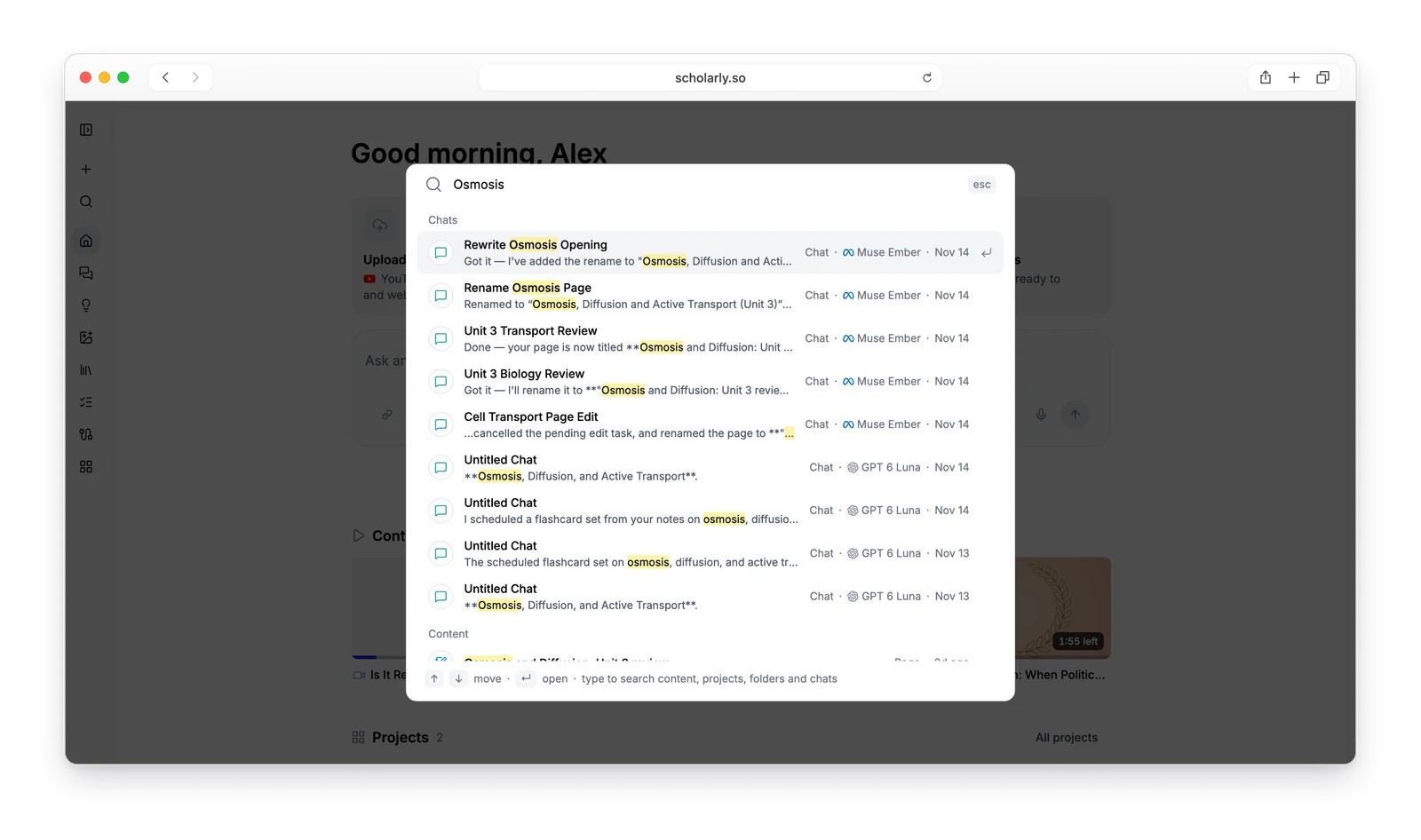
Scholarlyt on mugav kasutada klaviatuurilt. Alusta käsupaletist: sellega jõuad mõne klahvivajutusega oma teegi mis tahes sisuni. Allolevad tabelid katavad kõik ülejäänu.
Käsupalett
Vajuta kõikjal Cmd+K (Mac) või Ctrl+K (Windows ja Linux) ning hakka tippima. Üks otsing hõlmab sinu PDF-e, lehti, õpikaartide pakke, salvestisi, taskuhäälingusaateid, videoloenguid, slaidiesitlusi, uurimisaruandeid, teegi faile ja vestlusi.
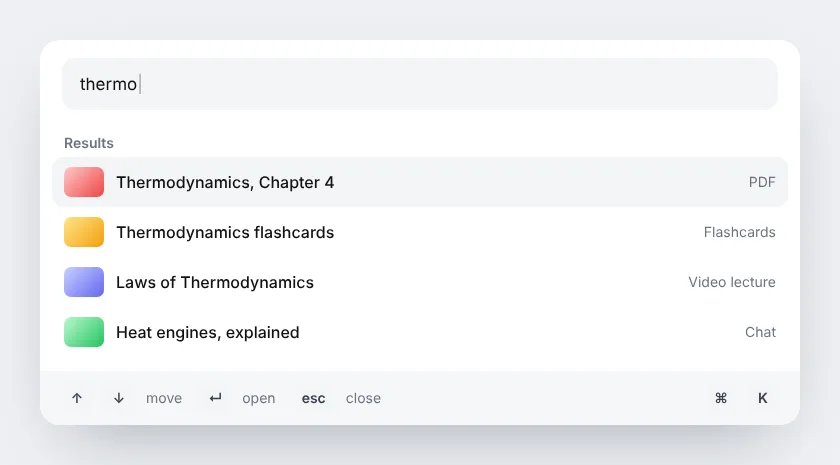
- Tipi osa pealkirjast. Faili "Q3 Expense Policy v4.pdf" leidmiseks piisab sõnast "expense".
- Vestlusi otsitakse nende sisu järgi, mitte ainult pealkirja järgi, sealhulgas projektides olevaid vestlusi ning PDF-i, lehe või video kohta peetud vestlusi.
- Kasuta vahekaarte Kõik, Sisu ja Vestlused, et loendit kitsendada.
- Ava palett ilma midagi tippimata, et näha oma hiljutisi otsinguid. Saad need samas paneelis tühjendada.
- ↑ ja ↓ liiguvad tulemuste vahel, Enter avab valitud tulemuse ja Escape sulgeb paleti.
Palett sobib kõige paremini siis, kui tead, mida otsid. Kui ei tea, küsi AI-vestluselt, näiteks "ava mu viimane uurimisaruanne tarnijate hinnastamise kohta".
Üldised
| Kiirklahv |
Toiming |
| Cmd+K / Ctrl+K |
Ava käsupalett |
| Escape |
Sulge käsupalett või enamik avatud dialooge |
| / ülesannete lehel |
Otsi oma ülesandeid |
Õpikaartidega õppimise režiim
| Kiirklahv |
Toiming |
| Tühik |
Pööra praegune kaart ümber |
| ← / → |
Eelmine / järgmine kaart |
| F |
Märgi kaart lemmikuks |
| H |
Märgista kaart |
| A |
Esita kaardi heli |
Testirežiim
| Kiirklahv |
Toiming |
| 1-4 või A-D |
Vali valikvastus |
| T / F |
Vasta õige/vale küsimustele |
| Enter, Tühik või → pärast vastamist |
Järgmine küsimus |
| ← pärast vastamist |
Vaata eelmine küsimus üle |
Õpikaartide redaktor
| Kiirklahv |
Toiming |
| Cmd+Z / Ctrl+Z |
Võta tagasi |
| Cmd+Shift+Z / Ctrl+Shift+Z |
Tee uuesti |
| Tab / Shift+Tab |
Liigu järgmisele / eelmisele väljale |
Tagasivõtmiseks ja uuesti tegemiseks on redaktoris ka nähtavad nupud. Need hõlmavad kaardi teksti, järjekorda, pilte, loodud lisandusi, parandusi ning lisatud või kustutatud kaarte. Taastatud pakk salvestatakse automaatselt. Vastuse loomine on teadlik toiming: kasuta kiirklahvi asemel nuppu Loo vastus.
Video ja taskuhäälingu taasesitus
| Kiirklahv |
Toiming |
| J |
Hüppa kümme sekundit tagasi |
| L |
Hüppa kümme sekundit edasi |
| Tühik |
Esita / peata |
Videoloengud toetavad pleieri juhtnuppude kaudu ka pilt-pildis-režiimi. Vaata AI-videoloengud.
PDF-i esitlusrežiim
| Kiirklahv |
Toiming |
| ← / → |
Eelmine / järgmine lehekülg |
| Tühik |
Järgmine lehekülg |
Leheküljenumbri ja suumi juhtnuppudesse saab väärtusi ka sisse tippida, mitte ainult klõpsata, ning need annavad teada, kui väärtus on lubatud vahemikust väljas.
Lehe redaktor
| Kiirklahv |
Toiming |
| Tab |
Nõustu AI automaatlõpetuse soovitusega |
| Nooleklahvid |
Sirvi alternatiivseid automaatlõpetuse soovitusi |
| / |
Ava komponentide lisamise menüü |
| Cmd+B / Ctrl+B |
Paks kiri |
| Cmd+I / Ctrl+I |
Kaldkiri |
| Cmd+Z / Ctrl+Z |
Võta tagasi |
| Cmd+Shift+Z / Ctrl+Shift+Z |
Tee uuesti |
| Tab (tabelites) |
Liigu järgmisse lahtrisse |
Vestlus
| Kiirklahv |
Toiming |
| Enter |
Saada sõnum |
| Shift+Enter |
Uus rida sõnumi sisestusväljal |
| @ |
Ava sisu linkija, et lisada oma Scholarly sisu |
| / |
Ava kaldkriipsukäskude menüü |
| Nooleklahvid (kaldkriipsumenüüs) |
Liigu käskude vahel |
Helipleier (salvestised, taskuhäälingud)
| Kiirklahv |
Toiming |
| Tühik |
Esita/peata |
| Nool vasakule/paremale |
Keri tagasi/edasi |
- Avaleht ja Teek: failide kinnitamine, mida avad iga päev.
- Õpikaardid: redaktor, mille kohta need kiirklahvid kehtivad.
- Seaded: õpikaartide kiirklahvide ülevaade jaotises AI-loomingud → Õpikaardid.