פרופילי התאמה אישית
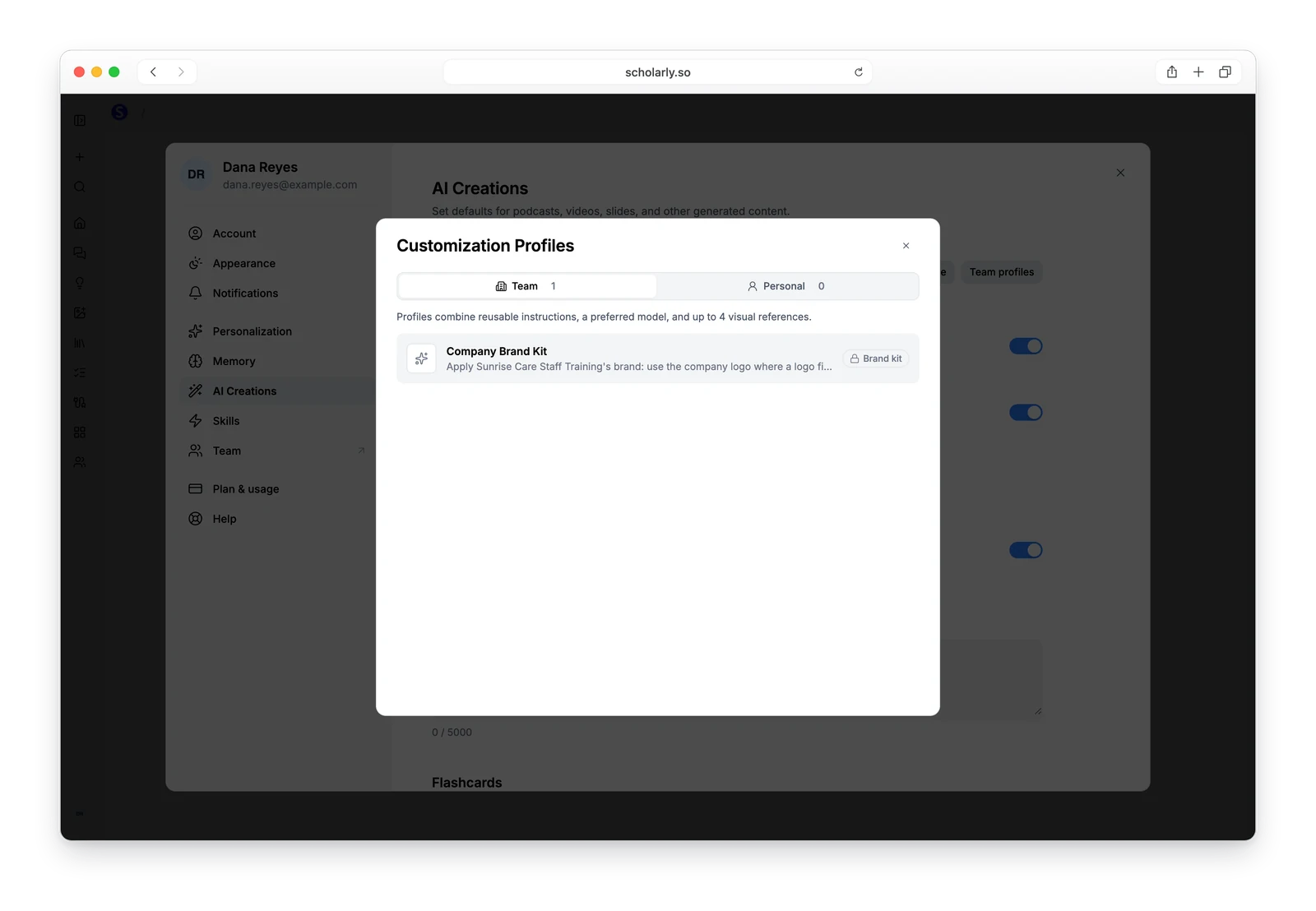
פרופילי התאמה אישית מאגדים את מה שאנשים חוזרים ואומרים ל-Scholarly שוב ושוב: איך העבודה צריכה להיקרא, איזה מודל צריך להפיק אותה ואיך פלט חזותי צריך להיראות. שומרים פרופיל פעם אחת, ואז בוחרים אותו מתוך בחירת פרופיל בראש כל שלב התאמה אישית. הוראות חד-פעמיות עדיין חלות מעליו, וערכות נושא ייעודיות לפורמט, כמו ערכת נושא לשקפים, נשארות בחירות נפרדות.
ההוראות השמורות והעיצובים המותאמים אישית הקיימים שלך נשמרים אוטומטית כפרופילים אישיים.
מה פרופיל מכיל
- שם: כך הוא מופיע בבורר הפרופילים.
- הוראות לשימוש חוזר: קהל יעד, טון, מינוח, מבנה, ציטוטים, כללי מותג, כיוון חזותי או הנחיות קבועות אחרות.
- מודל מועדף: אופציונלי. קיבוע מודל ה-AI שסוג עבודה זה צריך להשתמש בו במקום הבחירה הרגילה של Auto.
- הפניות חזותיות: אופציונלי. לוגואים, עמודים ממדריך מותג, תבניות, צילומי מסך או דוגמאות. כלי יצירה חזותיים משתמשים בהם כדי להתאים צבעים, פריסות וכיוון אמנותי.
נדרש לפחות אחד מהבאים: הוראה, מודל מועדף או הפניה חזותית. הפניות אישיות נשארות פרטיות לחשבון שלך. הפניות של צוות זמינות לכל חברי הצוות.
יצירה והחלה של פרופיל
מכל חלון יצירה:
- בוחרים בחירת פרופיל בראש שלב ההתאמה האישית, ליד הכותרת.
- בוחרים פרופיל קיים, או פרופיל חדש.
- נותנים לו שם, מוסיפים הוראות לשימוש חוזר, מודל מועדף, הפניות חזותיות או כל שילוב שלהם, ושומרים.
- בוחרים את הפרופיל. כל הוראה מותאמת אישית שמוקלדת עבור היצירה הזו חלה מעליו.
אפשר גם לנהל את הספרייה מתוך הגדרות ← יצירות AI ← פרופילי התאמה אישית.
שימוש אישי, בפרויקט ובצוות
- אישי: הפרופילים האישיים שלך לשימוש חוזר. רק לך יש אפשרות לנהל ולהחיל אותם.
- פרויקט: פותחים את חלונית ההתאמה האישית של פרויקט ובוחרים פרופיל ברירת מחדל, אישי או של צוות. צ'אטים ויצירות חדשים בפרויקט משתמשים בו אוטומטית, יחד עם ההוראות הייעודיות לפרויקט.
- צוות: בעלי הצוות והמנהלים יכולים ליצור פרופילים משותפים; חברי הצוות יכולים להחיל אותם אבל לא לשנות אותם. מנהלים אותם מהכרטיסייה פרופילי AI בדף הצוות. ערכת המותג הנעולה של החברה נשארת פרופיל המותג של הצוות שזמין תמיד.
פרופילים עובדים עם כל יצירה עם AI. הפניות חזותיות משמשות גם את:
סגנונות המומחה המובנים נשארים נקודות פתיחה מהירות, וערכות נושא ומצבים ייעודיים לפורמט נשארים הגדרות בתוך החלון. פרופיל שנבחר מוסיף את ההעדפות הקבועות שלך בלי להסתיר את הבחירות האלה.
מודל מועדף
פרופיל יכול לקבע מודל AI אחד. כל יצירה שמתחילה עם הפרופיל הזה משתמשת בו במקום הבחירה הרגילה של Auto.
זמינות המודלים משתנה לפי פורמט: המודלים שמוצעים להרצאות וידאו אינם זהים לאלה שמוצעים למסמכים. עורך הפרופילים מציין אילו פורמטים המודל מכסה לפני השמירה, וכל פורמט שלא יכול להציע את המודל המקובע שומר על ברירת המחדל הטובה ביותר שלו במקום להחליף אותו במשהו שלא נבחר. בחירה ידנית של מודל בתוך חלון יצירה גוברת על הפרופיל עבור אותה יצירה בלבד.
עריכה ומחיקה
אפשר לפתוח את הגדרות ← יצירות AI ← פרופילי התאמה אישית (או את בורר הפרופילים בכל חלון יצירה) בכל עת כדי:
- לשנות שם של פרופיל.
- לעדכן את ההוראות לשימוש חוזר, המודל המועדף וההפניות החזותיות שלו.
- למחוק פרופיל שכבר לא בשימוש.
עריכות חלות על כל מה שנוצר מאותו רגע ואילך; תוכן שכבר נוצר לא מעוצב מחדש בדיעבד.
מתי להשתמש בפרופיל
- לצוות יש מותג וקול עריכתי. שומרים את שניהם בפרופיל משותף אחד מהכרטיסייה פרופילי AI בדף הצוות.
- יש תוצרים שחוזרים על עצמם. בונים פרופילים נפרדים לעדכוני דירקטוריון, דוחות ללקוחות, חומרי קליטה או דפי קורס.
- פרויקט צריך כללים עקביים. מגדירים את פרופיל ברירת המחדל שלו פעם אחת במקום לבחור אותו מחדש לכל תוצר.
טיפים
- כדאי שההוראות יהיו ספציפיות וקונקרטיות: "לפתוח בהחלטה, להשתמש באיות בריטי, לצטט את הנתונים שסופקו, פלטה ניטרלית חמה" עדיף על "שיהיה טוב".
- כמה תמונות הפניה שנבחרו בקפידה מנחות את ה-AI טוב יותר מתריסר תמונות מעורבות. כדאי לבחור דוגמאות שמייצגות בבירור את המראה הרצוי.
- כדאי לתת לפרופילים שמות לפי משימה, קהל או מותג, כך שהבחירה הנכונה תהיה ברורה.
- פרופילים לא מחליפים ערכת נושא לשקפים או מצב וידאו; כשהפורמט מציע אותם, בוחרים את שניהם.
נושאים קשורים
- הרצאות וידאו עם AI, שילוב פרופיל עם מצב הווידאו והקול הדרושים.
- הגדרות, ניהול הפרופילים ממקום אחד.
- בחירת מודל AI, מה מודל מועדף מקובע יכול לכסות ומה לא.
- שקפים עם AI, המקום שבו הפניות חזותיות משפיעות בצורה הבולטת ביותר.