יצירה 1 בחינם, כמו סרטון, פודקאסט או כרטיסיות לימוד
סרטונים ופודקאסטים באורך של עד 2 דקות
העלאת קובץ 1, עד 8 MB
אפשר לנסות עליו צ׳אט ובחנים
הקלטה → תמליל + סרטון סיכום
מקליט ההרצאות שמאפשר להקליט הרצאות ולסכם
לוחצים על הקלטה בתחילת הרצאה, פגישה, שעת קבלה או הדרכה, ופשוט מקשיבים. בסיום ההקלטה, Scholarly כותב אוטומטית תמליל עם חותמות זמן וסיכומים מובנים, ובלחיצה אחת אפשר להפוך את ההקלטה להרצאת וידאו מסכמת עם קריינות, לכרטיסיות לימוד או לבוחן תרגול. Free כולל הקלטה 1 של עד 60 דקות.
יש לכם שקופיות או סיכומים מההרצאה? אפשר להפוך אותם להרצאת וידאו
Free: הקלטה 1, עד 60 דקות · ללא כרטיס אשראי · עובד בדפדפן במחשב נייד ובטלפון
עודכן באוקטובר 2026
בשימוש של יותר מ-250,000 לומדים ואנשי מקצוע ברחבי העולם
למה הקלטת הרצאה אחת הופכת
כל הקלטה כוללת תמלול, סיכום ורשימת נושאים ללא שימוש בנקודות יצירה עם AI. בשלב נוסף אפשר ליצור כרטיסיות לימוד, בחנים, הרצאות וידאו ופודקאסטים באמצעות נקודות יצירה עם AI.
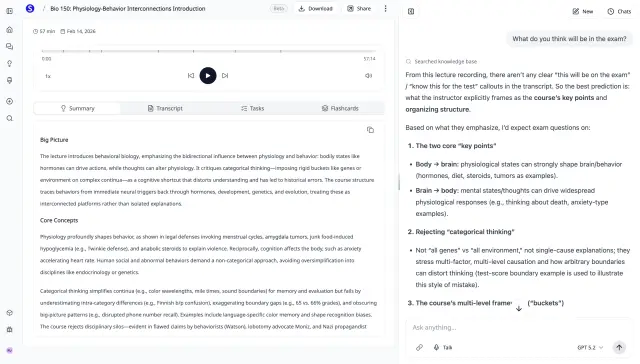
תמלול עם חותמות זמן
טקסט של כל המפגש שאפשר לחפש בו. לכל שורה יש חותמת זמן, כך שאפשר לחזור ולשמוע קטע שוב.
תמלול הרצאותתמלול בזמן אמת
השורות מופיעות על המסך בתוך שניות תוך כדי ההקלטה, ואפשר לחפש בתמלול במהלך השיעור.
צ׳אט AI על ההקלטה
אפשר לשאול שאלה על ההרצאה ולקבל תשובה המבוססת על התמלול שלה.
שלב נוסף באמצעות נקודות יצירה עם AI
כרטיסיות לימוד ובחנים
אפשר ליצור חפיסת כרטיסיות לימוד או בוחן תרגול מההקלטה, על סמך מה שנאמר בשיעור.
למה זוכרים היטב את הפריטים הראשונים ברשימה?
חוזרים עליהם הכי הרבה, ולכן הם מגיעים לזיכרון לטווח ארוך.
הרצאת וידאו עם קריינות
אפשר להשתמש בהקלטה כמקור להרצאת וידאו מסכמת עם שקפים וקריינות. סרטונים ב-Free נמשכים כ-2 דקות, ובתוכניות בתשלום אפשר להגדיר יעד של עד 45 דקות.
מהרצאה לווידאופרק פודקאסט
הופכים את המפגש לשיחה בין מנחה לאורח שאפשר להאזין לה שוב בדרך לשיעור הבא. פרקים ב-Free נמשכים כ-2 דקות, ובתוכניות בתשלום אפשר להגדיר יעד של עד 60 דקות.
מהרצאה לפודקאסטאיך ההקלטה עובדת בדפדפן במחשב נייד או בטלפון
אין צורך להתקין דבר. מקליט ההרצאות פועל בתוך הדף ומאזין דרך המיקרופון של המכשיר.
1לחיצה על ״הקלטה״
פותחים את Scholarly בדפדפן במחשב נייד או בטלפון ומאשרים גישה למיקרופון כשהדפדפן מבקש זאת. לפני ההקלטה כדאי לבדוק את מדיניות ההקלטה של הקורס.
2מקשיבים בזמן שהתמלול מתעדכן
שורות התמלול מופיעות בתוך שניות תוך כדי הדיבור. אפשר להשהות את ההקלטה ולהמשיך אותה, וסרגל הקלטה קטן מאפשר להמשיך להקליט גם כשעוברים לעמודים אחרים ב־Scholarly.
3לחיצה על ״סיום״
התמלול נשמר עם חותמות זמן, והסיכום ורשימת הנושאים נוצרים אוטומטית. הפעולה אינה צורכת נקודות יצירה עם AI.
בטלפון
מקליטים בדפדפן בטלפון. אין אפליקציה ייעודית ל־iOS או ל־Android, לכן חשוב להשאיר את הלשונית פתוחה ואת המסך דולק. נעילת הטלפון או מעבר לאפליקציה אחרת עלולים להשהות את פעולת המיקרופון. במקרה כזה, Scholarly מציג הערכה של משך הזמן שלא הוקלט. בשיעור ארוך אפשר להקליט באמצעות אפליקציית ההקלטה של הטלפון ולהעלות את הקובץ.
מיקרופון בלבד
המקליט קולט את מה שהמיקרופון שומע. הוא לא קולט שמע מכרטיסייה או מהמערכת, והוא לא מצטרף לפגישות מקוונות.
נדרש חיבור לאינטרנט
השמע מועלה במקטעים של 10 שניות במהלך ההקלטה, ולכן הקלטה חיה דורשת חיבור לאינטרנט.
או העלאת קובץ
אפשר להעלות שמע בפורמט MP3, M4A, WAV, WebM או OGG, או סרטון MP4, והוא יעובד כמו הקלטה חיה.
כמה הרצאות אפשר להקליט בכל תוכנית
Free
- 1 הקלטה בסך הכול, והמכסה לא מתאפסת
- 60 הדקות הראשונות מתומללות
- קבצים שמועלים עד 8 MB
- קריאה ושיתוף ב-Scholarly, ללא הורדת שמע
Premium
- 20 הקלטות בשבוע
- עד 10 שעות לכל הקלטה
- קבצים שמועלים עד 300 MB
- הורדת קובץ שמע
Laureate
- 100 הקלטות בשבוע
- עד 10 שעות לכל הקלטה
- קבצים שמועלים עד 1 GB
- הורדת קובץ שמע
המכסות השבועיות מתאפסות ביום שני ב-00:00 UTC. כרטיסיות לימוד, בחנים, מדריכי לימוד, הרצאות וידאו ופודקאסטים שנוצרים מהקלטה משתמשים בנקודות יצירה עם AI: 1 נקודה לכל החיים ב-Free, 15 בשבוע ב-Premium ו-80 בשבוע ב-Laureate.
שאלות נפוצות על מקליט ההרצאות
האם מקליט ההרצאות הוא בחינם?
כן, אפשר להתחיל בחינם. Free כולל הקלטה 1 בסך הכול (המכסה אינה מתחדשת), עם עד 60 דקות של תמלול וסיכומים אוטומטיים, וכן שורות תמליל בזמן ההקלטה. אין צורך בכרטיס אשראי. התמליל והסיכומים אינם צורכים נקודות יצירה עם AI. נקודת היצירה עם AI שניתנת ב-Free פעם אחת בלבד מאפשרת להפוך הקלטה לכרטיסיות לימוד, לבוחן או למדריך לימוד. Premium כולל 20 הקלטות בשבוע ו-Laureate כולל 100, כל אחת באורך של עד 10 שעות. הורדת האודיו זמינה בתשלום.
האם זה עובד בטלפון שלי?
כן, בדפדפן האינטרנט בטלפון. אין אפליקציה להתקנה, ול-Scholarly אין אפליקציה ייעודית ל-iOS או ל-Android. פותחים את Scholarly, מתחברים ולוחצים על הקלטה, ואז משאירים את הלשונית פתוחה ואת הטלפון ער. Scholarly מבקש מהדפדפן להשאיר את המסך דולק כשהאפשרות נתמכת, אבל אם הטלפון נכנס למצב שינה או שעוברים לאפליקציה אחרת, הדפדפן עלול להשהות את המיקרופון. אם הדפדפן בטלפון אינו יכול להקליט בדף, אפשר להקליט באמצעות מקליט הקול המובנה בטלפון ולהעלות את הקובץ במקום זאת (עד 8 MB ב-Free, עד 300 MB ב-Premium).
למשך כמה זמן אפשר להקליט הרצאה?
בתוכנית Free, כל הקלטה נעצרת לאחר 60 דקות, ומקבלים הקלטה 1 בסך הכול. ב-Premium (20 הקלטות בשבוע) וב-Laureate (100 הקלטות בשבוע) אפשר להקליט עד 10 שעות בכל הקלטה, כך שסמינרים של 2 עד 3 שעות וסדנאות ארוכות נכנסים להקלטה אחת. אם מעלים קובץ שחורג ממגבלת האורך, האודיו המלא נשמר, אך רק 60 הדקות הראשונות (Free) או 10 השעות הראשונות (בתשלום) מתומללות. עיבוד הקלטות ארוכות יותר נמשך מעט יותר זמן לאחר סיום ההקלטה.
האם אפשר להעלות אודיו שכבר יש לי?
כן. אפשר להעלות אודיו בפורמט MP3, M4A, WAV, WebM או OGG, או סרטון MP4, ו-Scholarly יעבד אותו כמו הקלטה חיה: תמליל וסיכומים, ואחר כך כל חומר לימוד שתרצו. אפשר להעלות קבצים בגודל של עד 8 MB ב-Free, עד 300 MB ב-Premium ועד 1,000 MB ב-Laureate, וכל העלאה נספרת כהקלטה אחת. הכלי מתאים גם לקבוצות לימוד, לסמינרים, לראיונות ולפגישות.
תוך כמה זמן התמליל והסיכום מוכנים?
בדרך כלל בתוך דקות מסיום ההקלטה. שורות תמליל מופיעות בזמן ההקלטה, והסיכומים המובנים נכתבים אוטומטית ברגע שהתמליל המלא מוכן. מפגשים ארוכים מאוד דורשים מעט יותר זמן.
האם המקליט יוצר כרטיסיות לימוד ובוחן אוטומטית?
לא. התמליל והסיכומים מופיעים מעצמם בסיום ההקלטה, ויצירת כרטיסיות לימוד או בוחן דורשת צעד נוסף מדף ההקלטה, כי הם צורכים נקודות יצירה עם AI. ב-Free, הנקודה היחידה שניתנת פעם אחת בלבד מספיקה לאחד מהם, ומספר התשובות בבוחן מוגבל ל-5.
האם מקליט ההרצאות יכול להקליט שיעור ב-Zoom, ב-Google Meet או ב-Teams?
הוא מקליט את מה שהמיקרופון שומע. הוא לא מצטרף לשיחה כבוט ולא קולט שמע מכרטיסייה או מהמערכת, ולכן השיעור צריך להתנגן בקול כדי להקליט אותו בזמן אמת. אם הקורס מפרסם את ההקלטה, עדיף להעלות את הקובץ הזה: השמע נקי יותר.
אפשר להקליט הרצאה בלי חיבור לאינטרנט?
הקלטה חיה דורשת חיבור, כי השמע מועלה במקטעים של 10 שניות במהלך ההקלטה. בלי חיבור, אפשר להקליט עם אפליקציית ההקלטה של המכשיר ולהעלות את הקובץ כשחוזרים לרשת. הוא מעובד בדיוק כמו הקלטה חיה.
מה אם יש הד בחדר או שהמרצה רחוק?
מרחק והד הם הגורמים המרכזיים שפוגעים בדיוק התמלול. כדאי לשבת קרוב יותר לחזית או להציב את המכשיר קרוב יותר לדובר. התמליל כולל חותמות זמן, כך שאפשר לבדוק כל קטע משובש מול האודיו המקורי בתוך שניות.
האם צריך מכשיר הקלטה נפרד להרצאות?
ברוב השיעורים לא. דפדפן במחשב נייד או בטלפון עם המיקרופון המובנה מספיק כשיושבים קרוב לדובר. מכשיר הקלטה ייעודי יכול לעזור באולם גדול או כשאי אפשר להשאיר את הטלפון ער, ואפשר להעלות את הקובץ שלו אחר כך כשמע בפורמט MP3, M4A, WAV, WebM או OGG, או כסרטון MP4.
האם הוא מתמלל בשפה שלי?
Scholarly מזהה את השפה המדוברת אוטומטית, כך שאין צורך לבחור אותה לפני ההקלטה, והסיכום, הנושאים והכותרת מתקבלים באותה שפה במקום להיות מתורגמים לאנגלית. כרטיסיות לימוד, בחנים וחומרי לימוד אחרים שנוצרים מההקלטה זמינים בכל אחת מיותר מ-70 שפות הפלט והגרסאות האזוריות בבורר השפות של Scholarly. אם השפה שלך פחות נפוצה, כדאי לנסות קודם הקלטה קצרה כדי לבדוק את איכות התמלול.
האם אפשר להקליט הרצאות באוניברסיטה שלי?
בדרך כלל כן, עם אישור. כללי ההקלטה משתנים בין מוסדות, קורסים ומדינות: בחלקם נדרשת הסכמה של המרצה או המוסד, ובחלק מתחומי השיפוט החוק מחייב הסכמה של הדובר. יש לבדוק בסילבוס או לבקש רשות מראש, לפעול לפי מדיניות הקורס ולשמור את ההקלטות ללמידה אישית בלבד.
האם הקלטות ההרצאות שלי פרטיות?
הקלטה גלויה רק לך עד שמשתפים אותה. אפשר לשתף אותה בקישור או עם הצוות, ולקישור אפשר להגדיר תפוגה או סיסמה, או להשבית אותו. אם מגדירים הקלטה כציבורית, היא עשויה להופיע גם בדפים הציבוריים של Scholarly, לכן כדאי לשמור הקלטות של שיעורים כפרטיות אלא אם כל מי שהוקלט הסכים.
אפשר לייצא את התמלול או להוריד את השמע?
אפשר להעתיק את התמלול המלא ואת הסיכום מעמוד ההקלטה בכל תוכנית. הורדת קובץ השמע דורשת תוכנית בתשלום (Premium או Laureate). כלי התמלול הנפרד יוצר קובץ .txt או .vtt מקובץ אחד או מקישור אחד ל־YouTube, כשההקלטה או הסרטון באורך של עד 60 דקות. התמלול עולה 1 נקודת יצירה עם AI, וגם הורדת קובץ התמלול דורשת תוכנית בתשלום.
אפשר להפוך הקלטת הרצאה לסרטון או לפודקאסט?
כן. הקלטה משמשת כמקור כמו כל קובץ: בוחרים אותה כשיוצרים הרצאת וידאו או פודקאסט, ו-Scholarly עובד על סמך התמלול שלה. כל אחד מהם משתמש בנקודות יצירה עם AI. ב-Free, סרטון או פודקאסט נמשכים כ-2 דקות; בתוכניות בתשלום אפשר להגדיר יעד של עד 45 דקות לסרטון ועד 60 לפודקאסט.
מהי האפליקציה הטובה ביותר להקלטת הרצאות במכללה?
זה תלוי בצורך. אם דרושה אפליקציה ייעודית לטלפון שממשיכה להקליט כשהמסך נעול, או אם דרושים סימון דוברים או בוט שמצטרף לשיחת Zoom, כדאי לבחור בכלי הקלטה שתומך בכך. האפשרויות האלה אינן זמינות ב־Scholarly. הכלי מתאים כשרוצים להפוך הקלטה לחומר לימוד במקום אחד. הוא מקליט בדפדפן, יוצר אוטומטית תמלול, סיכום ורשימת נושאים, והופך את אותה הקלטה לכרטיסיות לימוד, לבוחן, להרצאת וידאו או לפודקאסט.
כלי לימוד נוספים להרצאות ולאודיו
- תמלול הרצאותהפיכת אודיו של הרצאות לטקסט עם חותמות זמן שאפשר לחפש בו.
- מאודיו לסיכומיםהפיכת תזכורות קוליות, סמינרים ופודקאסטים לסיכומים.
- סיכומי הרצאות עם AIיצירת סיכומים ברורים ומובנים מכל הרצאה.
- מ-YouTube לסיכומיםהדבקת קישור לסרטון וקבלת סיכומי לימוד מסודרים.
- הקלטות ב-Scholarlyהיכרות עם כל האפשרויות בסביבת העבודה להקלטות.
- כלי לסיכום הרצאות עם AIתמצות הרצאה מוקלטת לסיכום מובנה.
- מדריך להפיכת הקלטות של הרצאות לסיכומי לימודמההקלטה ועד החזרה על החומר, שלב אחר שלב.
תמחור
הקלטת ההרצאה הבאה שלכם
אפשר להתחיל בחינם. מקליטים את האודיו, מקבלים תמליל וסיכומים בתוך דקות, ומכינים הרצאת וידאו מסכמת או כרטיסיות לימוד עוד באותו היום.
יש לכם שקופיות או סיכומים מההרצאה? אפשר להפוך אותם להרצאת וידאו
Premium
הפופולרית ביותרללמוד משהו חדש בכל שבוע.
15 $
/לחודש
חיוב שנתי בסך 180 $ · חיסכון של 180 $
15 יצירות בשבוע
סרטונים באורך של עד 45 דקות, פודקאסטים באורך של עד 60 דקות
צ׳אט, בחנים והעלאות ללא הגבלה
גישה שבועית למודלי ה-AI הטובים ביותר
הורדת הסרטונים שלך, עם לוגו או בלעדיו
כל מה שכלול ב-Premium
80 יצירות בשבוע, פי 5 מ-Premium
פי 4 יותר זמן עם מודלי ה-AI הטובים ביותר
העלאת קבצים גדולים יותר, עד 1 GB
תמיכה בעדיפות
Premium for Teams
הפופולרית ביותרספרייה משותפת אחת, עם שליטה למנהלים.
$28
/מושב/חודש
$336 לכל מושב בחיוב שנתי · חיסכון של $84
Premium לכל חבר צוות:
מכסות Premium לכל חבר צוות: 15 נקודות יצירה עם AI בשבוע
40 תמונות לכל חבר צוות בשבוע · בטא
סביבת עבודה משותפת עם תפקידי בעלים, מנהל וחבר צוות
אותם מודלים ומגבלות שימוש כמו ב-Premium
ספריות מקורות משותפות וחיוב מרכזי
Laureate for Teams
ספרייה משותפת אחת, עם שליטה למנהלים.
$88
/מושב/חודש
$1,056 לכל מושב בחיוב שנתי · חיסכון של $264
כל מה שכלול ב-Premium, וגם:
מכסות Laureate לכל חבר צוות: 80 נקודות יצירה עם AI בשבוע
80 תמונות לכל חבר צוות בשבוע · בטא
מודלי Frontier כלולים ומוצגים בשמם
סביבת עבודה משותפת עם תפקידי בעלים, מנהל וחבר צוות
ספריות מקורות משותפות וחיוב מרכזי
אין ארנק נקודות צוותי, השימוש נשאר אישי לכל חבר צוות
המחירים מוצגים ב-USD כברירת מחדל. ייתכן שמטבע מקומי יהיה זמין באפליקציה או בתשלום.