Não é necessário cartão de crédito. Utilizado por mais de 250 000 estudantes e profissionais em todo o mundo.
O que é o gerador de imagens com IA do Scholarly? E é gratuito?
O Estúdio de imagens é o gerador de imagens com IA do Scholarly, e pode começar gratuitamente. Dê-lhe um PDF, apontamentos, uma gravação ou uma ligação, e ele lê o material e sugere até oito imagens com base nos termos do próprio documento, cada uma com a página ou secção de origem. Ou escreva o que pretende. Depois, altere qualquer imagem dizendo o que quer mudar.
Use-o quando a imagem tem de corresponder ao seu material, além de ter bom aspeto.
O que pode adicionar. Uma instrução com até 1 000 caracteres, até 3 imagens de referência para reproduzir um estilo ou as suas próprias fontes: ficheiros carregados, ligações, a sua Biblioteca e aplicações ligadas. O Free lê uma fonte de cada vez, o Premium até 10 e o Laureate até 20.
O que pode criar. Diagramas, capas, ilustrações, imagens de destaque para diapositivos, imagens para redes sociais e fotografias, em 1:1, 16:9, 9:16, 4:3 ou 3:4. Os planos pagos permitem escolher Qualidade alta nos modelos GPT Image para resultados mais nítidos.
Onde fica guardado. Uma imagem criada num projeto é guardada nos ficheiros desse projeto, junto dos seus documentos. Uma imagem criada fora de um projeto fica no Estúdio de imagens, e pode guardá-la na sua Biblioteca.
O que cada plano inclui. Free: 2 imagens no total, sem renovação. Premium: 40 por semana. Laureate: 80 por semana. O Estúdio de imagens e o chat partilham este limite, separado dos Créditos de Criação com IA. As sugestões de ideias não consomem imagens, as gerações falhadas são repostas no saldo e as transferências exigem um plano pago. A criação de imagens está em fase beta, pelo que os limites podem mudar.
Oito imagens reais, com as respetivas instruções. Cada uma está no Estúdio, pronta a alterar.
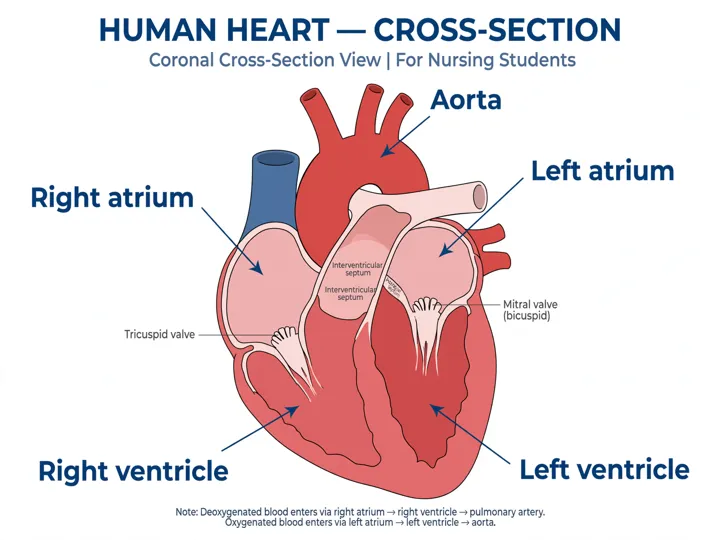
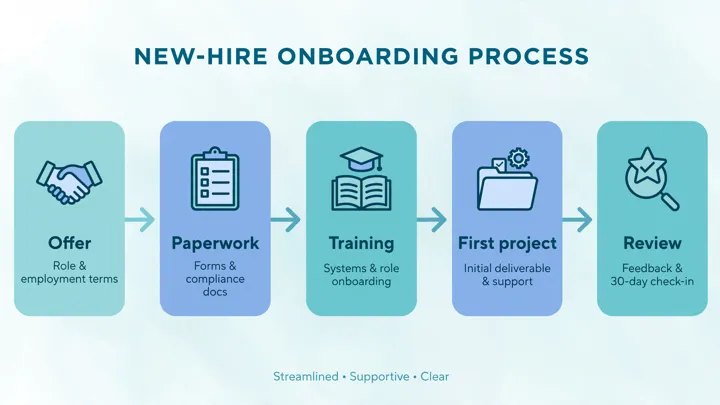
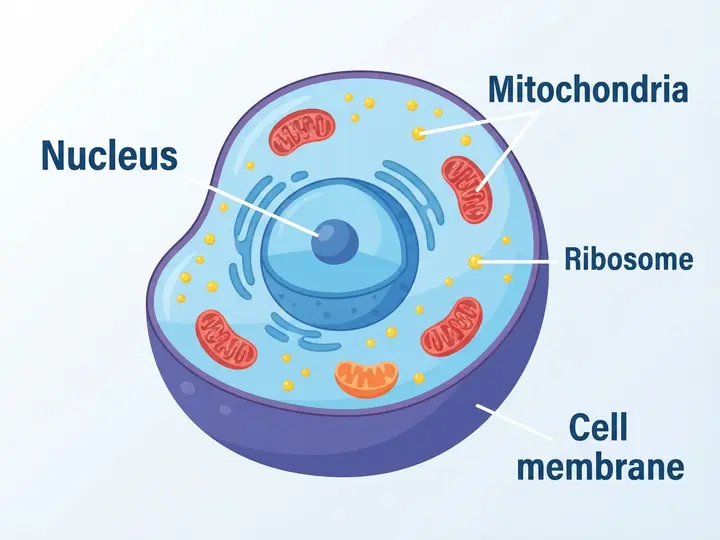
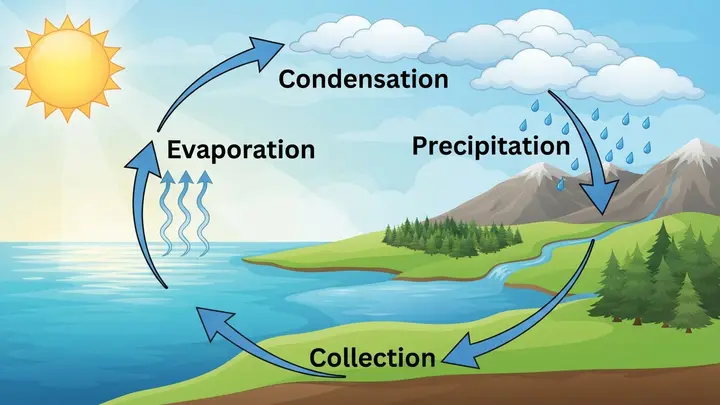
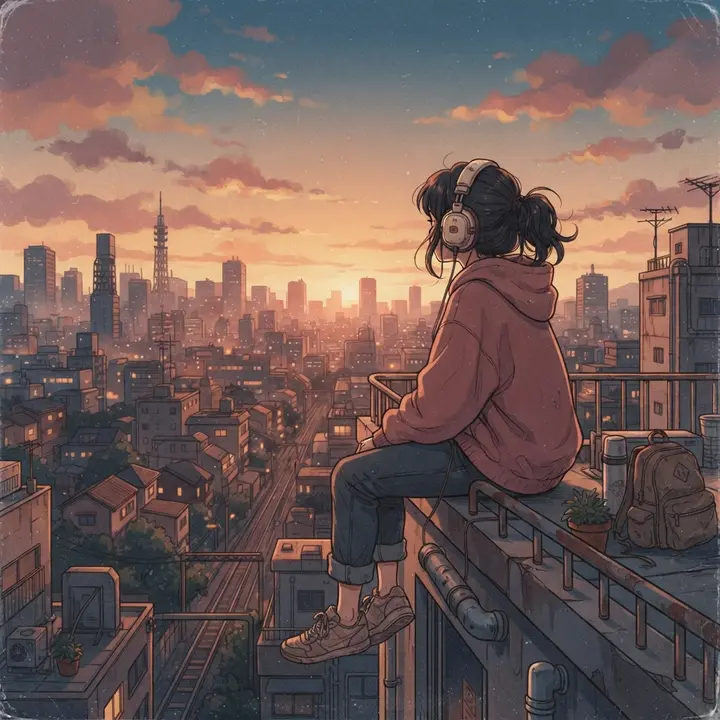
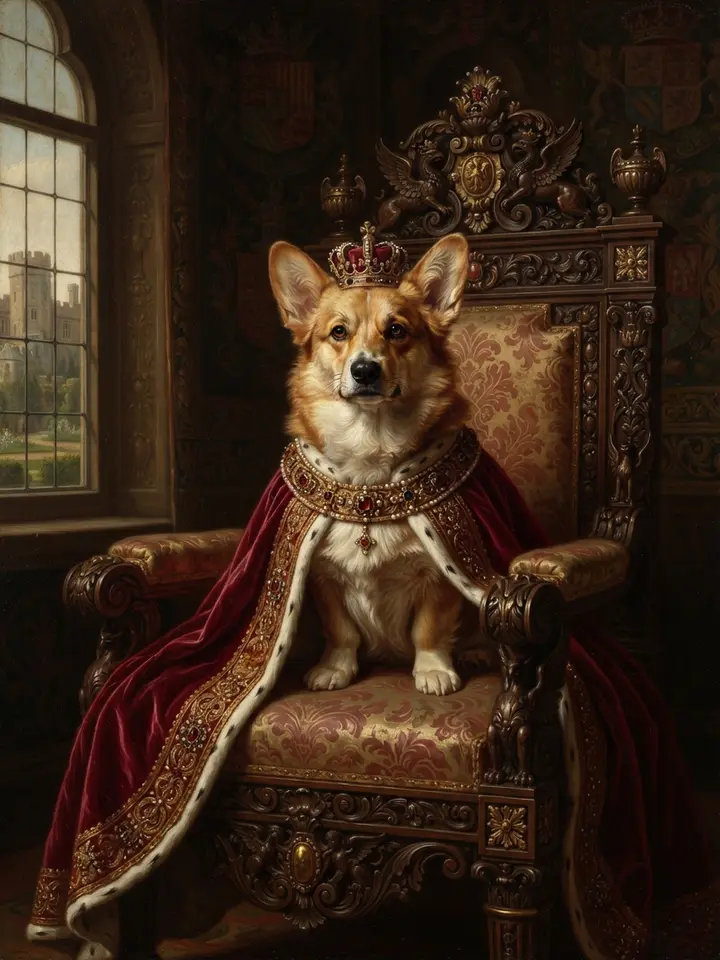
Diagrama do coraçãoUm diagrama claro e legendado do coração humano em corte transversal para estudantes de enfermagem, com as legendas "Aorta", "Aurícula esquerda", "Aurícula direita", "Ventrículo esquerdo" e "Ventrículo direito", ilustração médica limpa sobre fundo brancoFluxo de integraçãoUm fluxograma limpo e moderno do processo de integração de um novo colaborador, com cinco passos ligados e identificados como "Proposta", "Documentação", "Formação", "Primeiro projeto" e "Avaliação", ilustração plana com ícones simples, azul suave e verde-azulado sobre brancoCapa de cursoCapa para um curso online chamado "Introdução ao Marketing": ilustração plana arrojada e colorida de um megafone, gráficos ascendentes e brilhos à direita, com o título à esquerdaCartaz de eventoUm cartaz arrojado para uma maratona de programação universitária com o título "Noite de programação", gradientes néon, formas 3D divertidas a flutuar e fundo escuroCélula animalUm diagrama acessível e legendado de uma célula animal, com ilustração plana de cores vivas e as legendas "Núcleo", "Mitocôndrias", "Ribossoma" e "Membrana celular"Ciclo da águaUm diagrama ilustrado e colorido do ciclo da água, com setas e as legendas "Evaporação", "Condensação", "Precipitação" e "Acumulação"Capa de álbumUma capa de álbum para uma lista de reprodução lo-fi para estudar: uma rapariga com auscultadores grandes num terraço ao pôr do sol, com a cidade em baixo, estilo anime retro e granulado de película em tons quentesAnimal de estimação realUma majestosa pintura a óleo renascentista de um corgi com uma capa de veludo vermelho e uma pequena coroa de ouro, sentado num trono, com luz dramática a entrar pela janela
Os modelos de imagem ainda podem escrever mal uma legenda ou desenhar incorretamente uma estrutura. Compare o diagrama com a sua fonte antes de o usar para estudar.
Dê-lhe o capítulo. Receba um plano. Cada ideia indica a página de onde veio.
Sistema cardiovascular, capítulo 4.pdf
PDF, 38 páginas
O que é lido
As 38 páginas
Para que servem as imagens
Uma ficha de revisão por tema
As ideias de um documento ficam guardadas e aparecem logo quando regressar. Diga para que servem as imagens e recebe um novo conjunto. A sugestão de ideias nunca consome a sua quota de imagens.
As ideias de um documento ficam guardadas e aparecem logo quando regressar. Diga para que servem as imagens e recebe um novo conjunto. A sugestão de ideias nunca consome a sua quota de imagens.
Três passos, e no último basta dizer o que quer. Sem ter de aprender a usar uma ferramenta de design.
1Comece com um ficheiro ou uma frase
Abra um projeto e escolha um documento, adicione um ficheiro, uma gravação ou uma ligação, ou escreva na barra o que pretende. Também pode dizer para que servem as imagens, por exemplo, uma ficha de revisão com uma imagem por tema.
2Escolha as ideias que quer manter
Clique numa ideia para a criar de imediato, ou abra todas, desmarque as restantes e altere qualquer instrução. Uma instrução escrita cria uma imagem com cada modelo que selecionou.
3Diga o que quer alterar
Clique numa imagem, escreva a alteração e aplique-a. Quando estiver como pretende, já estará nos ficheiros do projeto, ou pode transferi-la num plano pago.
Uma legenda errada? Diga qual. Cada edição cria uma nova versão. A anterior mantém-se.
Diagrama do coração
Mais como esta Transferir
Versão 2 de 2. Compare o antes e o depois.
Remova o que está na área selecionada e preencha-a de forma natural.
Aplicar edição
Só a área selecionada é alterada. Usa 1 imagem.
Exemplo
Altere apenas uma parte.Arraste sobre a imagem e só essa área é alterada. A opção Manter disposição e texto está ativada por predefinição, pelo que tudo o que não mencionar fica como está.
Seis edições, um toque em cada.Remover algo, Corrigir o texto, Fundo branco, Paleta mais quente, Transformar em fotografia e Mais minimalista. Cada opção preenche uma instrução que pode ajustar antes de aplicar.
Volte atrás quando quiser.Uma faixa de versões aparece por baixo da imagem, e Comparar coloca o antes e o depois lado a lado.
Peça alternativas.Mais como esta cria até quatro novas interpretações da mesma ideia, mantendo o tema e qualquer texto exato.
Mostre ao Image Studio onde fica a alteração
Prima o lápis ao lado da barra de edição, circunde a parte que pretende alterar e escreva o que deve acontecer aí. O seu desenho orienta a edição e nunca aparece na imagem final.
Marque o local de uma etiqueta, seta ou destaque em falta
Adicione uma instrução curta ou deixe que as marcas transmitam o pedido
Cada edição cria uma nova versão e Comparar mostra o antes e o depois
O resto do Estúdio. O que vai querer usar à terceira imagem.
Cinco modelos, lado a lado
Muse Image é o modelo predefinido. Nano Banana 2 Lite, GPT Image 2.5 Flare, GPT Image 2.5 Sunburst e Grok Imagine estão à distância de uma seleção. Uma instrução cria uma imagem por modelo, para poder escolher a melhor.
Uma instrução breve ou um estilo a seguir
Melhorar instrução transforma um pedido breve num pedido detalhado, mantendo o tema e as palavras exatas, e pode ler o que foi escrito. Ou anexe até 3 imagens de referência e as suas palavras são enviadas ao modelo tal como as escreveu.
Um kit de marca
Guarde até cinco cores e uma nota de estilo, que são adicionadas a todas as imagens enquanto o kit estiver ativo. Numa equipa, um Proprietário ou Administrador define-o para todos.
Também no chat e nos cartões de estudo
Peça uma imagem a meio de uma conversa no chat. As páginas e os cartões de estudo têm um gerador rápido com os estilos Desenho animado, Realista e Esboço, para que a imagem fique no cartão que está a escrever.
Outras ferramentas também desenham bem. Veja quando cada uma é a melhor escolha.
ChatGPT
Escolha-o para criar uma imagem pontual a meio de uma conversa. Cria imagens de qualidade e a ferramenta de seleção permite editar parte de uma imagem. É um assistente generalista, pelo que cabe a si organizar as imagens por curso ou capítulo.
Canva
Escolha-o quando a imagem faz parte de uma composição gráfica: um cartaz, uma publicação nas redes sociais ou uma apresentação. Os seus modelos e ferramentas de composição vão muito além do que encontra aqui. O Estúdio de Imagens cria a imagem. Não é uma ferramenta de composição gráfica.
Scholarly
Escolha-o quando as imagens partem do seu próprio material. Lê o documento, sugere o conjunto, mantém a referência à página de cada imagem e guarda-as junto da fonte, prontas para os seus diapositivos e páginas. Nenhum modelo de imagem acerta em todas as legendas, aqui ou em qualquer outra ferramenta.
O que as pessoas perguntam antes de começar.
O Scholarly pode criar imagens a partir de um PDF ou dos meus apontamentos?
Sim. Escolha um PDF, apontamentos, uma gravação ou uma ligação no Estúdio de Imagens e este sugere até oito imagens com a terminologia do próprio documento, cada uma com a referência à página ou secção de onde veio. Clique numa para a criar, ou selecione várias e crie-as em conjunto. A sugestão de ideias não consome a sua quota de imagens. A fonte precisa de texto legível e, num documento longo, as ideias partem das páginas iniciais, por isso escolha primeiro as páginas que lhe interessam.
Pode criar diagramas legendados para estudar?
Sim: anatomia, biologia celular, processos e fluxogramas. Inclua as legendas exatas na sua instrução ou deixe que o documento as forneça. Os modelos de imagem podem ainda escrever mal uma legenda ou desenhar incorretamente uma estrutura, por isso confira o diagrama com a fonte antes de estudar por ele. Pode usar Corrigir o texto ou uma edição limitada a uma área quando algo não estiver certo.
O Estúdio de Imagens é gratuito?
Pode começar gratuitamente. O Free inclui 2 imagens no total, sem reposição. O Premium inclui 40 por semana e o Laureate 80 por semana, sem acumulação. O Estúdio de Imagens e o chat partilham esta quota, que é independente dos Créditos de Criação com IA. Cada imagem ou edição usa uma imagem, e as imagens cuja criação falhe são repostas. A criação de imagens está em fase beta, pelo que estas quotas podem mudar.
Posso editar uma imagem depois de ser gerada?
Sim. Clique na imagem, escreva a alteração e prima Aplicar edição, ou arraste sobre uma área para alterar apenas essa parte. Cada edição cria uma nova versão, as anteriores mantêm-se, e Comparar mostra o antes e o depois lado a lado. Cada edição usa uma imagem.
Que modelos de imagem posso usar?
Muse Image é o modelo predefinido. Também pode escolher Nano Banana 2 Lite, GPT Image 2.5 Flare, GPT Image 2.5 Sunburst ou Grok Imagine. Num computador, pode selecionar vários e obter uma imagem de cada um para comparar. Cada uma usa uma imagem da sua quota. Num telemóvel, usa um modelo de cada vez.
Posso usar uma imagem minha como ponto de partida?
Sim. Num computador, anexe até 3 imagens de referência do seu dispositivo à barra de instruções e descreva o que pretende obter a partir delas. Para alterar uma imagem que já criou, abra-a e descreva a alteração. Isto também funciona num telemóvel.
Posso transferir as imagens?
Num plano pago, sim. No Free, as suas imagens ficam no Estúdio de Imagens e, quando são criadas num projeto, nos ficheiros desse projeto.
Posso adicionar imagens aos cartões de estudo e aos apontamentos?
Sim. As páginas e os cartões de estudo têm um gerador rápido próprio: escreva uma instrução, escolha Desenho animado, Realista ou Esboço e use a imagem onde está. O chat também pode criar uma imagem a meio de uma conversa.
As legendas ficam no meu idioma?
As ideias de um documento são escritas no idioma do próprio documento, incluindo as legendas. Uma instrução escrita mantém o idioma em que a escreveu. Convém verificar as letras em qualquer imagem com muito texto, em qualquer idioma.
O que não pode criar?
As instruções são verificadas antes de a imagem ser criada. São bloqueados conteúdos sexuais, violência gráfica ou automutilação, conteúdos de ódio, danos no mundo real e deepfakes enganosos de pessoas reais. São permitidas imagens clínicas e académicas, como diagramas de anatomia e acontecimentos históricos.
Precisa de mais do que uma imagem? Estas opções partem do mesmo material.