
1 creație gratuită, cum ar fi un videoclip, un podcast sau fișe de studiu
Videoclipuri și podcasturi de până la 2 min
Încarcă 1 fișier, de până la 8 MB
Încearcă chatul și testele pe baza lui
Imagini AI din propriile tale documente.Sau dintr-o singură propoziție bine formulată.
Studioul de imagini citește PDF-ul sau notițele tale, sugerează diagrame și coperți cu pagina din care provine fiecare și le creează pe cele pe care le păstrezi.
Nu ai nevoie de card. Folosit de peste 250.000 de persoane care învață și profesioniști din întreaga lume.

Ce este generatorul de imagini AI de la Scholarly? Și este gratuit?
Studioul de imagini este generatorul de imagini AI de la Scholarly și poți începe gratuit. Oferă-i un PDF, notițe, o înregistrare sau un link, iar el citește materialul și sugerează până la opt imagini folosind termenii documentului, fiecare cu pagina sau secțiunea din care provine. Sau scrie ce dorești. Apoi modifică orice imagine spunând ce să se schimbe.
Folosește-l când imaginea trebuie să corespundă materialului tău, nu doar să arate bine.
- Ce poți adăuga. O instrucțiune de până la 1.000 de caractere, până la 3 imagini de referință al căror stil să fie reprodus sau propriile surse: materiale încărcate, linkuri, biblioteca ta și aplicații conectate. Free citește câte o sursă, Premium până la 10, iar Laureate până la 20.
- Ce obții. Diagrame, coperți, ilustrații, imagini principale pentru diapozitive, imagini pentru rețele sociale și fotografii, în format 1:1, 16:9, 9:16, 4:3 sau 3:4. Cu un abonament plătit, poți alege Calitate înaltă pentru modelele GPT Image, pentru rezultate mai clare.
- Unde se salvează. O imagine creată într-un proiect se salvează în fișierele acelui proiect, alături de documentele sale. Una creată în afara unui proiect rămâne în Studioul de imagini și o poți salva în biblioteca ta.
- Ce include fiecare abonament. Free: 2 imagini în total, fără resetare. Premium: 40 pe săptămână. Laureate: 80 pe săptămână. Studioul de imagini și chatul folosesc aceeași cotă, separată de Credite de creare AI. Sugerarea ideilor nu consumă nimic, imaginile a căror generare eșuează sunt restituite în cotă, iar descărcările necesită un abonament plătit. Crearea imaginilor este în versiune beta, deci cotele se pot schimba.
Opt imagini reale, cu instrucțiunile lor. Fiecare este în Studio, gata de modificat.
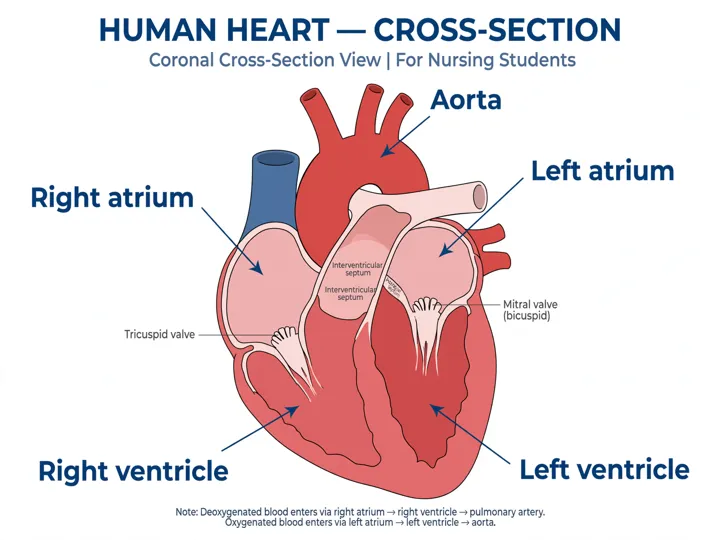
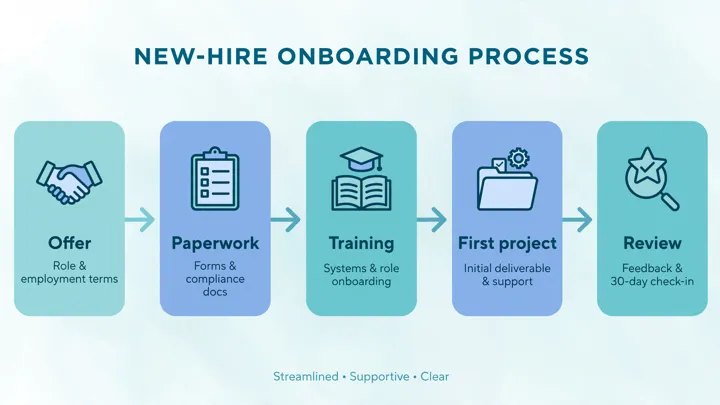
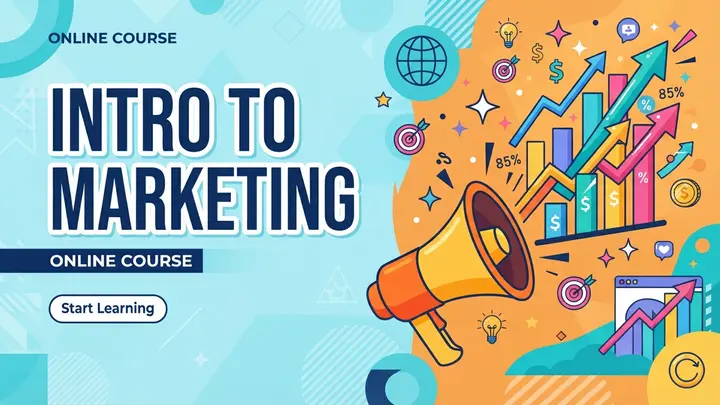

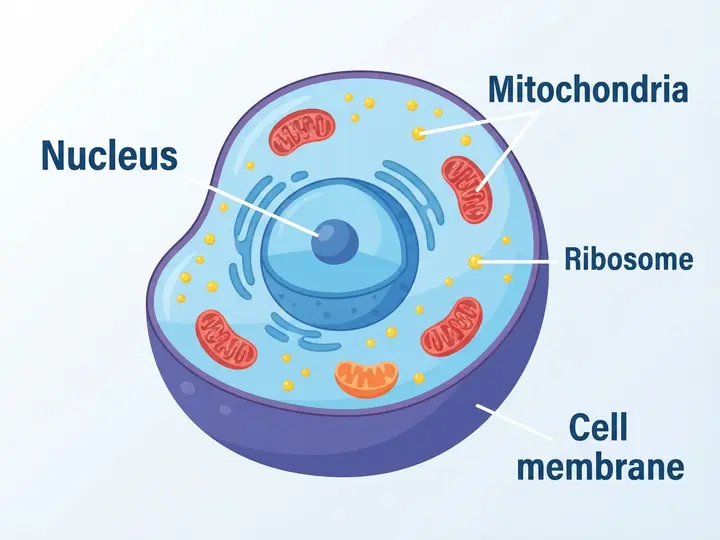
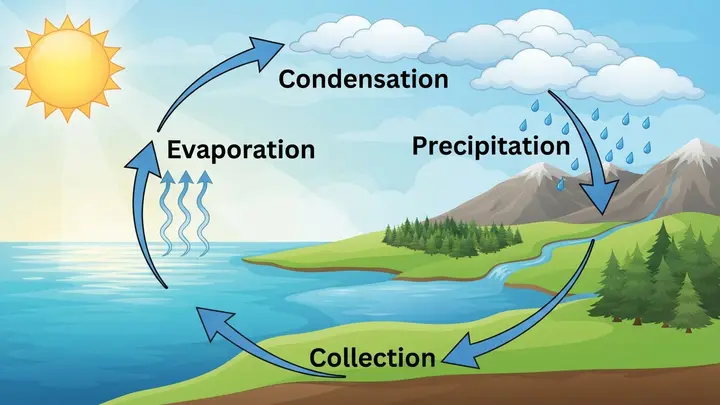
Modelele de imagini pot încă să scrie greșit o etichetă sau să deseneze incorect o structură. Verifică diagrama comparând-o cu sursa înainte să înveți din ea.
Dă-i capitolul. Îți propune un plan. Fiecare idee indică pagina din care provine.
Sistemul cardiovascular, capitolul 4.pdf
PDF, 38 de pagini
Ce citește
Toate cele 38 de pagini
La ce vor servi imaginile
O fișă de recapitulare, câte una pentru fiecare subiect
Ideile unui document sunt salvate, așa că le vezi imediat când revii. Spune la ce vor servi imaginile și primești un set nou. Sugerarea ideilor nu consumă niciodată din cota ta de imagini.
Idei din acest document
Exemplu4 din 4 selectate · consumă 4 imagini
Încearcă pe documentul tăuIdeile unui document sunt salvate, așa că le vezi imediat când revii. Spune la ce vor servi imaginile și primești un set nou. Sugerarea ideilor nu consumă niciodată din cota ta de imagini.
Trei pași, iar la ultimul doar spui ce vrei. Fără să înveți un instrument de design.
1Adaugă un fișier sau o propoziție
Deschide un proiect și alege un document, adaugă un fișier, o înregistrare sau un link ori scrie în bară ce îți dorești. Poți spune și la ce vor servi imaginile, de exemplu pentru o fișă de recapitulare, câte una pentru fiecare subiect.
2Păstrează ideile dorite
Dă clic pe o idee ca să o creezi imediat sau deschide-le pe toate, debifează-le pe celelalte și modifică orice instrucțiune. O instrucțiune scrisă generează câte o imagine cu fiecare model selectat.
3Spune ce să se schimbe
Dă clic pe orice imagine, scrie modificarea și aplic-o. Când arată cum vrei, se află deja în fișierele proiectului sau o poți descărca dacă ai un plan plătit.
O etichetă e greșită? Spune asta. Fiecare editare creează o versiune nouă. Cea veche rămâne.
Diagrama inimii
Mai multe de acest fel Descarcă
Versiunea 2 din 2. Compară înainte și după.
Elimină conținutul din zona selectată și completează spațiul în mod natural.
Aplică editareaSe modifică doar zona selectată. Consumă 1 imagine.
Exemplu- Modifică o singură parte.Trage peste imagine și se modifică doar acea zonă. Opțiunea Păstrează aranjarea și textul este activată implicit, așa că tot ce nu ai menționat rămâne neschimbat.
- Șase editări, câte o atingere pentru fiecare.Elimină un element, Corectează textul, Fundal alb, Paletă mai caldă, Transformă în fotografie și Mai minimalist. Fiecare completează o instrucțiune pe care o poți ajusta înainte.
- Revino oricând la o versiune anterioară.Sub imagine apare un șir de versiuni, iar Compară afișează alăturat variantele de dinainte și de după.
- Cere alternative.Mai multe de acest fel creează până la patru variante noi ale aceleiași idei, păstrând subiectul și orice text exact.
Arată-i lui Image Studio unde vrei modificarea
Apasă creionul de lângă bara de editare, încercuiește partea pe care vrei s-o schimbi și scrie ce ar trebui să se întâmple acolo. Desenul tău ghidează editarea și nu apare niciodată în imagine.
- Marchează locul unei etichete, săgeți sau casete explicative care lipsește
- Adaugă o instrucțiune scurtă sau lasă marcajele să transmită cererea
- Fiecare editare creează o versiune nouă, iar Compară îți arată imaginea înainte și după
Ce mai găsești în Studio. Ce vei folosi deja până la a treia imagine.
Cinci modele, unul lângă altul
Muse Image este modelul implicit. Nano Banana 2 Lite, GPT Image 2.5 Flare, GPT Image 2.5 Sunburst și Grok Imagine sunt la o bifă distanță. O instrucțiune generează câte o imagine cu fiecare model, ca să o poți păstra pe cea mai bună.
O instrucțiune scurtă sau un aspect de urmat
Îmbunătățește instrucțiunea transformă o cerere scurtă într-una detaliată, păstrând subiectul și cuvintele tale exacte, iar tu poți citi ce a scris. Sau atașează până la 3 imagini de referință, iar cuvintele tale ajung la model exact așa cum le-ai scris.
Un kit de brand
Salvează până la cinci culori și o notă de stil, iar acestea sunt adăugate la fiecare imagine cât timp kitul este activ. Într-o echipă, un proprietar sau un administrator îl configurează pentru toți.
Și în chat și fișele de studiu
Cere o imagine în timpul unei conversații în chat. Paginile și fișele de studiu au un generator rapid cu stilurile Desen animat, Realist și Schiță, astfel încât imaginea apare pe fișa la care lucrezi.
Și alte instrumente desenează bine. Iată când este fiecare alegerea mai potrivită.
ChatGPT
Alege-l pentru o imagine ocazională în timpul unei conversații. Creează imagini reușite, iar instrumentul de selecție îți permite să editezi o parte a unei imagini. Este un asistent general, așa că organizarea imaginilor pe cursuri sau capitole îți revine ție.
Canva
Alege-l când imaginea face parte dintr-un material de design: un afiș, o postare pe rețelele sociale, o prezentare. Șabloanele și instrumentele sale de aranjare depășesc cu mult ce găsești aici. Studio de imagini creează imaginea. Nu este un instrument de aranjare în pagină.
Scholarly
Alege-l când imaginile pornesc de la materialele tale. Citește documentul, sugerează setul, păstrează pagina-sursă a fiecărei imagini și le salvează lângă sursă, gata pentru diapozitivele și paginile tale. Niciun model de imagini nu redă corect toate etichetele, nici aici, nici în altă parte.
Ce întreabă oamenii înainte să înceapă.
Poate Scholarly să creeze imagini dintr-un PDF sau din notițele mele?
Da. Alege un PDF, notițe, o înregistrare sau un link în Studio de imagini și primești până la opt sugestii de imagini folosind termenii documentului, fiecare cu trimitere la pagina sau secțiunea din care provine. Dă clic pe una ca să o creezi sau bifează mai multe și creează-le împreună. Sugerarea ideilor nu consumă din cota ta de imagini. Sursa trebuie să conțină text lizibil, iar pentru un document lung ideile provin din primele pagini, așa că alege mai întâi paginile care te interesează.
Poate crea diagrame etichetate pentru studiu?
Da: anatomie, biologie celulară, procese și diagrame de flux. Include etichetele exacte în instrucțiune sau lasă documentul să le furnizeze. Modelele de imagini pot totuși să scrie greșit o etichetă sau să deseneze incorect o structură, așa că verifică diagrama comparând-o cu sursa înainte să înveți din ea. Când ceva este greșit, poți folosi Corectează textul sau o editare limitată la o singură zonă.
Studio de imagini este gratuit?
Poți începe gratuit. Free include 2 imagini în total, fără reînnoirea cotei. Premium include 40 pe săptămână, iar Laureate 80 pe săptămână, fără reportarea celor nefolosite. Studio de imagini și chatul folosesc aceeași cotă, separată de Creditele de creare AI. Fiecare imagine sau editare consumă o imagine, iar imaginile a căror generare eșuează sunt restituite în cotă. Crearea imaginilor este în versiune beta, așa că aceste cote se pot schimba.
Pot edita o imagine după ce este generată?
Da. Dă clic pe imagine, scrie modificarea și apasă Aplică editarea sau trage peste o zonă pentru a modifica doar acea parte. Fiecare editare devine o versiune nouă, cele anterioare rămân, iar Compară afișează alăturat variantele de dinainte și de după. Fiecare editare consumă o imagine.
Ce modele de imagini pot folosi?
Muse Image este modelul implicit. Poți alege și Nano Banana 2 Lite, GPT Image 2.5 Flare, GPT Image 2.5 Sunburst sau Grok Imagine. Pe computer poți selecta mai multe și obține câte o imagine de la fiecare pentru a le compara, iar fiecare consumă o imagine din cotă. Pe telefon se folosește câte un model.
Pot folosi propria imagine ca punct de plecare?
Da. Pe computer, atașează până la 3 imagini de referință de pe dispozitiv în bara de instrucțiuni și descrie ce vrei să obții din ele. Pentru a modifica o imagine pe care ai creat-o deja, deschide-o și descrie modificarea. Acest lucru funcționează și pe telefon.
Pot descărca imaginile?
Da, cu un plan plătit. Pe Free, imaginile rămân în Studio de imagini și, dacă le-ai creat într-un proiect, în fișierele proiectului respectiv.
Pot adăuga imagini în fișele de studiu și în notițe?
Da. Paginile și fișele de studiu au propriul generator rapid: scrie o instrucțiune, alege Desen animat, Realist sau Schiță și folosește imaginea direct acolo unde lucrezi. Și chatul poate crea o imagine în timpul conversației.
Etichetele vor fi în limba mea?
Ideile dintr-un document sunt scrise în limba documentului, inclusiv etichetele. O instrucțiune scrisă păstrează limba în care ai redactat-o. Verifică literele din orice imagine cu mult text, indiferent de limbă.
Ce nu poate crea?
Instrucțiunile sunt verificate înainte de crearea unei imagini. Sunt blocate conținutul sexual, violența explicită cu sânge sau automutilarea, conținutul care instigă la ură, vătămarea în lumea reală și deepfake-urile înșelătoare ale persoanelor reale. Sunt permise imaginile clinice și academice, precum diagramele anatomice și evenimentele istorice.
Ai nevoie de mai mult decât o imagine? Acestea pornesc de la același material.
- Generator de imagini AI
- Din imagine în fișe de studiu
- Fișe de studiu AI
- Notițe AI
- Diapozitive AI
- Prelegeri video AI
- Infografice
- Generator de infografice
- Hărți mentale
- Generator de hărți mentale
- Modele 3D
- Cărți de povești
- Asistent AI pentru studiu
- Asistent AI
- Studio de imagini, regândit în jurul proiectelor tale
- Adnotare imagini
Începe cu capitolul de pe biroul tău. Free include 2 imagini ca să vezi cum funcționează.
Prețurile sunt afișate implicit în USD. Moneda locală poate fi disponibilă în aplicație sau la plată.