
1 bezpłatny materiał, np. film, podcast lub zestaw fiszek
Filmy i podcasty do 2 min
Prześlij 1 plik do 8 MB
Wypróbuj czat i quizy na jego podstawie
Obrazy AI z Twoich własnych dokumentów.Lub z jednego dobrego zdania.
Studio obrazów czyta Twój PDF lub notatki, proponuje diagramy i okładki ze wskazaniem stron źródłowych i tworzy te, które wybierzesz.
Karta płatnicza nie jest wymagana. Korzysta z niego ponad 250 000 osób uczących się i specjalistów na całym świecie.

Czym jest generator obrazów AI w Scholarly? A czy to jest bezpłatne?
Studio obrazów to generator obrazów AI w Scholarly, z którego możesz zacząć korzystać bezpłatnie. Dodaj PDF, notatki, nagranie lub link, a narzędzie przeczyta materiał i zaproponuje do ośmiu obrazów zgodnych z terminologią dokumentu, każdy ze wskazaniem strony lub sekcji źródłowej. Możesz też wpisać, czego potrzebujesz. Następnie zmieniaj dowolny obraz, mówiąc, co poprawić.
Użyj go, gdy obraz ma pasować do Twojego materiału, a nie tylko dobrze wyglądać.
- Co możesz dodać. Polecenie do 1 000 znaków, do 3 obrazów referencyjnych do dopasowania wyglądu lub własne źródła: przesłane materiały, linki, bibliotekę i połączone aplikacje. Free odczytuje jedno źródło naraz, Premium do 10, a Laureate do 20.
- Co otrzymujesz. Diagramy, okładki, ilustracje, główne grafiki slajdów, obrazy do mediów społecznościowych i zdjęcia w proporcjach 1:1, 16:9, 9:16, 4:3 lub 3:4. W płatnych planach można wybrać opcję Wysoka jakość w modelach GPT Image, aby uzyskać ostrzejsze obrazy.
- Gdzie trafia obraz. Obraz utworzony w projekcie jest zapisywany w jego plikach, obok dokumentów. Obraz utworzony poza projektem pozostaje w Studiu obrazów i możesz zapisać go w bibliotece.
- Co obejmuje każdy plan. Free: łącznie 2 obrazy, bez odnawiania limitu. Premium: 40 tygodniowo. Laureate: 80 tygodniowo. Studio obrazów i czat korzystają z tego samego limitu, niezależnego od kredytów tworzenia AI. Proponowanie pomysłów nie zużywa limitu, nieudane generowanie zwraca wykorzystany limit, a pobieranie wymaga płatnego planu. Tworzenie obrazów jest w wersji beta, więc limity mogą się zmieniać.
Osiem rzeczywistych obrazów wraz z poleceniami. Każdy jest w Studiu, gotowy do zmiany.
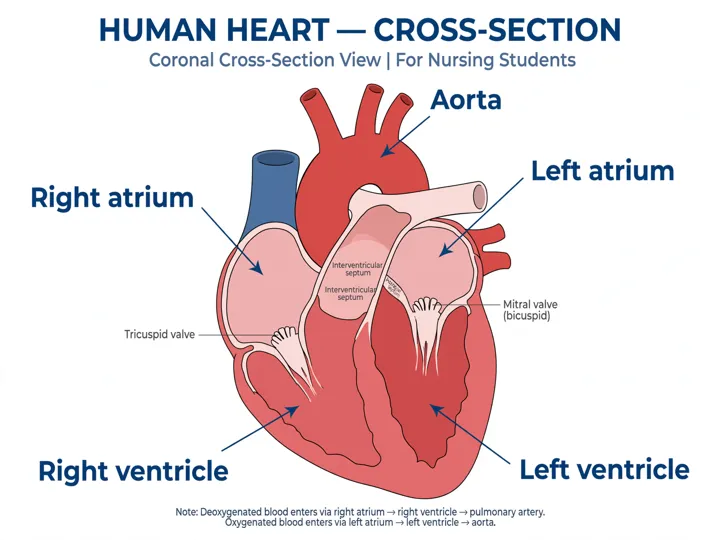
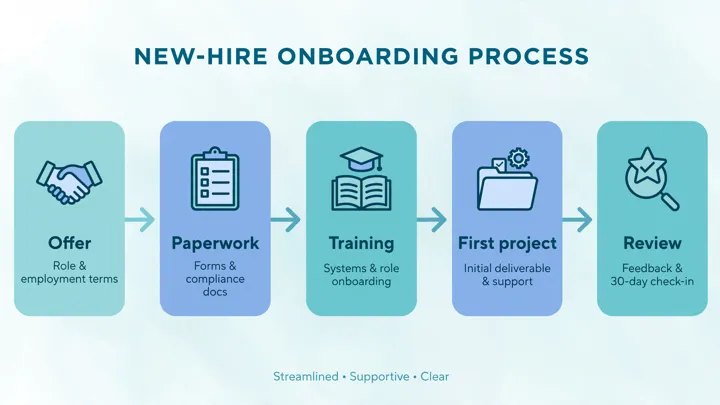
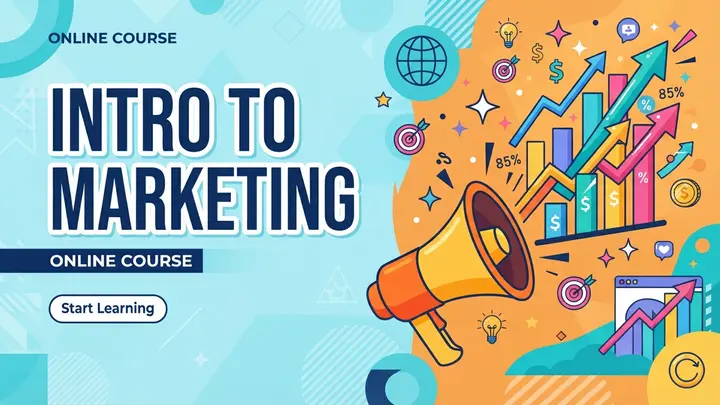
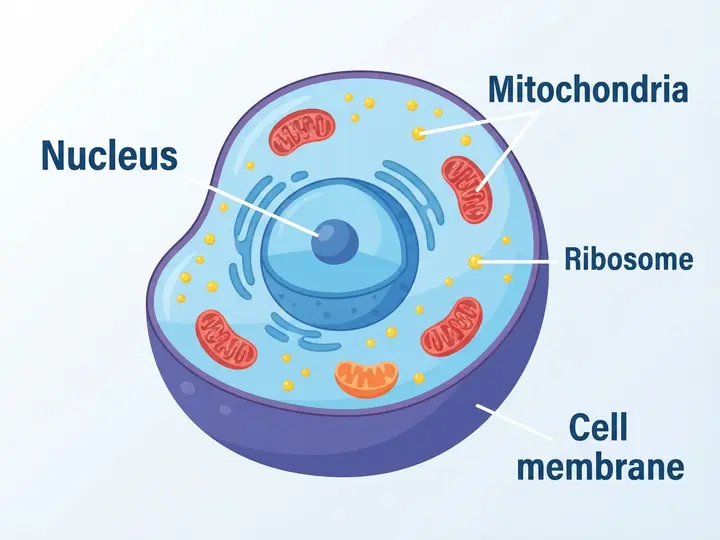
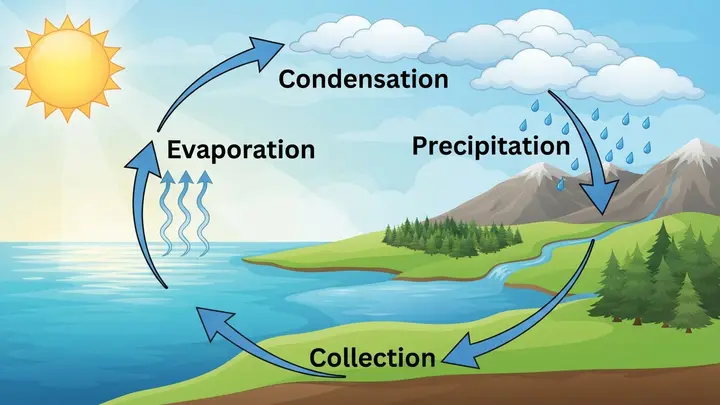
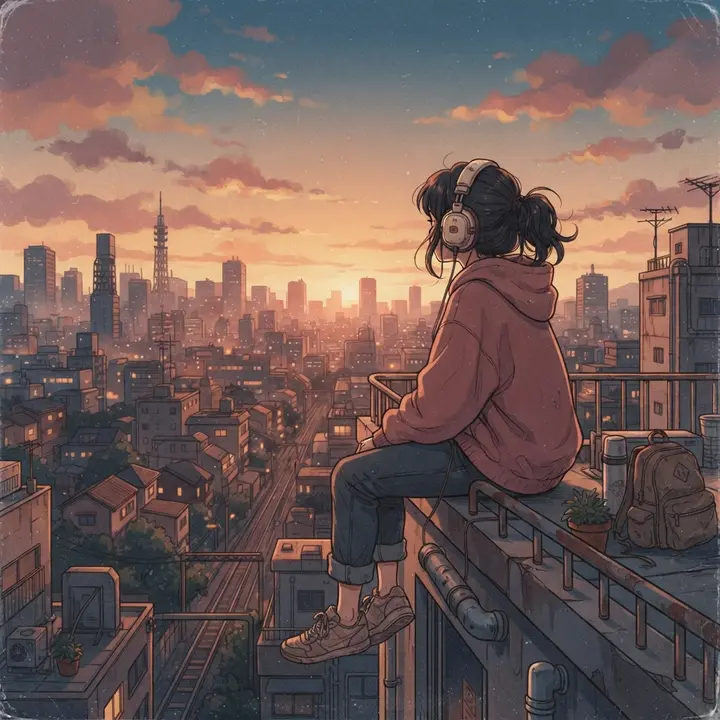
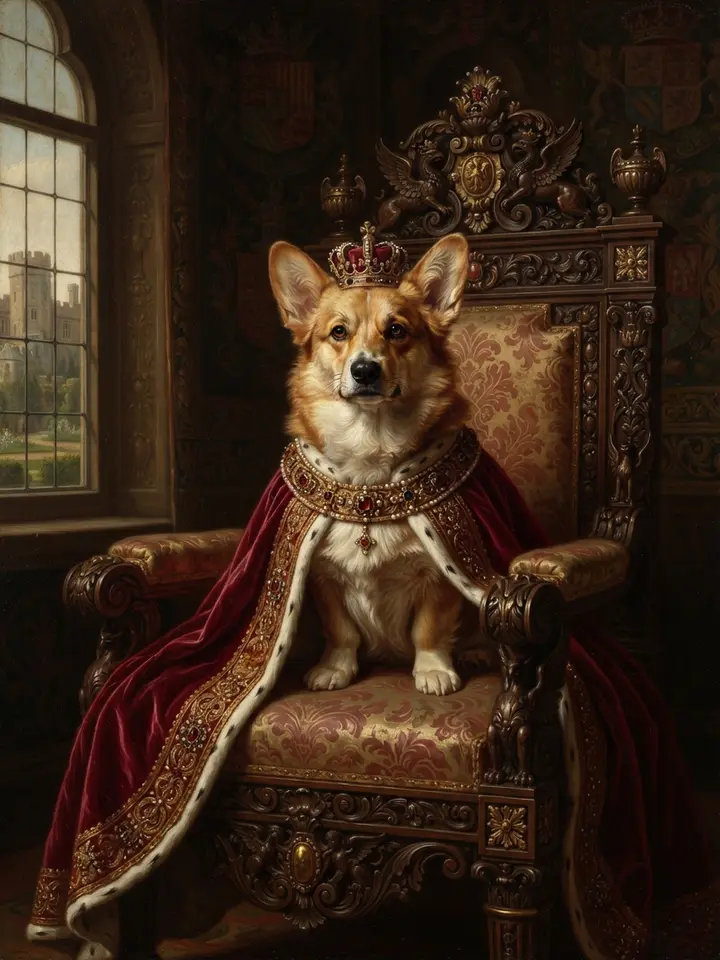
Modele obrazów nadal mogą popełniać błędy w podpisach lub nieprawidłowo rysować struktury. Zanim zaczniesz uczyć się z diagramu, porównaj go ze źródłem.
Dodaj rozdział. Otrzymasz plan. Każdy pomysł wskazuje stronę, z której pochodzi.
Układ krążenia, rozdział 4.pdf
PDF, 38 stron
Co jest odczytywane
Wszystkie 38 stron
Do czego mają służyć obrazy
Karta powtórkowa, po jednym obrazie na temat
Pomysły z dokumentu są zapisywane, więc po powrocie od razu je zobaczysz. Określ, do czego mają służyć obrazy, a otrzymasz nowy zestaw. Sugerowanie pomysłów nigdy nie zużywa limitu obrazów.
Pomysły z tego dokumentu
PrzykładWybrano 4 z 4 · zużywa 4 obrazy
Wypróbuj na swoim dokumenciePomysły z dokumentu są zapisywane, więc po powrocie od razu je zobaczysz. Określ, do czego mają służyć obrazy, a otrzymasz nowy zestaw. Sugerowanie pomysłów nigdy nie zużywa limitu obrazów.
Trzy kroki, a ostatni to tylko opisanie zmian. Bez nauki narzędzi do projektowania.
1Dodaj plik lub napisz zdanie
Otwórz projekt i wybierz dokument, dodaj plik, nagranie lub link albo wpisz w polu, czego potrzebujesz. Możesz też określić, do czego mają służyć obrazy, na przykład do karty powtórkowej, po jednym na temat.
2Zachowaj wybrane pomysły
Kliknij jeden pomysł, aby od razu go zrealizować, albo otwórz wszystkie, odznacz pozostałe i zmień dowolny prompt. Wpisany prompt tworzy po jednym obrazie z każdego wybranego modelu.
3Opisz, co zmienić
Kliknij dowolny obraz, wpisz zmianę i ją zastosuj. Gotowy obraz jest już w plikach projektu, a w płatnym planie możesz go także pobrać.
Błędny podpis? Napisz o tym. Każda edycja to nowa wersja. Poprzednia zostaje.
Schemat serca
Więcej podobnych Pobierz
Wersja 2 z 2. Porównaj przed zmianą i po niej.
Usuń zawartość zaznaczonego obszaru i naturalnie go wypełnij.
Zastosuj zmianęZmienia się tylko zaznaczony obszar. Zużywa 1 obraz.
Przykład- Zmień jeden fragment.Przeciągnij po obrazie, a zmieni się tylko ten obszar. Opcja „Zachowaj układ i tekst” jest domyślnie włączona, więc wszystko, czego nie dotyczy instrukcja, pozostaje bez zmian.
- Sześć zmian, każda jednym dotknięciem.Usuń element, Popraw tekst, Białe tło, Cieplejsza paleta, Zmień w zdjęcie i Bardziej minimalistycznie. Każda opcja wstawia instrukcję, którą możesz najpierw dostosować.
- Wróć do wcześniejszej wersji w dowolnej chwili.Pod obrazem znajduje się pasek wersji, a opcja „Porównaj” pokazuje obraz przed zmianą i po niej obok siebie.
- Poproś o inne warianty.Opcja „Więcej podobnych” tworzy do czterech nowych wariantów tego samego pomysłu, zachowując temat i dokładne brzmienie tekstu.
Wskaż Image Studio, gdzie wprowadzić zmianę
Naciśnij ołówek obok paska edycji, zakreśl fragment, który chcesz zmienić, i opisz, co ma się tam stać. Rysunek kieruje edycją i nigdy nie trafia na obraz.
- Zaznacz miejsce na brakujący podpis, strzałkę lub objaśnienie
- Dodaj krótką instrukcję albo pozwól, by same oznaczenia przekazały prośbę
- Każda edycja to nowa wersja, a widok Porównaj pokazuje stan przed i po
Pozostałe możliwości Studia. To, po co sięgniesz już przy trzecim obrazie.
Pięć modeli obok siebie
Domyślny model to Muse Image. Nano Banana 2 Lite, GPT Image 2.5 Flare, GPT Image 2.5 Sunburst i Grok Imagine wystarczy zaznaczyć. Jeden prompt tworzy po jednym obrazie z każdego modelu, więc możesz zachować najlepszy.
Krótki prompt lub styl do odtworzenia
Opcja „Ulepsz prompt” rozbudowuje krótką prośbę do szczegółowej instrukcji, zachowując temat i dokładne brzmienie słów. Możesz przeczytać wynik. Możesz też dołączyć do 3 obrazów referencyjnych, a Twoje słowa trafią do modelu dokładnie w zapisanej postaci.
Zestaw marki
Zapisz do pięciu kolorów i opis stylu. Będą dodawane do każdego obrazu, gdy zestaw jest włączony. W zespole właściciel lub administrator ustawia go dla wszystkich.
Także na czacie i fiszkach
Poproś o obraz w trakcie rozmowy na czacie. Strony i fiszki mają szybki generator ze stylami Kreskówkowy, Realistyczny i Szkic, dzięki czemu obraz trafia na właśnie tworzoną kartę.
Inne narzędzia też dobrze rysują. Oto kiedy warto wybrać każde z nich.
ChatGPT
Wybierz go do pojedynczego obrazu w trakcie rozmowy. Tworzy dobre obrazy, a narzędzie zaznaczania pozwala edytować ich fragmenty. To asystent ogólnego zastosowania, więc organizowanie obrazów według kursów lub rozdziałów należy do Ciebie.
Canva
Wybierz ją, gdy obraz jest częścią większego projektu: plakatu, posta w mediach społecznościowych lub prezentacji. Jej szablony i narzędzia do tworzenia układów oferują znacznie więcej niż tutaj. Studio obrazów tworzy obraz. Nie jest narzędziem do projektowania układów.
Scholarly
Wybierz je, gdy obrazy powstają z Twoich materiałów. Odczytuje dokument, sugeruje zestaw, zachowuje odwołanie do strony dla każdego obrazu i zapisuje obrazy obok źródła, gotowe do użycia na slajdach i stronach. Żaden model obrazów nie tworzy wszystkich podpisów bezbłędnie, ani tutaj, ani gdzie indziej.
O co pytają użytkownicy przed rozpoczęciem.
Czy Scholarly może tworzyć obrazy z PDF-a lub moich notatek?
Tak. Wybierz PDF, notatki, nagranie lub link w Studiu obrazów, a otrzymasz do ośmiu propozycji obrazów wykorzystujących terminologię dokumentu. Każda wskazuje stronę lub sekcję, z której pochodzi. Kliknij jedną, aby ją utworzyć, albo zaznacz kilka i utwórz je razem. Sugerowanie pomysłów nie zużywa limitu obrazów. Źródło musi zawierać czytelny tekst, a w długim dokumencie pomysły pochodzą z początkowych stron, więc najpierw wybierz te, na których Ci zależy.
Czy można tworzyć schematy z podpisami do nauki?
Tak: schematy anatomiczne, z biologii komórki, procesów i schematy blokowe. Wpisz dokładne podpisy w prompcie lub skorzystaj z tych w dokumencie. Modele obrazów nadal mogą zrobić błąd w podpisie lub nieprawidłowo narysować strukturę, więc przed nauką porównaj schemat ze źródłem. Jeśli coś się nie zgadza, użyj opcji „Popraw tekst” lub edycji ograniczonej do jednego obszaru.
Czy Studio obrazów jest bezpłatne?
Możesz zacząć bezpłatnie. Free obejmuje łącznie 2 obrazy, bez odnawiania limitu. Premium obejmuje 40 tygodniowo, a Laureate 80 tygodniowo, bez przenoszenia niewykorzystanego limitu. Studio obrazów i czat współdzielą ten limit, który jest niezależny od Kredytów tworzenia AI. Każdy obraz lub edycja zużywa jeden obraz z limitu, a nieudane próby są zwracane. Tworzenie obrazów jest w wersji beta, więc limity mogą się zmienić.
Czy mogę edytować obraz po wygenerowaniu?
Tak. Kliknij obraz, wpisz zmianę i naciśnij „Zastosuj zmianę” lub przeciągnij po jednym obszarze, aby zmienić tylko ten fragment. Każda edycja tworzy nową wersję, wcześniejsze pozostają, a opcja „Porównaj” pokazuje obraz przed zmianą i po niej obok siebie. Każda edycja zużywa jeden obraz.
Z jakich modeli obrazów mogę korzystać?
Domyślny model to Muse Image. Możesz też wybrać Nano Banana 2 Lite, GPT Image 2.5 Flare, GPT Image 2.5 Sunburst lub Grok Imagine. Na komputerze możesz zaznaczyć kilka modeli i otrzymać po jednym obrazie z każdego do porównania. Każdy zużywa jeden obraz z limitu. Na telefonie można używać jednego modelu naraz.
Czy mogę użyć własnego obrazu jako punktu wyjścia?
Tak. Na komputerze dołącz w polu promptu do 3 obrazów referencyjnych z urządzenia i opisz, co chcesz na ich podstawie uzyskać. Aby zmienić wcześniej utworzony obraz, otwórz go i opisz zmianę. To działa także na telefonie.
Czy mogę pobierać obrazy?
Tak, w płatnym planie. W Free obrazy pozostają w Studiu obrazów, a jeśli powstały w projekcie, także w jego plikach.
Czy mogę dodawać obrazy do fiszek i notatek?
Tak. Strony i fiszki mają własny szybki generator: wpisz prompt, wybierz styl Kreskówkowy, Realistyczny lub Szkic i użyj obrazu w miejscu, w którym pracujesz. Czat też może tworzyć obrazy w trakcie rozmowy.
Czy podpisy będą w moim języku?
Pomysły z dokumentu są zapisywane w jego języku, łącznie z podpisami. Wpisany prompt zachowuje język, w którym został napisany. Warto sprawdzić napisy na każdym obrazie zawierającym dużo tekstu, niezależnie od języka.
Jakich obrazów nie można tworzyć?
Prompty są sprawdzane przed utworzeniem obrazu. Blokowane są treści seksualne, drastyczne obrazy okaleczeń lub samookaleczeń, treści szerzące nienawiść, treści wyrządzające krzywdę w świecie rzeczywistym oraz wprowadzające w błąd deepfake'i prawdziwych osób. Obrazy kliniczne i akademickie, takie jak schematy anatomiczne i wydarzenia historyczne, są dozwolone.
Potrzebujesz czegoś więcej niż obrazu? Te materiały powstają z tych samych źródeł.
Zacznij od rozdziału, który masz na biurku. Free obejmuje 2 obrazy, aby sprawdzić, jak to działa.
Ceny są domyślnie podawane w USD. Lokalna waluta może być dostępna w aplikacji lub przy płatności.