
1 tasuta sisuüksus, näiteks video, taskuhääling või õpikaardid
Videod ja taskuhäälingud pikkusega kuni 2 min
Laadi üles 1 fail, kuni 8 MB
Proovi selle põhjal vestlust ja viktoriine
AI-pildid sinu enda dokumentidest.Või ühest heast lausest.
Pildistuudio loeb sinu PDF-i või märkmeid, soovitab diagramme ja kaanepilte koos vastava allikaleheküljega ning loob neist sinu valitud pildid.
Krediitkaarti pole vaja. Seda kasutab üle 250 000 õppija ja spetsialisti kogu maailmas.

Mis on Scholarly AI-pildigeneraator? Ja kas see on tasuta?
Pildistuudio on Scholarly AI-pildigeneraator ja alustamine on tasuta. Lisa PDF, märkmed, salvestis või link ning see loeb materjali ja soovitab dokumendi enda mõistete põhjal kuni kaheksat pilti. Iga pildi juures on lehekülg või jaotis, millest see lähtub. Või sisesta oma soov. Seejärel muuda mis tahes pilti, öeldes, mida muuta.
Kasuta seda siis, kui pilt peab vastama sinu materjalile ja ka hea välja nägema.
- Mida saad lisada. Kuni 1 000 tähemärgi pikkune juhis, kuni 3 näidispilti soovitud välimuse järgimiseks või sinu allikad: üleslaaditud failid, lingid, teegi sisu ja ühendatud rakendused. Free loeb korraga üht allikat, Premium kuni 10 ja Laureate kuni 20.
- Mida saad tulemuseks. Diagrammid, kaanepildid, illustratsioonid, slaidide põhipildid, sotsiaalmeediapildid ja fotod kuvasuhtega 1:1, 16:9, 9:16, 4:3 või 3:4. Tasulise paketiga saab GPT Image mudelitel valida kõrge kvaliteedi, et tulemus oleks teravam.
- Kuhu see salvestatakse. Projektis loodud pilt salvestatakse selle projekti failidesse dokumentide kõrvale. Väljaspool projekti loodud pilt jääb pildistuudiosse ja saad selle oma teeki salvestada.
- Mida iga pakett sisaldab. Free: kokku 2 pilti, limiit ei taastu. Premium: 40 nädalas. Laureate: 80 nädalas. Pildistuudio ja vestlus jagavad seda limiiti, mis on AI-loomise krediitidest eraldi. Ideede soovitamine limiiti ei kasuta, ebaõnnestunud piltide eest taastatakse kasutatud limiit ning allalaadimiseks on vaja tasulist paketti. Pildiloome on beetaversioonis, seega võivad limiidid muutuda.
Kaheksa tegelikult loodud pilti koos juhistega. Igaüks neist on stuudios muutmiseks valmis.
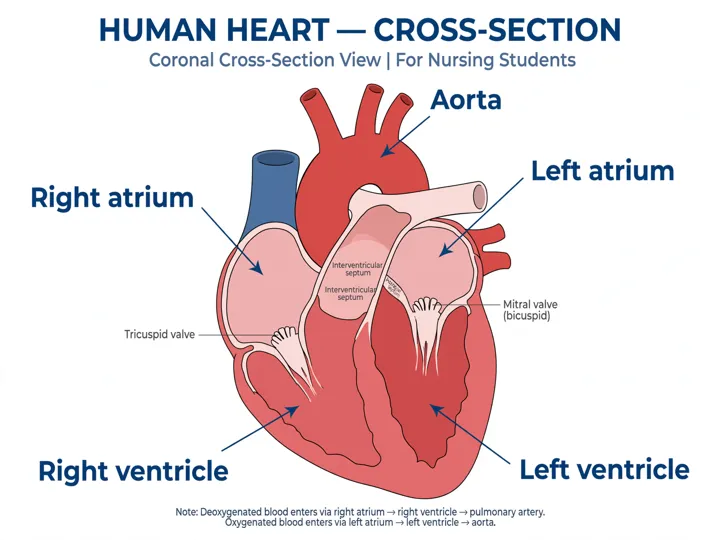
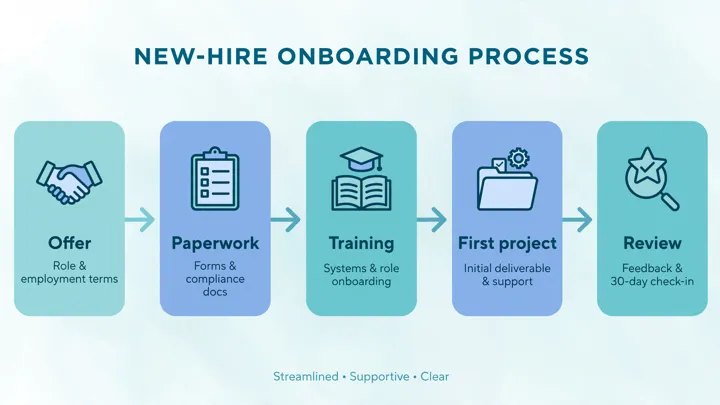


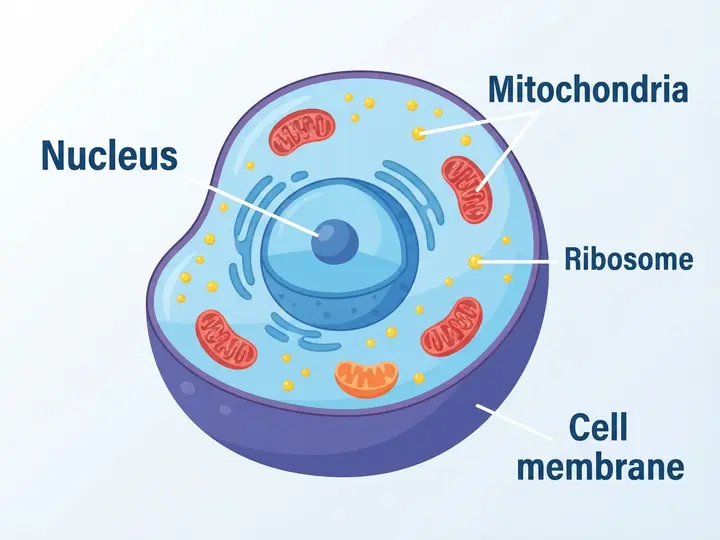
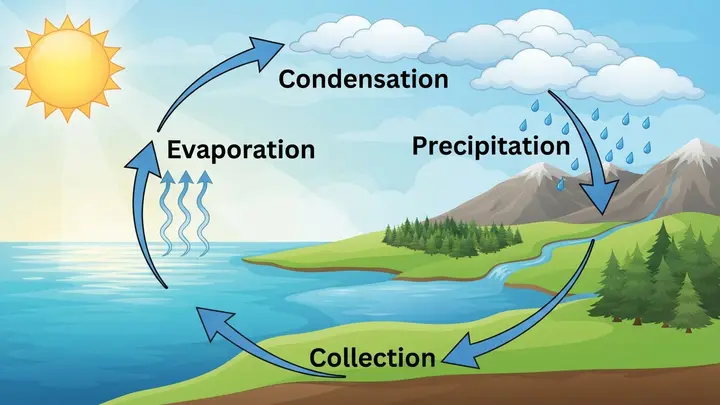
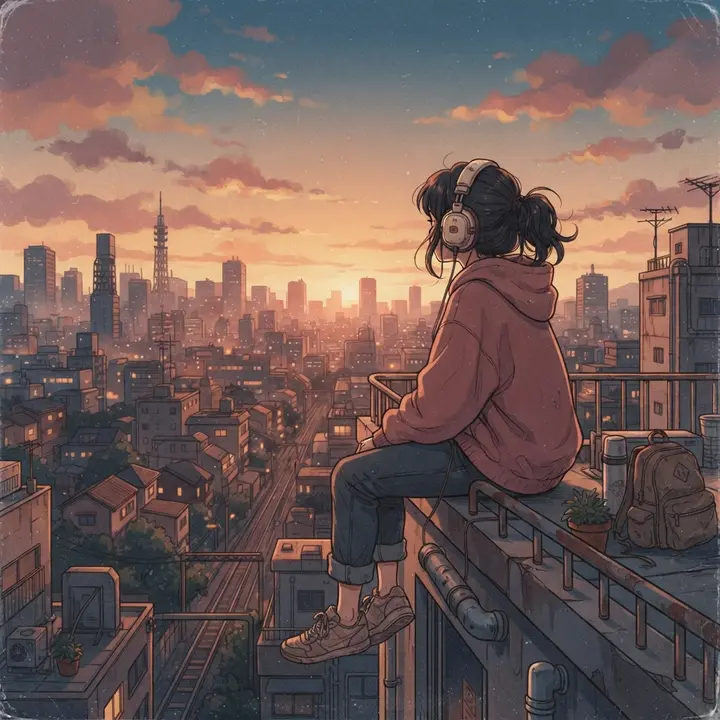
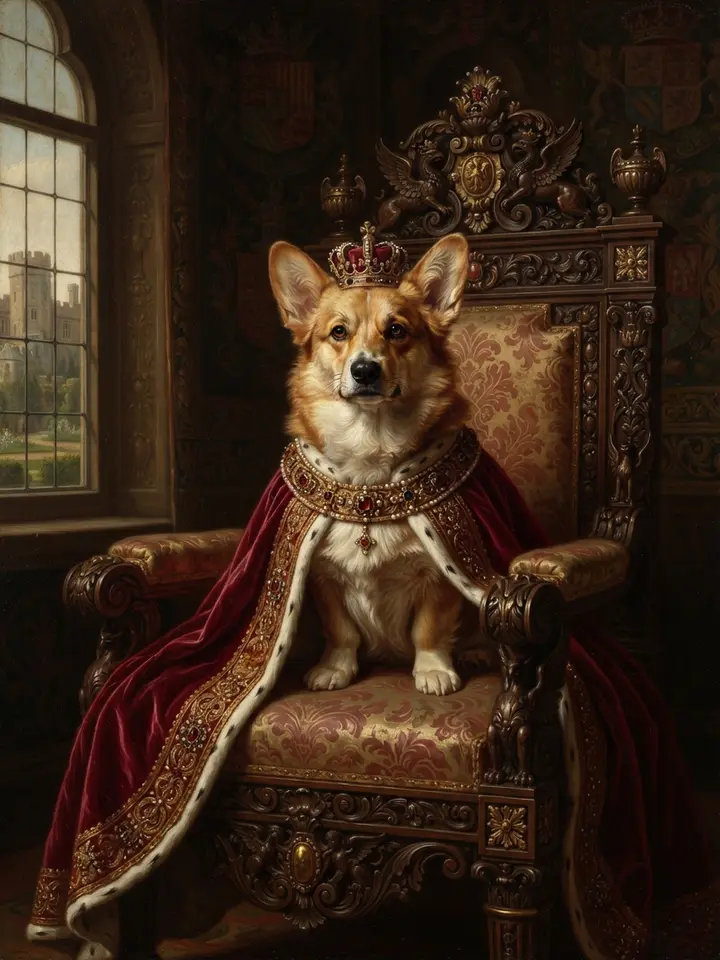
Pildimudelid võivad endiselt silte valesti kirjutada või struktuure valesti joonistada. Enne diagrammi järgi õppimist võrdle seda oma allikaga.
Anna sellele peatükk. See pakub vastu plaani. Iga idee juures on kirjas lehekülg, kust see pärineb.
Südame-veresoonkond, 4. peatükk.pdf
PDF, 38 lehekülge
Mida see loeb
Kõik 38 lehekülge
Milleks pilte vaja on
Kordamismaterjal, iga teema kohta üks
Dokumendi ideed salvestatakse, nii et tagasi tulles näed neid kohe. Kirjelda, milleks pilte vajad, ja saad uue valiku. Ideede pakkumine ei vähenda kunagi sinu pildilimiiti.
Ideed sellest dokumendist
NäidisValitud 4/4 · kasutab 4 pilti
Proovi oma dokumendigaDokumendi ideed salvestatakse, nii et tagasi tulles näed neid kohe. Kirjelda, milleks pilte vajad, ja saad uue valiku. Ideede pakkumine ei vähenda kunagi sinu pildilimiiti.
Kolm sammu ja viimases tuleb vaid öelda, mida soovid. Kujundustööriista pole vaja õppida.
1Lisa fail või kirjuta lause
Ava projekt ja vali dokument, lisa fail, salvestis või link või kirjuta sisestusribale, mida soovid. Võid ka öelda, milleks pilte vajad, näiteks kordamismaterjali jaoks, iga teema kohta üks.
2Jäta alles soovitud ideed
Klõpsa ühel ideel, et see kohe pildiks teha, või ava kõik ideed, eemalda ülejäänutelt linnukesed ja muuda soovi korral juhiseid. Sisestatud juhisest loob iga valitud mudel ühe pildi.
3Ütle, mida muuta
Klõpsa pildil, kirjuta soovitud muudatus ja rakenda see. Kui pilt on sobiv, on see juba projekti failides. Tasulise paketiga saad selle ka alla laadida.
Vale silt? Ütle seda. Iga muudatus loob uue versiooni. Vana jääb alles.
Südame skeem
Veel sarnaseid Laadi alla
Versioon 2/2. Võrdle pilti enne ja pärast.
Eemalda valitud alas olev sisu ja täida ala loomulikult.
Rakenda muudatusMuutub ainult valitud ala. Kasutab 1 pildi.
Näidis- Muuda üht osa.Lohista üle pildi ja muutub ainult see ala. Valik „Säilita paigutus ja tekst” on vaikimisi sees, nii et kõik, mida sa ei maininud, jääb puutumata.
- Kuus muudatust, igaüks ühe puudutusega.Eemalda midagi, Paranda tekst, Valge taust, Soojem värvipalett, Muuda fotoks ja Minimalistlikum. Iga valik lisab juhise, mida saad enne rakendamist kohandada.
- Mine tagasi, millal soovid.Pildi all on versioonide riba ning „Võrdle” näitab pilti enne ja pärast kõrvuti.
- Küsi alternatiive.„Veel sarnaseid” loob samast ideest kuni neli uut varianti, säilitades teema ja kogu täpse teksti.
Näita Image Studiole, kuhu muudatus läheb
Vajuta muutmisriba kõrval olevat pliiatsit, tõmba ring ümber osa, mida soovid muuta, ja kirjuta, mis seal peaks juhtuma. Sinu joonistus suunab muudatust ega jõua kunagi pildile.
- Märgi koht puuduvale sildile, noolele või selgitusele
- Lisa lühike juhis või lase märgetel soov edasi anda
- Iga muudatus loob uue versiooni ja Võrdle näitab pilti enne ja pärast
Mida Studio veel pakub. Võimalused, mida vajad juba kolmanda pildi juures.
Viis mudelit kõrvuti
Vaikimisi on valitud Muse Image. Nano Banana 2 Lite, GPT Image 2.5 Flare, GPT Image 2.5 Sunburst ja Grok Imagine on vaid linnukese kaugusel. Ühest juhisest loob iga mudel ühe pildi, et saaksid parima alles jätta.
Lühike juhis või eeskujuks olev stiil
„Täienda juhist” muudab lühikese soovi üksikasjalikuks, säilitades sinu teema ja täpse sõnastuse. Saad tulemust ka lugeda. Või lisa kuni 3 võrdluspilti ja sinu sõnad saadetakse mudelile muutmata kujul.
Brändikomplekt
Salvesta kuni viis värvi ja stiilikirjeldus ning need lisatakse igale pildile, kui komplekt on sisse lülitatud. Meeskonnas määrab omanik või administraator selle kõigile.
Ka vestluses ja õpikaartidel
Küsi pilti otse vestluse käigus. Lehtedel ja õpikaartidel on kiirgeneraator stiilidega Multifilm, Realistlik ja Visand, nii et pilt lisatakse kaardile, mida parajasti kirjutad.
Ka teised tööriistad joonistavad hästi. Siin näed, millal on igaüks neist parem valik.
ChatGPT
Vali see, kui vajad vestluse käigus üht pilti. See loob häid pilte ja valikutööriistaga saad muuta pildi üht osa. See on üldotstarbeline abiline, nii et piltide korrastamine kursuse või peatüki kaupa jääb sinu teha.
Canva
Vali see, kui pilt on osa suuremast kujundusest: plakatist, sotsiaalmeediapostitusest või esitlusest. Selle mallid ja küljendustööriistad pakuvad palju enamat kui siinsed võimalused. Image Studio loob pildi. See pole küljendustööriist.
Scholarly
Vali see, kui pildid lähtuvad sinu enda materjalist. See loeb dokumenti, pakub piltide komplekti, säilitab iga pildi juures viite lähteleheküljele ning salvestab pildid allika kõrvale, valmis sinu slaidide ja lehtede jaoks. Ükski pildimudel ei saa kõiki silte alati õigeks, ei siin ega mujal.
Mida enne alustamist küsitakse.
Kas Scholarly saab luua pilte PDF-ist või minu märkmetest?
Jah. Vali Image Studios PDF, märkmed, salvestis või link ning see pakub kuni kaheksat pilti dokumendi enda terminitega. Iga idee viitab leheküljele või jaotisele, kust see pärineb. Klõpsa ühel, et see luua, või märgi mitu ja loo need korraga. Ideede pakkumine ei vähenda sinu pildilimiiti. Allikas peab sisaldama loetavat teksti ning pika dokumendi puhul pärinevad ideed alguslehekülgedelt, seega vali esmalt sulle olulised leheküljed.
Kas see saab luua õppimiseks tähistustega skeeme?
Jah: anatoomia, rakubioloogia, protsessid ja vooskeemid. Lisa juhisesse täpsed sildid või lase need dokumendist võtta. Pildimudel võib siiski sildi valesti kirjutada või struktuuri valesti joonistada, seega võrdle skeemi enne selle järgi õppimist allikaga. Vigade parandamiseks saad kasutada valikut „Paranda tekst” või muuta ainult üht ala.
Kas Image Studio on tasuta?
Alustada saad tasuta. Free sisaldab kokku 2 pilti ja see limiit ei taastu. Premium sisaldab 40 pilti nädalas ja Laureate 80 pilti nädalas. Kasutamata pilte järgmisse nädalasse üle ei kanta. Image Studio ja vestlus jagavad seda limiiti, mis on AI-loomise krediitidest eraldi. Iga pilt või muudatus kasutab ühe pildi ning ebaõnnestunud piltide eest arvestatud kasutus tagastatakse. Piltide loomine on beetaversioonis, seega võivad need limiidid muutuda.
Kas saan pilti pärast loomist muuta?
Jah. Klõpsa pildil, kirjuta soovitud muudatus ja vajuta „Rakenda muudatus” või lohista üle ühe ala, et muutuks ainult see osa. Iga muudatus loob uue versiooni, varasemad jäävad alles ning „Võrdle” näitab pilti enne ja pärast kõrvuti. Iga muudatus kasutab ühe pildi.
Milliseid pildimudeleid saan kasutada?
Vaikimisi on valitud Muse Image. Valida saad ka Nano Banana 2 Lite, GPT Image 2.5 Flare, GPT Image 2.5 Sunburst või Grok Imagine. Arvutis saad valida mitu mudelit ja saada võrdlemiseks igaühelt ühe pildi. Iga pilt vähendab sinu pildilimiiti ühe võrra. Telefonis kasutatakse korraga üht mudelit.
Kas saan kasutada lähtepunktina oma pilti?
Jah. Arvutis lisa juhiseribale oma seadmest kuni 3 võrdluspilti ja kirjelda, mida nende põhjal soovid. Juba loodud pildi muutmiseks ava see ja kirjelda muudatust. See toimib ka telefonis.
Kas saan pilte alla laadida?
Tasulise paketiga küll. Paketiga Free jäävad pildid Image Studiosse ja projekti raames loodud pildid ka selle projekti failidesse.
Kas saan lisada pilte õpikaartidele ja märkmetesse?
Jah. Lehtedel ja õpikaartidel on oma kiirgeneraator: sisesta juhis, vali Multifilm, Realistlik või Visand ja kasuta pilti sealsamas. Ka vestluses saab keset arutelu pilti luua.
Kas sildid tulevad minu keeles?
Dokumendist pärinevad ideed kirjutatakse dokumendi enda keeles, kaasa arvatud sildid. Sisestatud juhise puhul säilib keel, milles selle kirjutasid. Rohke tekstiga piltidel tasub kirjad igas keeles üle kontrollida.
Mida sellega luua ei saa?
Juhiseid kontrollitakse enne pildi loomist. Seksuaalne sisu, jõhkrad verised kujutised või enesevigastamine, vaenulik sisu, päriselus kahju tekitav sisu ja päris inimesi kujutavad eksitavad süvavõltsingud blokeeritakse. Kliinilised ja akadeemilised pildid, näiteks anatoomiaskeemid ja ajaloosündmuste kujutised, on lubatud.
Vajad enamat kui pilti? Need lähtuvad samast materjalist.
Alusta peatükist, mis on su laual. Free sisaldab 2 pilti, et saaksid proovida, kuidas see töötab.
Hinnad kuvatakse vaikimisi USD-des. Kohalik valuuta võib olla saadaval rakenduses või maksmisel.