Kredītkarte nav nepieciešama. Izmanto vairāk nekā 250 000 cilvēku, kas mācās vai strādā dažādās profesijās visā pasaulē.
Kas ir Scholarly MI attēlu ģenerators? Un vai tas ir bez maksas?
Attēlu studija ir Scholarly MI attēlu ģenerators, kuru vari sākt izmantot bez maksas. Pievieno PDF, piezīmes, ierakstu vai saiti, un tas nolasa materiālu un iesaka līdz astoņiem attēliem, izmantojot dokumenta terminoloģiju un katram norādot lappusi vai sadaļu, no kuras tas iegūts. Vai ieraksti, ko vēlies. Pēc tam maini jebkuru attēlu, pasakot, ko mainīt.
Izmanto to, kad attēlam jāatbilst tavam materiālam, ne tikai labi jāizskatās.
Ko vari pievienot. Uzvedni līdz 1 000 rakstzīmēm, līdz 3 atsauces attēliem vēlamā izskata atveidei vai savus avotus: augšupielādes, saites, bibliotēkas materiālus un pievienotās lietotnes. Free vienlaikus nolasa vienu avotu, Premium līdz 10 un Laureate līdz 20.
Ko iegūsti. Diagrammas, vākus, ilustrācijas, slaidu galvenos attēlus, attēlus sociālajiem tīkliem un fotoattēlus ar malu attiecību 1:1, 16:9, 9:16, 4:3 vai 3:4. Maksas plānos GPT Image modeļiem var izvēlēties Augstu kvalitāti, lai iegūtu asāku rezultātu.
Kur tas nonāk. Projektā izveidots attēls tiek saglabāts šī projekta failos līdzās dokumentiem. Ārpus projekta izveidots attēls paliek Attēlu studijā, un vari to saglabāt savā bibliotēkā.
Ko ietver katrs plāns. Free: kopā 2 attēli, limits neatjaunojas. Premium: 40 nedēļā. Laureate: 80 nedēļā. Attēlu studijai un tērzēšanai ir kopīgs limits, kas ir atsevišķs no MI satura veidošanas kredītiem. Ideju ieteikšana to nepatērē, neveiksmīgi ģenerētu attēlu kvota tiek atjaunota, un lejupielādēm vajadzīgs maksas plāns. Attēlu veidošana ir beta versijā, tāpēc limiti var mainīties.
Astoņi īsti attēli ar to uzvednēm. Katrs ir pieejams studijā un gatavs izmaiņām.
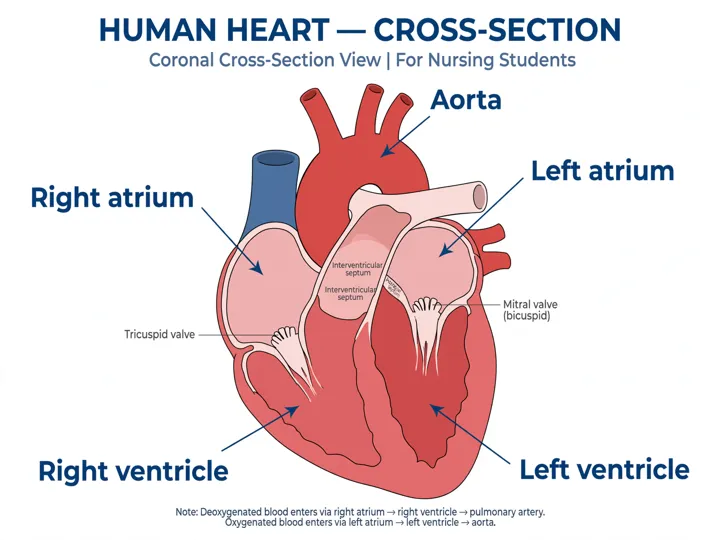
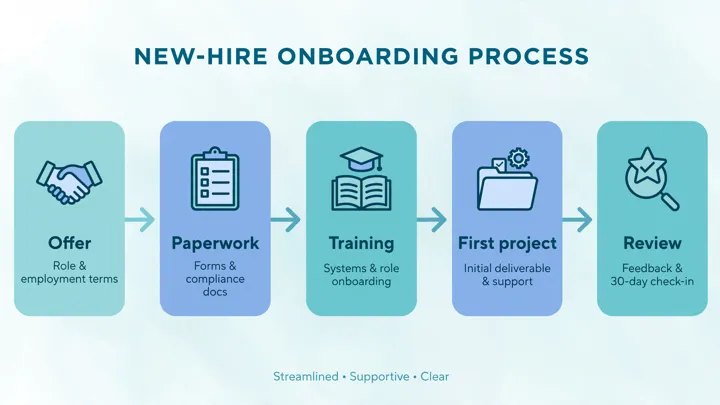
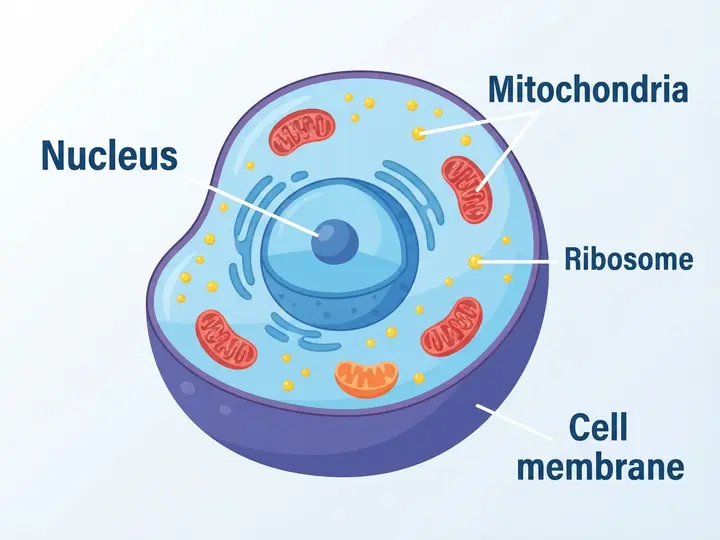
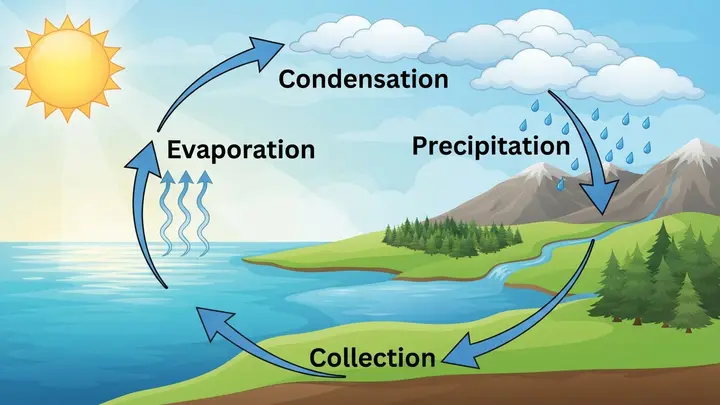
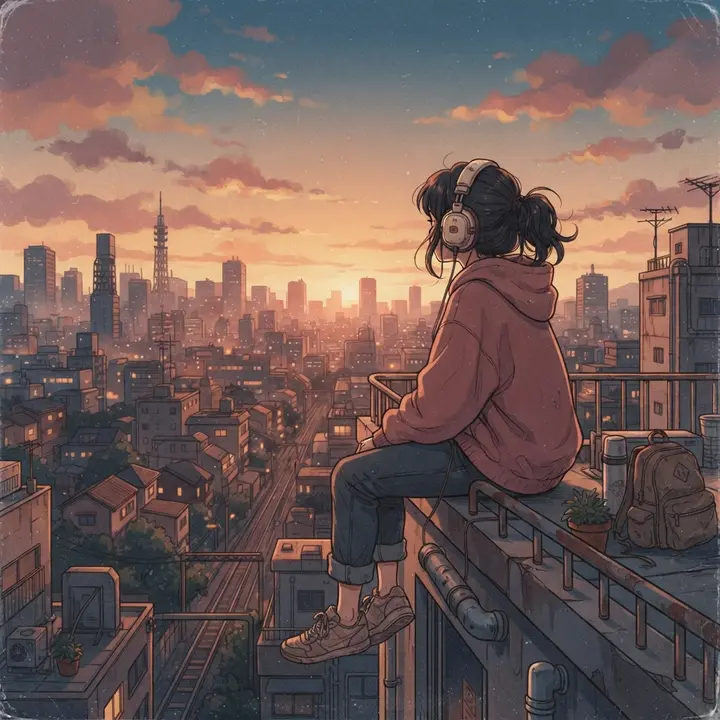
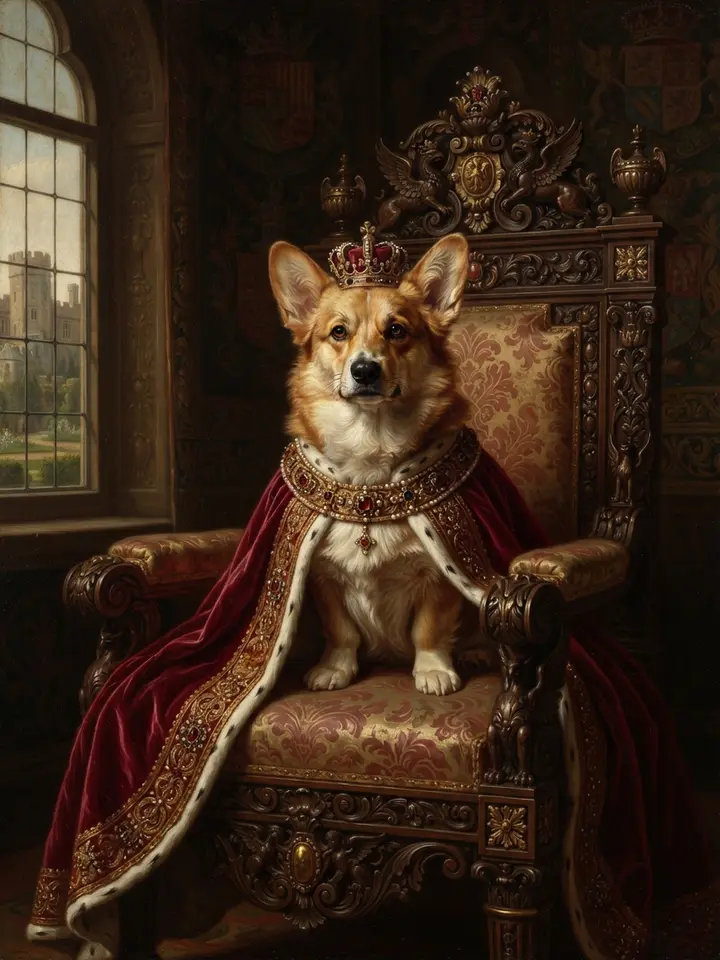
Sirds diagrammaSkaidra cilvēka sirds šķērsgriezuma diagramma ar apzīmējumiem māszinību studentiem, ar uzrakstiem "Aorta", "Kreisais priekškambaris", "Labais priekškambaris", "Kreisais kambaris" un "Labais kambaris", pārskatāma medicīniska ilustrācija uz balta fonaIevadīšanas darbā shēmaPārskatāma, moderna jaunā darbinieka ievadīšanas darbā blokshēma ar pieciem savienotiem soļiem "Piedāvājums", "Dokumenti", "Apmācība", "Pirmais projekts" un "Izvērtēšana", plakana ilustrācija ar vienkāršām ikonām, maigi zili un zilganzaļi toņi uz balta fonaKursa vāksVāks tiešsaistes kursam "Ievads mārketingā": izteiksmīga, krāsaina plakana ilustrācija ar megafonu, augošām diagrammām un dzirkstelēm labajā pusē, virsraksts kreisajā pusēPasākuma plakātsIzteiksmīgs plakāts augstskolas hakatonam ar virsrakstu "Hakatona nakts", neona krāsu pārejas, rotaļīgas, peldošas 3D formas, tumšs fonsDzīvnieku šūnaPievilcīga dzīvnieku šūnas diagramma ar apzīmējumiem, koša plakana ilustrācija ar uzrakstiem "Kodols", "Mitohondriji", "Ribosoma" un "Šūnas membrāna"Ūdens apriteKrāsaina, ilustrēta ūdens aprites diagramma ar bultām un uzrakstiem "Iztvaikošana", "Kondensācija", "Nokrišņi" un "Uzkrāšanās"Albuma vāksAlbuma vāks lo-fi mācību atskaņošanas sarakstam: meitene ar lielām austiņām uz jumta saulrietā, lejā pilsēta, retro anime stils, silts filmas graudainumsKaralisks mīlulisMajestātiska renesanses stila eļļas glezna ar korgiju sarkanā samta apmetnī un mazā zelta kronī, kas sēž tronī, dramatiska loga gaisma
Attēlu modeļi joprojām var kļūdīties uzrakstu pareizrakstībā vai struktūru attēlojumā. Pirms mācies no diagrammas, salīdzini to ar savu avotu.
Pievieno nodaļu. Saņem plānu. Katrai idejai ir norādīta lapa, no kuras tā iegūta.
Sirds un asinsvadu sistēma, 4. nodaļa.pdf
PDF, 38 lapas
Kas tiek lasīts
Visas 38 lapas
Kam attēli paredzēti
Atkārtošanas lapa, pa vienam attēlam katrai tēmai
Dokumenta idejas tiek saglabātas, tāpēc, atgriežoties pie tā, tās redzamas uzreiz. Norādiet, kam attēli paredzēti, un saņemiet jaunu ideju kopu. Ideju ieteikšana nekad netērē jūsu attēlu limitu.
Dokumenta idejas tiek saglabātas, tāpēc, atgriežoties pie tā, tās redzamas uzreiz. Norādiet, kam attēli paredzēti, un saņemiet jaunu ideju kopu. Ideju ieteikšana nekad netērē jūsu attēlu limitu.
Trīs soļi, un pēdējā atliek tikai pateikt, ko vēlaties. Nav jāapgūst dizaina rīks.
1Pievienojiet failu vai uzrakstiet teikumu
Atveriet projektu un izvēlieties dokumentu, pievienojiet failu, ierakstu vai saiti, vai ievades laukā ierakstiet, ko vēlaties. Varat arī norādīt, kam attēli paredzēti, piemēram, atkārtošanas lapai, pa vienam katrai tēmai.
2Paturiet vajadzīgās idejas
Noklikšķiniet uz vienas idejas, lai uzreiz izveidotu attēlu, vai atveriet visas, noņemiet atzīmi pārējām un mainiet jebkuru uzvedni. Ierakstīta uzvedne izveido vienu attēlu ar katru atlasīto modeli.
3Pasakiet, ko mainīt
Noklikšķiniet uz jebkura attēla, ierakstiet izmaiņas un lietojiet tās. Kad attēls ir gatavs, tas jau atrodas projekta failos. Maksas plānā to var arī lejupielādēt.
Nepareizs apzīmējums? Pasakiet to. Katrs labojums ir jauna versija. Iepriekšējā paliek.
Sirds shēma
Vairāk līdzīgu Lejupielādēt
2. versija no 2. Salīdziniet pirms un pēc.
Noņemiet atlasītā apgabala saturu un dabiski aizpildiet šo vietu.
Lietot labojumu
Mainās tikai atlasītais apgabals. Izmanto 1 attēlu.
Piemērs
Mainiet vienu daļu.Velciet pāri attēlam, un mainīsies tikai šis apgabals. Opcija Saglabāt izkārtojumu un tekstu ir ieslēgta pēc noklusējuma, tāpēc viss, ko nepieminējāt, paliek nemainīts.
Seši labojumi, katrs ar vienu pieskārienu.Noņemt objektu, Labot tekstu, Balts fons, Siltāka palete, Pārvērst par foto un Minimālistiskāk. Katra opcija ievieto norādījumu, ko pirms lietošanas varat pielāgot.
Atgriezieties atpakaļ jebkurā brīdī.Zem attēla ir versiju josla, un opcija Salīdzināt parāda sākotnējo un laboto attēlu blakus.
Lūdziet citus variantus.Opcija Vairāk līdzīgu izveido līdz četriem jauniem tās pašas idejas variantiem, saglabājot tēmu un jebkuru precīzi norādīto tekstu.
Parādiet Image Studio, kur jāveic izmaiņa
Nospiediet zīmuli blakus rediģēšanas joslai, apvelciet daļu, kuru vēlaties mainīt, un uzrakstiet, kam tur jānotiek. Jūsu zīmējums vada rediģēšanu un nekad nenonāk attēlā.
Atzīmējiet vietu trūkstošam uzrakstam, bultiņai vai paskaidrojumam
Pievienojiet īsu norādījumu vai ļaujiet atzīmēm pašām izteikt pieprasījumu
Katrs labojums ir jauna versija, un Salīdzināt parāda attēlu pirms un pēc
Citas studijas iespējas. Ko gribēsiet izmantot, veidojot jau trešo attēlu.
Pieci modeļi blakus
Noklusējuma modelis ir Muse Image. Nano Banana 2 Lite, GPT Image 2.5 Flare, GPT Image 2.5 Sunburst un Grok Imagine var atlasīt ar vienu atzīmi. Viena uzvedne izveido vienu attēlu ar katru modeli, lai varat paturēt labāko.
Īsa uzvedne vai vizuāls paraugs
Opcija Uzlabot uzvedni pārvērš īsu pieprasījumu detalizētā, saglabājot tēmu un precīzos vārdus. Uzrakstīto varat izlasīt. Varat arī pievienot līdz 3 atsauces attēliem, un jūsu teksts modelim tiks nosūtīts tieši tā, kā to uzrakstījāt.
Zīmola komplekts
Saglabājiet līdz piecām krāsām un stila norādi. Kamēr komplekts ir ieslēgts, tās tiek pievienotas katram attēlam. Komandā īpašnieks vai administrators to iestata visiem.
Arī tērzēšanā un mācību kartītēs
Lūdziet attēlu tērzēšanas sarunas laikā. Lapās un mācību kartītēs ir ātrais ģenerators ar stiliem Karikatūra, Reālistisks un Skice, lai attēls nonāktu tieši kartītē, kuru rakstāt.
Arī citi rīki labi zīmē. Lūk, kad katrs ir piemērotākā izvēle.
ChatGPT
Izvēlieties to, ja sarunas laikā vajag vienu atsevišķu attēlu. Tas veido kvalitatīvus attēlus, un atlases rīks ļauj rediģēt attēla daļu. Tas ir vispārīgs asistents, tāpēc attēlu sakārtošana pa kursiem vai nodaļām paliek jūsu ziņā.
Canva
Izvēlieties to, ja attēls ir daļa no noformēta materiāla: plakāta, sociālo tīklu ieraksta vai prezentācijas. Tā veidnes un izkārtojuma rīki piedāvā daudz vairāk nekā šeit pieejamās iespējas. Attēlu studija veido pašu attēlu. Tā nav izkārtojuma veidošanas rīks.
Scholarly
Izvēlieties to, ja attēli jāveido no jūsu materiāliem. Tas izlasa dokumentu, iesaka attēlu kopu, saglabā katra attēla avota lapu un novieto attēlus līdzās avotam, gatavus izmantošanai slaidos un lapās. Neviens attēlu modelis neuzraksta visus apzīmējumus pareizi, ne šeit, ne citur.
Ko cilvēki jautā pirms sākšanas.
Vai Scholarly var veidot attēlus no PDF vai manām piezīmēm?
Jā. Attēlu studijā izvēlieties PDF, piezīmes, ierakstu vai saiti, un tā ieteiks līdz astoņiem attēliem, izmantojot dokumenta terminoloģiju un katram norādot avota lapu vai sadaļu. Noklikšķiniet uz vienas idejas, lai izveidotu attēlu, vai atzīmējiet vairākas un izveidojiet tās kopā. Ideju ieteikšana netērē jūsu attēlu limitu. Avotā jābūt lasāmam tekstam. Garā dokumentā idejas tiek iegūtas no sākuma lapām, tāpēc vispirms izvēlieties sev svarīgās lapas.
Vai var veidot shēmas ar apzīmējumiem mācībām?
Jā: anatomijas un šūnu bioloģijas shēmas, procesu shēmas un blokshēmas. Iekļaujiet uzvednē precīzus apzīmējumus vai ļaujiet tos iegūt no dokumenta. Attēlu modeļi joprojām var kļūdīties apzīmējumu rakstībā vai nepareizi attēlot struktūru, tāpēc pirms mācīšanās salīdziniet shēmu ar avotu. Ja kaut kas nav pareizi, izmantojiet opciju Labot tekstu vai labojiet tikai vienu apgabalu.
Vai Attēlu studija ir bez maksas?
Varat sākt bez maksas. Free ietver kopā 2 attēlus, un šis limits netiek atjaunots. Premium ietver 40 attēlus nedēļā, bet Laureate 80 attēlus nedēļā, bez atlikuma pārcelšanas. Attēlu studijai un tērzēšanai ir kopīgs attēlu limits, kas ir atsevišķs no MI satura veidošanas kredītiem. Katrs attēls vai labojums patērē vienu attēlu no limita, bet neveiksmīgas ģenerēšanas gadījumā tas tiek atjaunots. Attēlu veidošana ir beta versijā, tāpēc šie limiti var mainīties.
Vai varu rediģēt attēlu pēc tā ģenerēšanas?
Jā. Noklikšķiniet uz attēla, ierakstiet izmaiņas un nospiediet Lietot labojumu vai velciet pāri vienam apgabalam, lai mainītu tikai šo daļu. Katrs labojums kļūst par jaunu versiju, iepriekšējās saglabājas, un opcija Salīdzināt parāda sākotnējo un laboto attēlu blakus. Katrs labojums patērē vienu attēlu no limita.
Kādus attēlu modeļus varu izmantot?
Noklusējuma modelis ir Muse Image. Varat izvēlēties arī Nano Banana 2 Lite, GPT Image 2.5 Flare, GPT Image 2.5 Sunburst vai Grok Imagine. Datorā varat atlasīt vairākus un saņemt pa vienam attēlam no katra salīdzināšanai. Katrs patērē vienu attēlu no jūsu limita. Tālrunī vienlaikus var izmantot vienu modeli.
Vai varu izmantot savu attēlu kā sākumpunktu?
Jā. Datorā pievienojiet uzvednes laukam līdz 3 atsauces attēliem no savas ierīces un aprakstiet, ko vēlaties no tiem iegūt. Lai mainītu jau izveidotu attēlu, atveriet to un aprakstiet izmaiņas. Tas darbojas arī tālrunī.
Vai varu lejupielādēt attēlus?
Maksas plānā jā. Free plānā attēli paliek Attēlu studijā un, ja tos izveidojāt projektā, arī šī projekta failos.
Vai varu pievienot attēlus mācību kartītēm un piezīmēm?
Jā. Lapām un mācību kartītēm ir savs ātrais ģenerators: ierakstiet uzvedni, izvēlieties stilu Karikatūra, Reālistisks vai Skice un izmantojiet attēlu turpat. Arī tērzēšana var izveidot attēlu sarunas laikā.
Vai apzīmējumi būs manā valodā?
Idejas no dokumenta tiek rakstītas dokumenta valodā, ieskaitot apzīmējumus. Ierakstīta uzvedne saglabā valodu, kurā to uzrakstījāt. Jebkurā valodā ir vērts pārbaudīt uzrakstus attēlos, kuros ir daudz teksta.
Ko tas neveidos?
Uzvednes tiek pārbaudītas pirms attēla veidošanas. Seksuāls saturs, grafiski vardarbības vai paškaitējuma attēlojumi, naidu kurinošs saturs, kaitējums reālajā pasaulē un maldinoši reālu cilvēku dziļviltojumi tiek bloķēti. Klīniski un akadēmiski attēli, piemēram, anatomijas shēmas un vēsturiski notikumi, ir atļauti.
Vajag vairāk nekā attēlu? Šos materiālus var izveidot no tiem pašiem avotiem.