Intet betalingskort påkrævet. Bruges af over 250.000 studerende og fagfolk verden over.
Hvad er Scholarlys AI-billedgenerator? Og er det gratis?
Billedstudie er Scholarlys AI-billedgenerator, og du kan starte gratis. Giv det en PDF, noter, en optagelse eller et link, så læser det materialet og foreslår op til otte billeder med dokumentets egne begreber, hvert med angivelse af den side eller det afsnit, det stammer fra. Eller skriv, hvad du vil have. Derefter kan du tilpasse ethvert billede ved at sige, hvad der skal ændres.
Brug det, når billedet skal passe til dit materiale og ikke bare se godt ud.
Det kan du bruge. En prompt på op til 1.000 tegn, op til 3 referencebilleder, som udtrykket skal matches med, eller dine egne kilder: uploads, links, dit bibliotek og tilsluttede apps. Free læser én kilde ad gangen, Premium op til 10 og Laureate op til 20.
Det får du. Diagrammer, forsider, illustrationer, hovedbilleder til slides, billeder til sociale medier og fotos i 1:1, 16:9, 9:16, 4:3 eller 3:4. Med et betalt abonnement kan du vælge Høj kvalitet på GPT Image-modellerne for at få skarpere resultater.
Her gemmes det. Et billede lavet i et projekt gemmes i projektets filer sammen med dokumenterne. Et billede lavet uden for et projekt bliver i Billedstudie, og du kan gemme det i dit bibliotek.
Det inkluderer hvert abonnement. Free: 2 billeder i alt uden nulstilling. Premium: 40 om ugen. Laureate: 80 om ugen. Billedstudie og chatten deler denne kvote, som er adskilt fra AI-oprettelseskreditter. Idéforslag bruger ikke af kvoten, mislykkede billeder føres tilbage til kvoten, og download kræver et betalt abonnement. Billedoprettelse er i beta, så kvoterne kan ændre sig.
Otte faktiske billeder med deres prompter. Hvert billede findes i Billedstudie, klar til at blive ændret.
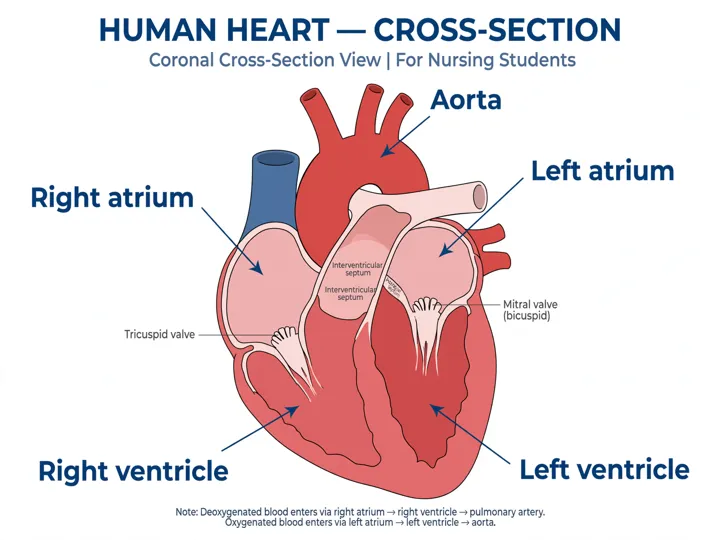
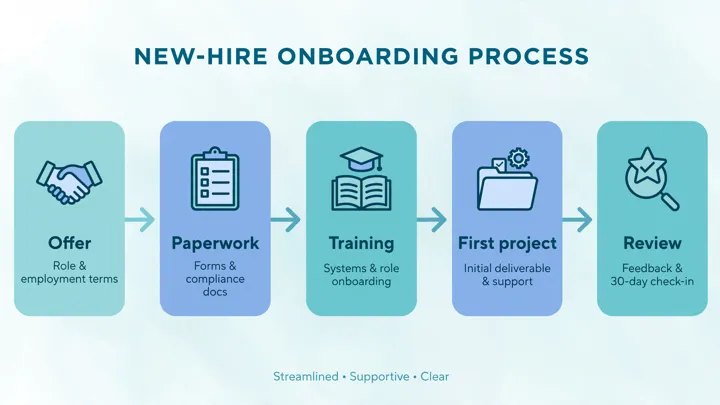
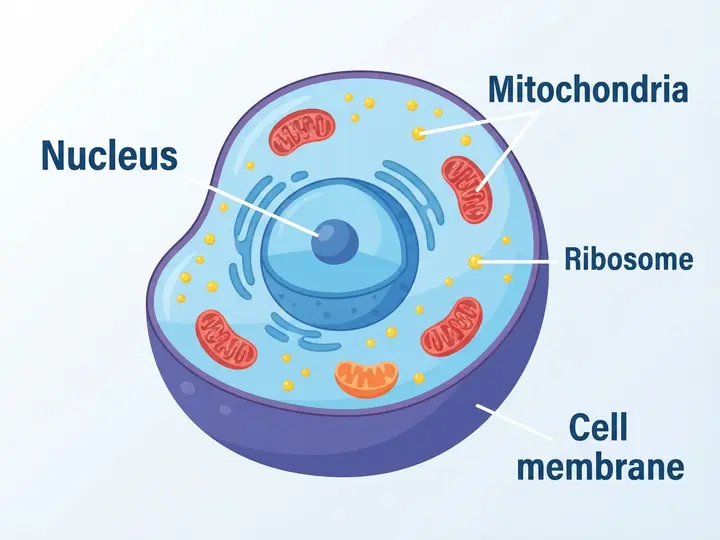
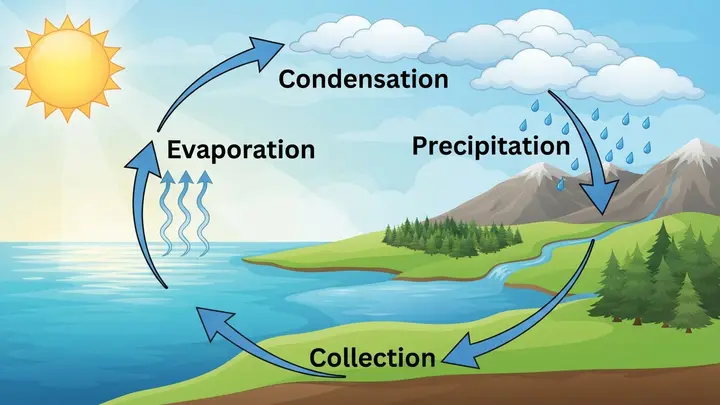
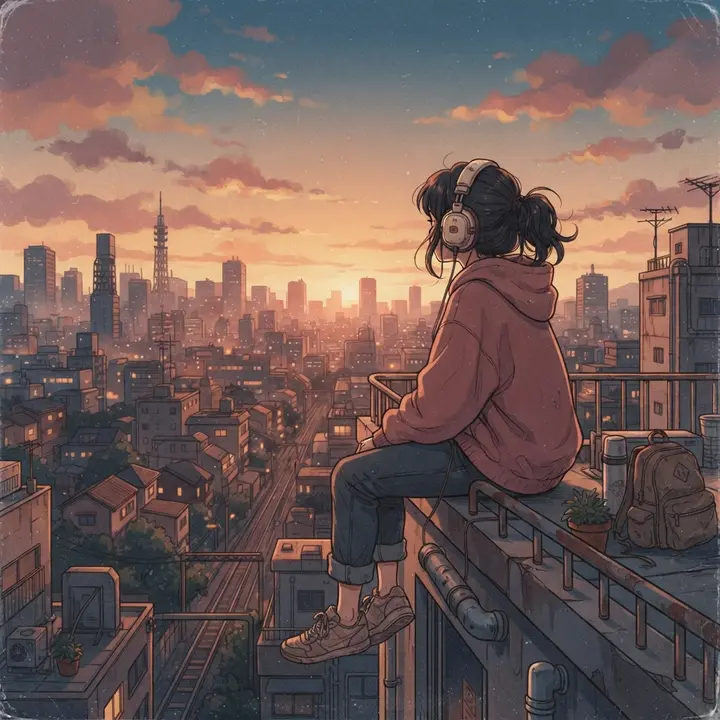
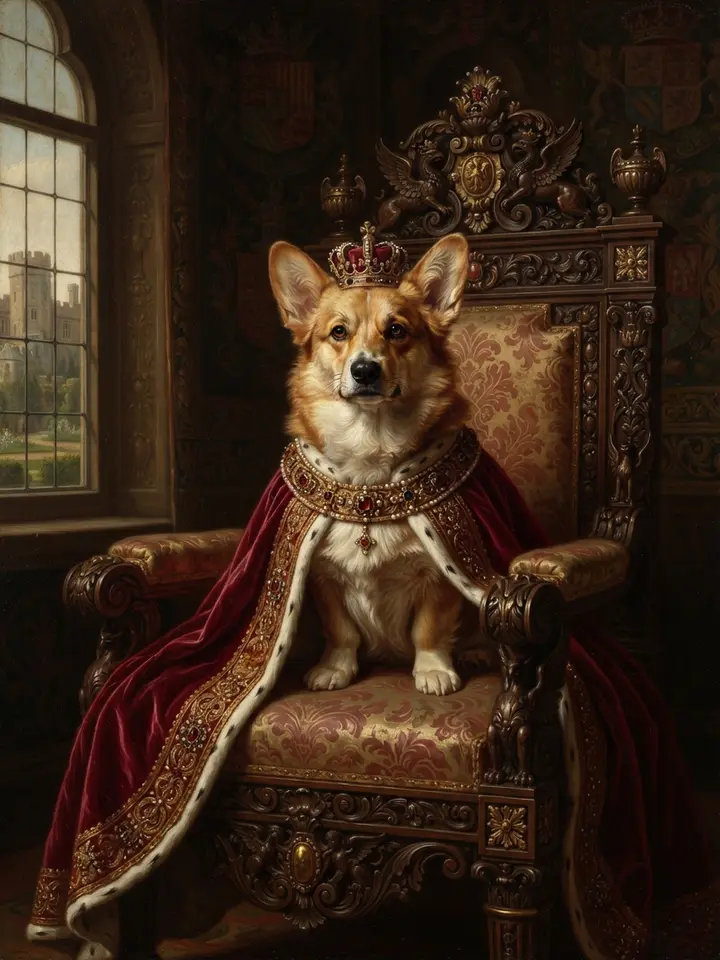
HjertediagramEt tydeligt diagram med betegnelser af det menneskelige hjerte i tværsnit til sygeplejestuderende, med betegnelserne "Aorta", "Venstre forkammer", "Højre forkammer", "Venstre hjertekammer" og "Højre hjertekammer", enkel medicinsk illustration på hvid baggrundIntroduktionsforløbEt enkelt, moderne flowdiagram over introduktionsforløbet for en ny medarbejder med fem sammenkoblede trin med betegnelserne "Tilbud", "Papirarbejde", "Oplæring", "Første projekt" og "Evaluering", flad illustration med enkle ikoner, bløde blå og blågrønne nuancer på hvid baggrundKursusforsideForside til et onlinekursus med titlen "Introduktion til marketing": markant, farverig flad illustration af en megafon, stigende kurver og glimt til højre, titlen til venstreEventplakatEn markant plakat til et hackathon på campus med titlen "Hack Night", neonfarvede gradienter, legende svævende 3D-former, mørk baggrundDyrecelleEt indbydende diagram af en dyrecelle med betegnelser, lys og farverig flad illustration med betegnelserne "Cellekerne", "Mitokondrier", "Ribosom" og "Cellemembran"Vandets kredsløbEt farverigt illustreret diagram over vandets kredsløb med pile og betegnelserne "Fordampning", "Kondensation", "Nedbør" og "Opsamling"AlbumcoverEt albumcover til en lo-fi-playliste til studier: en pige med store hovedtelefoner på et tag ved solnedgang, byen nedenfor, retro-animestil, varme filmkornKongeligt kæledyrEt majestætisk oliemaleri i renæssancestil af en corgi med en rød fløjlskappe og en lille guldkrone, siddende på en trone, dramatisk lys fra et vindue
Billedmodeller kan stadig stave forkert i en betegnelse eller tegne en struktur forkert. Kontrollér et diagram mod din kilde, før du bruger det til at lære.
Giv det kapitlet. Det vender tilbage med en plan. Hver idé angiver den side, den stammer fra.
Hjerte-kar-systemet, kapitel 4.pdf
PDF, 38 sider
Hvad den læser
Alle 38 sider
Hvad billederne skal bruges til
Et repetitionsark, ét pr. emne
Idéerne til et dokument gemmes, så du ser dem med det samme, når du vender tilbage. Fortæl, hvad billederne skal bruges til, så får du et nyt sæt. Idéforslag bruger aldrig af din billedkvote.
Idéerne til et dokument gemmes, så du ser dem med det samme, når du vender tilbage. Fortæl, hvad billederne skal bruges til, så får du et nyt sæt. Idéforslag bruger aldrig af din billedkvote.
Tre trin, og det sidste er bare at fortælle. Intet designværktøj at lære.
1Start med en fil eller en sætning
Åbn et projekt, og vælg et dokument, tilføj en fil, optagelse eller et link, eller skriv, hvad du ønsker, i feltet. Du kan også fortælle, hvad billederne skal bruges til, for eksempel et repetitionsark med ét billede pr. emne.
2Behold de idéer, du vil bruge
Klik på en idé for at lave billedet med det samme, eller åbn dem alle, fjern markeringen af resten, og tilpas de prompts, du vil. En indtastet prompt giver ét billede fra hver model, du har valgt.
3Fortæl, hvad der skal ændres
Klik på et billede, skriv ændringen, og anvend den. Når billedet er, som det skal være, ligger det allerede i projektets filer, og med et betalt abonnement kan du downloade det.
Forkert betegnelse? Sig til. Hver redigering er en ny version. Den gamle bliver bevaret.
Hjertediagram
Flere som dette Download
Version 2 af 2. Sammenlign før og efter.
Fjern det, der er i det valgte område, og udfyld det naturligt.
Anvend redigering
Kun det valgte område ændres. Bruger 1 billede.
Eksempel
Ændr én del.Træk hen over billedet, så ændres kun det område. Behold layout og tekst er slået til som standard, så alt, du ikke har nævnt, forbliver uændret.
Seks redigeringer, ét tryk hver.Fjern noget, Ret teksten, Hvid baggrund, Varmere farver, Gør det til et foto og Mere minimalistisk. Hver udfylder en instruktion, du kan tilpasse først.
Gå tilbage, når du vil.Under billedet ligger en række versioner, og Sammenlign viser før og efter side om side.
Bed om alternativer.Flere som dette laver op til fire nye bud på samme idé og bevarer motivet og al nøjagtig tekst.
Vis Image Studio, hvor ændringen skal ske
Tryk på blyanten ved siden af redigeringslinjen, sæt en ring om den del, du vil have ændret, og skriv, hvad der skal ske der. Din tegning styrer redigeringen og kommer aldrig med på billedet.
Markér et sted til en manglende etiket, pil eller forklaringsboks
Tilføj en kort instruktion, eller lad markeringerne tale for sig selv
Hver redigering bliver en ny version, og Sammenlign viser før og efter
Resten af Image Studio. Det, du får brug for inden dit tredje billede.
Fem modeller, side om side
Muse Image er standardmodellen. Nano Banana 2 Lite, GPT Image 2.5 Flare, GPT Image 2.5 Sunburst og Grok Imagine kan vælges med et flueben. Én prompt giver ét billede pr. model, så du kan beholde det bedste.
En kort prompt eller en stil at matche
Forbedr prompt gør en kort forespørgsel detaljeret og bevarer dit motiv og dine præcise ord. Du kan læse den nye tekst. Du kan også vedhæfte op til 3 referencebilleder, så sendes dine ord til modellen, som du skrev dem.
Et brandsæt
Gem op til fem farver og en stilbeskrivelse. De føjes til hvert billede, mens sættet er slået til. I et team indstiller en ejer eller administrator det for alle.
Også i chat og studiekort
Bed om et billede undervejs i en chatsamtale. Sider og studiekort har en hurtig generator med stilene Tegneserie, Realistisk og Skitse, så billedet lander på det kort, du skriver.
Andre værktøjer tegner også godt. Her kan du se, hvornår hvert værktøj er det bedste valg.
ChatGPT
Vælg det til et enkelt billede midt i en samtale. Det laver gode billeder, og markeringsværktøjet lader dig redigere en del af et billede. Det er en generel assistent, så du skal selv holde styr på billederne til et kursus eller et kapitel.
Canva
Vælg det, når billedet indgår i et design: en plakat, et opslag på sociale medier eller en præsentation. Dets skabeloner og layoutværktøjer rækker langt ud over det, du finder her. Image Studio laver billedet. Det er ikke et layoutværktøj.
Scholarly
Vælg det, når billederne tager udgangspunkt i dit eget materiale. Det læser dokumentet, foreslår et sæt billeder, gemmer sidehenvisningen til hvert billede og placerer dem sammen med kilden, klar til dine slides og sider. Ingen billedmodel får alle betegnelser rigtige, hverken her eller andre steder.
Det spørger folk om, før de går i gang.
Kan Scholarly lave billeder ud fra en PDF eller mine noter?
Ja. Vælg en PDF, noter, en optagelse eller et link i Image Studio, så foreslår det op til otte billeder med dokumentets egne begreber. Hvert forslag henviser til den side eller det afsnit, det stammer fra. Klik på ét for at lave det, eller markér flere, og lav dem samlet. Idéforslag bruger ikke af din billedkvote. Kilden skal have læsbar tekst, og i et langt dokument kommer idéerne fra de første sider, så vælg først de sider, du vil bruge.
Kan det lave diagrammer med betegnelser til studier?
Ja: anatomi, cellebiologi, processer og flowdiagrammer. Skriv de præcise betegnelser i din prompt, eller lad et dokument levere dem. Billedmodeller kan stadig stave en betegnelse forkert eller tegne en struktur forkert, så sammenhold diagrammet med din kilde, før du bruger det til at læse op. Ret teksten eller en redigering af et afgrænset område kan hjælpe, når noget er forkert.
Er Image Studio gratis?
Du kan starte gratis. Free omfatter 2 billeder i alt, uden fornyelse. Premium omfatter 40 om ugen og Laureate 80 om ugen, uden overførsel af ubrugte billeder. Image Studio og chat deler denne kvote, som er adskilt fra AI-oprettelseskreditter. Hvert billede og hver redigering bruger ét billede, og mislykkede billeder føres tilbage til kvoten. Billedoprettelse er i beta, så kvoterne kan ændre sig.
Kan jeg redigere et billede, efter det er genereret?
Ja. Klik på billedet, skriv ændringen, og tryk på Anvend redigering, eller træk hen over et område, så kun den del ændres. Hver redigering bliver en ny version, de tidligere versioner bevares, og Sammenlign viser før og efter side om side. Hver redigering bruger ét billede.
Hvilke billedmodeller kan jeg bruge?
Muse Image er standardmodellen. Du kan også vælge Nano Banana 2 Lite, GPT Image 2.5 Flare, GPT Image 2.5 Sunburst eller Grok Imagine. På en computer kan du vælge flere og få ét billede fra hver til sammenligning. Hvert billede bruger ét billede fra din kvote. På en telefon bruges én model ad gangen.
Kan jeg bruge mit eget billede som udgangspunkt?
Ja. På en computer kan du vedhæfte op til 3 referencebilleder fra din enhed i promptfeltet og beskrive, hvad du vil bruge dem til. Hvis du vil ændre et billede, du allerede har lavet, skal du i stedet åbne det og beskrive ændringen. Det virker også på en telefon.
Kan jeg downloade billederne?
Ja, med et betalt abonnement. På Free bliver dine billeder i Image Studio og, hvis du har lavet dem i et projekt, i projektets filer.
Kan jeg tilføje billeder til studiekort og noter?
Ja. Sider og studiekort har deres egen hurtige generator: Skriv en prompt, vælg Tegneserie, Realistisk eller Skitse, og brug billedet dér, hvor du arbejder. Chat kan også lave et billede undervejs i samtalen.
Bliver betegnelserne skrevet på mit sprog?
Idéer fra et dokument skrives på dokumentets eget sprog, også betegnelserne. En indtastet prompt bevarer det sprog, du skrev den på. Kontrollér gerne teksten på billeder med meget tekst, uanset sproget.
Hvad kan det ikke lave?
Prompts kontrolleres, før et billede laves. Seksuelt indhold, udpenslet vold eller selvskade, hadefuldt indhold, skade i den virkelige verden og vildledende deepfakes af virkelige personer blokeres. Kliniske og akademiske billeder, såsom anatomiske diagrammer og historiske begivenheder, er tilladt.
Har du brug for mere end et billede? Disse tager udgangspunkt i det samme materiale.