AI-billedgenerator tildiagrammer og omslag.Skriv en sætning, eller lad dine noter skrive den.
Beskriv et diagram, et omslag eller en plakat, eller giv Billedstudie en PDF, noter eller en optagelse, så foreslår det billeder. Fortæl derefter, hvad der skal ændres.
Intet betalingskort nødvendigt. Bruges af over 250.000 studerende og fagfolk verden over.
Hvad er Scholarlys AI-billedgenerator?
Den hedder Billedstudie, og du kan komme i gang gratis. Skriv, hvad du vil have, med op til 1.000 tegn, vælg en model og et format, og generér. Eller giv den en PDF, noter, en optagelse eller et link: Den læser materialet og foreslår op til otte billeder, som hver angiver den side eller det afsnit, de stammer fra. Derefter kan du ændre ethvert billede ved at fortælle, hvad der skal ændres.
Lavet til billeder, der skal formidle noget: et diagram med betegnelser, et kursusomslag eller den proces, dit team følger.
Det giver du den. En prompt på op til 1.000 tegn, op til 3 referencebilleder, der skal matches, eller dit eget materiale: uploads, links og dit bibliotek. Free læser én kilde ad gangen, Premium op til 10 og Laureate op til 20.
Det får du. Diagrammer, omslag, illustrationer, billeder til slides og sociale medier samt fotos i 1:1, 16:9, 9:16, 4:3 eller 3:4. På en computer kan du vælge flere modeller og få ét billede fra hver.
Her gemmes det. Et billede, der laves i et projekt, gemmes i projektets filer sammen med dets dokumenter. Et billede, der laves uden for et projekt, bliver i Billedstudie, indtil du gemmer det i dit bibliotek. Download kræver et betalt abonnement.
Det indeholder hvert abonnement. Free: 2 billeder i alt, uden nulstilling. Premium: 40 om ugen. Laureate: 80 om ugen. Billedstudie og chat deler denne kvote, som er adskilt fra AI-oprettelseskreditter. Hvert billede eller hver redigering bruger én, og mislykkede billeder tilbageføres til kvoten. Billedoprettelse er i beta, så kvoterne kan ændre sig.
En god prompt beskriver tre ting. Prompterne bag tre faktiske billeder.
Hvad det er
Et diagram, et flowdiagram eller et omslag, og hvad det viser.
De præcise ord
Hver betegnelse og titel i anførselstegn, et eller to ord hver.
Udtrykket
Stil, farver, baggrund og placering.
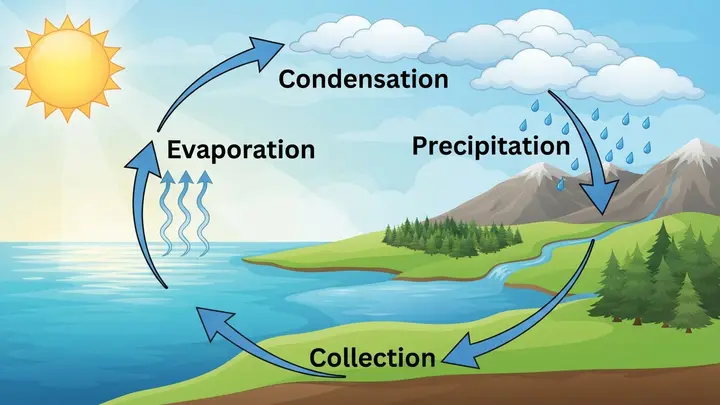
Vandets kredsløb
Et farverigt, illustreret diagram over vandets kredsløb med pile og betegnelserne "Fordampning", "Kondensation", "Nedbør" og "Opsamling"
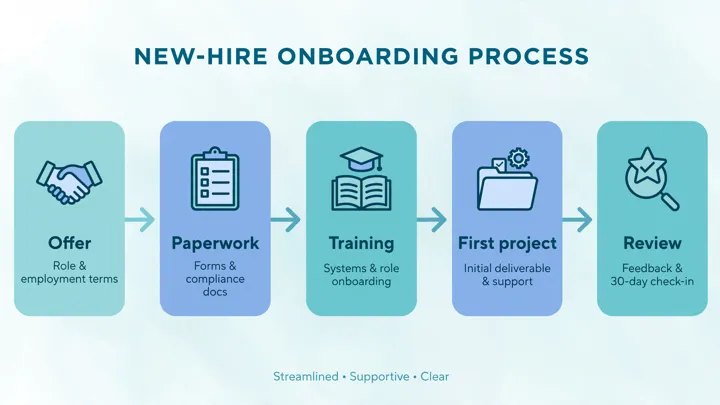
Introduktionsforløb
Et enkelt, moderne flowdiagram over introduktionsforløbet for en ny medarbejder med fem forbundne trin med betegnelserne "Tilbud", "Papirarbejde", "Oplæring", "Første projekt" og "Evaluering", flad illustration med enkle ikoner, blød blå og blågrøn på hvid baggrund
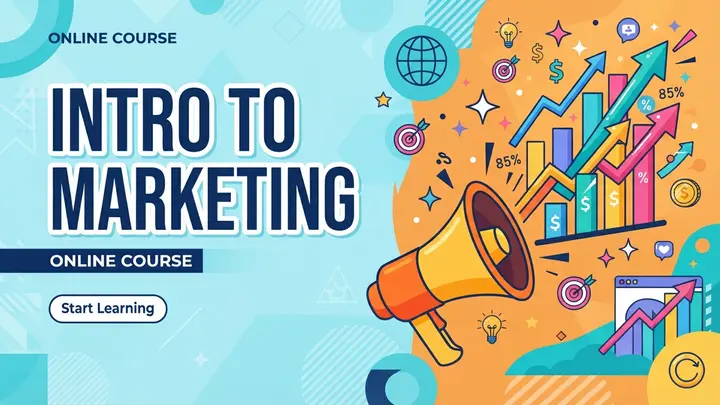
Kursusomslag
Omslag til et onlinekursus med titlen "Introduktion til marketing": markant, farverig, flad illustration af en megafon, stigende kurver og glimt til højre, titlen til venstre
Har du kun et par ord? Forbedr prompt gør en kort anmodning detaljeret og bevarer dit motiv og dine præcise ord. Du kan læse, hvad den skrev.
Selv en god prompt kan give en fejlstavet betegnelse. Kontrollér et diagram mod din kilde, og brug Ret teksten, hvis noget er forkert.
Fra sætning til billede i tre trin. Intet at installere. Intet designværktøj at lære.
1Åbn Billedstudie
Opret dig gratis, og vælg Billedstudie i sidepanelet. Start et projekt, hvis billederne hører til et kursus eller et dokument.
2Skriv det, eller vælg en kilde
Skriv prompten, vælg et format som 16:9, og tryk på Generér. Eller vælg et dokument, og behold de idéer, den foreslår.
3Fortæl, hvad der skal ændres
Klik på billedet, og skriv ændringen, eller træk hen over et område, så kun den del ændres. Hver redigering er en ny version, og den gamle bliver bevaret.
Ingen prompt? Brug kapitlet. Den læser materialet og foreslår billederne.
Vælg en PDF, noter, en optagelse eller et link, og fortæl eventuelt, hvad billederne skal bruges til. Billedstudie foreslår op til otte på dokumentets eget sprog, hver med den side eller det afsnit, det stammer fra.
Idéforslag bruger aldrig af din billedkvote.
Fjern markeringen af det, du ikke har brug for, og ret eventuelle prompter, før du laver billederne.
Idéer gemmes sammen med dokumentet, så de venter på dig, når du kommer tilbage.
Billeder lavet i et projekt ligger i dets filer sammen med kilden.
Eksempel
Fotosyntese, uge 5.pdf
PDF, 24 sider
Idéer fra dette dokument
Lysreaktioner i tylakoidetDiagrams. 8
Calvincyklussen, trin for trinDiagrams. 11-12
Inde i et bladIllustrations. 3
Omslag til studiearkOmslags. 1
Lav 4 billeder
Mange værktøjer tegner godt. Scholarly læser dit materiale først.
ChatGPT
Laver flotte billeder midt i en samtale, og dets markeringsværktøj kan ændre én del af et billede, mens du beskriver redigeringen.
Canva
Det har omfattende skabeloner og layoutværktøjer, som gør det stærkt, når billedet er en del af en plakat, et opslag på sociale medier eller en præsentation.
Scholarly
Bygget til billeder, der kommer fra dit materiale. Det læser dokumentet, foreslår et sæt med kildehenvisning til hvert billede, gemmer billederne sammen med kilden og retter en betegnelse, når du beder om det.
Det spørger folk om først.
Er Scholarlys AI-billedgenerator gratis?
Du kan komme i gang gratis uden betalingskort. Free indeholder 2 billeder i alt, uden nulstilling. Premium indeholder 40 om ugen og Laureate 80 om ugen, uden overførsel af ubrugte billeder. Billedstudie og chat deler denne kvote, som er adskilt fra AI-oprettelseskreditter. Hvert billede eller hver redigering bruger én, og mislykkede billeder tilbageføres til kvoten. Billedoprettelse er i beta, så kvoterne kan ændre sig.
Hvordan skriver jeg en god prompt til en AI-billedgenerator?
Fortæl først, hvad det er (et diagram, et flowdiagram, et omslag), og hvad det viser. Angiv derefter alle ord, der skal vises, i anførselstegn, et eller to ord pr. betegnelse. Beskriv så udtrykket: stil, farver, baggrund og titlens placering. Hvis du kun har et par ord, skriver Forbedr prompt den detaljerede version og bevarer dit motiv og dine præcise ord.
Kan den lave diagrammer med betegnelser?
Ja: anatomi, celler, kredsløb, processer og flowdiagrammer. Sæt de præcise betegnelser i anførselstegn, eller lad et dokument levere dem. Billedmodeller kan stadig stave en betegnelse forkert eller tegne en struktur forkert, så kontrollér et diagram mod din kilde, før du bruger det til at studere. Ret teksten eller en redigering begrænset til ét område klarer de fleste fejl.
Kan den lave billeder ud fra en PDF eller mine noter?
Ja. Vælg en PDF, noter, en optagelse eller et link i Billedstudie, så foreslår det op til otte billeder, hver med den side eller det afsnit, det stammer fra. Klik på ét for at lave det, eller markér flere, og lav dem sammen. Kilden skal have læsbar tekst, og i et langt dokument kommer idéerne fra de første sider, så vælg først de sider, der er relevante for dig.
Kan jeg redigere et billede, efter det er lavet?
Ja. Klik på det, skriv ændringen, og tryk på Anvend redigering, eller træk hen over et område, så kun den del ændres. Redigeringer med ét tryk omfatter Ret teksten, Hvid baggrund og Mere minimalistisk. Hver redigering er en ny version, de tidligere bliver bevaret, og Sammenlign viser før og efter side om side.
Hvilke AI-billedmodeller kan jeg bruge?
Muse Image er standardmodellen. Du kan også vælge Nano Banana 2 Lite, GPT Image 2.5 Flare, GPT Image 2.5 Sunburst eller Grok Imagine. På en computer kan du vælge flere for at få ét billede fra hver og beholde det bedste. Hvert billede bruger én fra din kvote. Betalte abonnementer kan vælge Høj kvalitet på GPT Image-modellerne.
Kan jeg tage udgangspunkt i mit eget billede?
Ja. På en computer kan du vedhæfte op til 3 referencebilleder til prompten og beskrive, hvad du vil bruge fra dem. Forbedr prompt slås fra, mens en reference er vedhæftet, så dine ord sendes til modellen, som du har skrevet dem. Hvis du vil ændre et billede, du allerede har lavet, skal du åbne det og beskrive ændringen.
Kan jeg downloade billederne?
Ja, med et betalt abonnement. På Free bliver dine billeder i Billedstudie og i projektets filer, når du har lavet dem i et projekt. Et billede lavet uden for et projekt kan gemmes i dit bibliotek.
Kan jeg føje AI-billeder til studiekort og noter?
Ja. Sider og studiekort har deres egen hurtige generator: Skriv en prompt, vælg Tegneserie, Realistisk eller Skitse, så sættes billedet ind på det kort eller den side, du skriver. Chat kan også lave et billede midt i en samtale.
Virker det på en telefon?
Ja. På en telefon skriver du en prompt og genererer med én model ad gangen, og du kan åbne ethvert billede og beskrive en ændring. Referencebilleder og flere modeller side om side er tilgængelige på en computer.
Hvad vil den ikke lave?
Prompter kontrolleres, før et billede laves. Seksuelt indhold, udpenslet vold eller selvskade, hadefuldt indhold, skade i den virkelige verden og vildledende deepfakes af virkelige personer blokeres. Kliniske og akademiske billeder, som anatomiske diagrammer og historiske begivenheder, er tilladt.
Billeder er én vej ind. Disse tager udgangspunkt i det samme materiale.