

1 ingyenes alkotás, például videó, podcast vagy tanulókártyák
Legfeljebb 2 perces videók és podcastok
1 fájl feltöltése, legfeljebb 8 MB méretben
Próbáld ki rajta a chatet és a kvízeket
AI-képkészítő ábrákhoz és borítókhoz.Írj egy mondatot, vagy bízd a jegyzeteidre.
Írj le egy ábrát, borítót vagy posztert, vagy adj a Képstúdiónak PDF-et, jegyzeteket vagy felvételt, és képeket javasol. Ezután mondd el, min változtatnál.
Nem kell bankkártya. Világszerte több mint 250 000 tanuló és szakember használja.

Mi a Scholarly AI-képkészítője?
Képstúdiónak hívják, és ingyen elkezdheted használni. Írd le legfeljebb 1 000 karakterben, mit szeretnél, válassz modellt és képarányt, majd indítsd el a generálást. Vagy adj meg PDF-et, jegyzeteket, felvételt vagy linket: elolvassa az anyagot, és legfeljebb nyolc képet javasol, mindegyiknél megjelölve a forrásoldalt vagy szakaszt. Ezután bármelyik képet módosíthatod azzal, hogy leírod a kívánt változtatást.
Olyan képekhez készült, amelyek közölnek valamit: feliratozott ábrákhoz, kurzusborítókhoz vagy a csapatod által követett folyamat bemutatásához.
- Amit megadsz. Legfeljebb 1 000 karakteres utasítás, legfeljebb 3 referenciakép a kívánt megjelenéshez, vagy a saját anyagod: feltöltések, linkek és a könyvtárad. A Free egyszerre egy forrást olvas, a Premium legfeljebb 10-et, a Laureate legfeljebb 20-at.
- Amit kapsz. Ábrák, borítók, illusztrációk, diaképek, közösségi médiás képek és fotók, 1:1, 16:9, 9:16, 4:3 vagy 3:4 képaránnyal. Számítógépen több modellt is kiválaszthatsz, és mindegyiktől egy képet kapsz.
- Ahová kerül. A projektben készített kép a projekt fájljai közé kerül, a dokumentumai mellé. A projekten kívül készített kép a Képstúdióban marad, amíg el nem mented a könyvtáradba. A letöltéshez fizetős csomag szükséges.
- Amit az egyes csomagok tartalmaznak. Free: összesen 2 kép, a keret nem újul meg. Premium: heti 40. Laureate: heti 80. A Képstúdió és a csevegés közösen használja ezt a keretet, amely elkülönül az AI-alkotási kreditektől. Minden kép vagy szerkesztés egy egységet használ fel, sikertelen képkészítésnél pedig visszakapod azt. A képkészítés bétaállapotú, ezért a keretek változhatnak.
Egy jó utasítás három dolgot nevez meg. Három valódi kép mögötti utasítások.
- Mi készüljön?
- Ábra, folyamatábra vagy borító, és amit bemutat.
- A pontos szövegek
- Minden felirat és cím idézőjelben, egyenként egy vagy két szóval.
- A megjelenés
- Stílus, színek, háttér és az elemek elhelyezése.
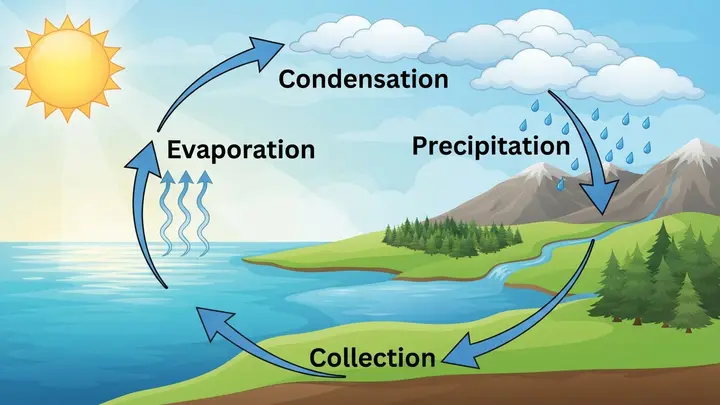
Színes, illusztrált ábra a víz körforgásáról, nyilakkal és a „Párolgás”, „Lecsapódás”, „Csapadék” és „Összegyűlés” feliratokkal
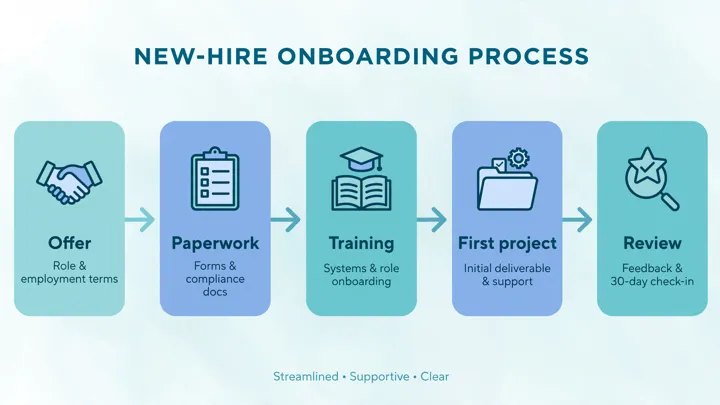
Letisztult, modern folyamatábra az új munkatársak beillesztéséről, öt összekapcsolt lépéssel, „Ajánlat”, „Adminisztráció”, „Képzés”, „Első projekt” és „Értékelés” feliratokkal, síkstílusú illusztráció egyszerű ikonokkal, lágy kék és türkiz színekkel, fehér alapon

Borító egy online kurzushoz, amelynek címe „Bevezetés a marketingbe”: karakteres, színes, síkstílusú illusztráció megafonnal, emelkedő grafikonokkal és csillanásokkal a jobb oldalon, a cím a bal oldalon
Csak néhány szavad van? Az Utasítás javítása részletes kérést készít a rövid leírásból, és megőrzi a témádat és a pontos szövegeidet. Elolvashatod, mit írt.
Még egy jó utasításból készült képen is lehet elírt felirat. Vesd össze az ábrát a forrásoddal, és ha hibás egy felirat, használd a Szöveg javítása lehetőséget.
Mondatból kép, három lépésben. Nem kell telepítened semmit. Nem kell megtanulnod egy tervezőprogramot.
1Nyisd meg a Képstúdiót
Regisztrálj ingyen, és válaszd a Képstúdiót az oldalsávon. Indíts projektet, ha a képek egy kurzushoz vagy dokumentumhoz tartoznak.
2Írd le, vagy válassz forrást
Írd meg az utasítást, válassz képarányt, például 16:9-et, és nyomd meg a Generálás gombot. Vagy válassz dokumentumot, és tartsd meg a felajánlott ötleteket.
3Mondd el, min változtatnál
Kattints a képre, és írd le a módosítást, vagy húzással jelölj ki egy területet, hogy csak az változzon. Minden szerkesztés új verzió, a régi pedig megmarad.
Nincs utasításod? Hozd a fejezetet. Elolvassa az anyagot, és képsorozatot javasol.
Válassz PDF-et, jegyzeteket, felvételt vagy linket, és ha szeretnéd, mondd el, mire kellenek a képek. A Képstúdió legfeljebb nyolcat javasol a dokumentum nyelvén, mindegyikhez megjelölve a forrásoldalt vagy szakaszt.
- Az ötletjavaslatok soha nem fogyasztják a képkeretedet.
- Vedd ki a jelölést arról, amire nincs szükséged, és módosítsd bármelyik utasítást a képek elkészítése előtt.
- Az ötleteket a dokumentummal együtt mentjük, így visszatéréskor is várnak rád.
- A projektben készült képek a projekt fájljai közé kerülnek, a forrás mellé.
Minta
Fotoszintézis, 5. hét.pdf
PDF, 24 oldal
Ötletek ebből a dokumentumból
- Fényreakciók a tilakoidbanÁbra8. o.
- A Calvin-ciklus lépésről lépésreÁbra11-12. o.
- Egy levél belsejeIllusztráció3. o.
- Tanulólap borítójaBorító1. o.
4 kép készítése
Sok eszköz jól rajzol. A Scholarly előbb elolvassa az anyagodat.
ChatGPT
Jó minőségű képeket készít beszélgetés közben, a kijelölőeszközével pedig a kép egy részét módosíthatod a szerkesztés leírásával.
Canva
Sablonjai és elrendezési eszközei sokrétűek, így különösen hasznos, ha a kép egy poszter, közösségi bejegyzés vagy bemutató része.
Scholarly
A saját anyagodból születő képekhez készült. Elolvassa a dokumentumot, képsorozatot javasol minden képhez forrásoldallal, a képeket a forrás mellé menti, és kérésre kijavítja a feliratokat.
A leggyakoribb első kérdések.
Ingyenes a Scholarly AI-képkészítője?
Ingyen elkezdheted, bankkártya nélkül. A Free összesen 2 képet tartalmaz, a keret nem újul meg. A Premium heti 40, a Laureate heti 80 képet tartalmaz, a fel nem használt keret nem vihető át. A Képstúdió és a csevegés közösen használja ezt a keretet, amely elkülönül az AI-alkotási kreditektől. Minden kép vagy szerkesztés egy egységet használ fel, sikertelen képkészítésnél pedig visszakapod azt. A képkészítés bétaállapotú, ezért a keretek változhatnak.
Hogyan írjak jó utasítást egy AI-képkészítőnek?
Először mondd el, mi készüljön (ábra, folyamatábra, borító), és mit mutasson be. Ezután add meg idézőjelben az összes kötelező szöveget, feliratonként egy vagy két szóval. Majd a megjelenést: stílus, színek, háttér és a cím helye. Ha csak néhány szavad van, az Utasítás javítása megírja a részletes változatot, és megőrzi a témádat és a pontos szövegeidet.
Tud feliratozott ábrákat készíteni?
Igen: anatómiai ábrákat, sejteket, körfolyamatokat, folyamatokat és folyamatábrákat. Tedd idézőjelbe a pontos feliratokat, vagy bízd őket egy dokumentumra. A képmodellek továbbra is elírhatnak feliratokat vagy hibásan rajzolhatnak meg szerkezeteket, ezért tanulás előtt vesd össze az ábrát a forrásoddal. A Szöveg javítása vagy az egy területre korlátozott szerkesztés a legtöbb hibát megoldja.
Tud képeket készíteni PDF-ből vagy a jegyzeteimből?
Igen. Válassz PDF-et, jegyzeteket, felvételt vagy linket a Képstúdióban, és legfeljebb nyolc képet javasol, mindegyikhez megjelölve a forrásoldalt vagy szakaszt. Kattints egyre az elkészítéséhez, vagy jelölj ki többet, és készítsd el őket együtt. A forrásnak olvasható szöveget kell tartalmaznia, hosszú dokumentumnál pedig az ötletek a kezdőoldalakból származnak, ezért előbb válaszd ki a számodra fontos oldalakat.
Szerkeszthetem a képet az elkészülte után?
Igen. Kattints rá, írd le a módosítást, és nyomd meg a Módosítás alkalmazása gombot, vagy húzással jelölj ki egy területet, hogy csak az változzon. Az egy koppintással elérhető szerkesztések közé tartozik a Szöveg javítása, a Fehér háttér és a Minimalistább megjelenés. Minden szerkesztés új verzió, a korábbiak megmaradnak, az Összehasonlítás pedig egymás mellett mutatja az előtte és utána állapotot.
Mely AI-képmodelleket használhatom?
Az alapértelmezett modell a Muse Image. Választhatod még a Nano Banana 2 Lite, GPT Image 2.5 Flare, GPT Image 2.5 Sunburst vagy Grok Imagine modellt is. Számítógépen több modellt is kijelölhetsz, hogy mindegyiktől egy képet kapj, majd megtartsd a legjobbat. Minden kép egy egységet használ fel a keretedből. Fizetős csomagokban a GPT Image modelleknél választható a Kiváló minőség beállítás.
Kiindulhatok a saját képemből?
Igen. Számítógépen legfeljebb 3 referenciaképet csatolhatsz az utasításhoz, és leírhatod, mit szeretnél átvenni belőlük. Referenciakép csatolásakor az Utasítás javítása kikapcsol, így a szöveged változtatás nélkül jut el a modellhez. Egy már elkészített kép módosításához nyisd meg, és írd le a változtatást.
Letölthetem a képeket?
Fizetős csomaggal igen. A Free csomagban a képeid a Képstúdióban maradnak, és ha projektben készítetted őket, akkor a projekt fájljai között is. A projekten kívül készített képet elmentheted a könyvtáradba.
Hozzáadhatok AI-képeket tanulókártyákhoz és jegyzetekhez?
Igen. Az oldalaknak és tanulókártyáknak saját gyors képkészítőjük van: írj egy utasítást, válaszd a Rajzfilm, Valósághű vagy Vázlat stílust, és a kép az éppen szerkesztett kártyára vagy oldalra kerül. A csevegés beszélgetés közben is tud képet készíteni.
Telefonon is működik?
Igen. Telefonon beírhatod az utasítást, és egyszerre egy modellel generálhatsz, valamint bármelyik képet megnyithatod, és leírhatsz egy módosítást. A referenciaképek és több modell egymás melletti használata számítógépen érhető el.
Mit nem készít el?
A képkészítés előtt ellenőrizzük az utasításokat. A szexuális tartalmat, a brutális sérülések vagy önsértés részletes ábrázolását, a gyűlöletkeltő tartalmat, a valós károkozást és a valódi személyekről készült megtévesztő deepfake-eket blokkoljuk. Az orvosi és tudományos képek, például az anatómiai ábrák és történelmi események ábrázolásai engedélyezettek.
A képek csak az egyik lehetőség. Ezek is ugyanabból az anyagból indulnak ki.
Két kép a kipróbáláshoz. Heti negyven a rendszeres használathoz. A fizetős csomagok hosszabb előadásokat és podcastokat is lehetővé tesznek.
Az árak alapértelmezetten USD-ben jelennek meg. Az alkalmazásban vagy fizetéskor helyi pénznem is elérhető lehet.