

1 次免費創作,例如影片、Podcast 或學習卡
影片與 Podcast 最長 2 分鐘
上傳 1 個檔案,最大 8 MB
用上傳的內容試用聊天與測驗
AI 圖片產生器,製作 圖解與封面。輸入一句話,或讓筆記提供靈感。

什麼是 Scholarly 的 AI 圖片產生器?
它叫做「圖片工作室」,可以免費開始使用。用最多 1,000 個字元描述你想要的圖片,選擇模型與長寬比,即可產生。你也可以提供 PDF、筆記、錄音或連結:它會閱讀資料,建議最多八張圖片,並為每張標示來源頁面或章節。之後只要說明要修改什麼,就能編輯任何圖片。
專為需要傳達資訊的圖片打造:附標示的圖解、課程封面,或團隊遵循的流程。
- 輸入內容。 最多 1,000 個字元的提示詞、最多 3 張用來參考的圖片,或你自己的資料:上傳檔案、連結與資料庫內容。Free 一次可讀取 1 個來源,Premium 最多 10 個,Laureate 最多 20 個。
- 產出內容。 圖解、封面、插畫、投影片圖片、社群圖片與照片,可選擇 1:1、16:9、9:16、4:3 或 3:4。在電腦上可選取多個模型,讓每個模型各產生一張圖片。
- 儲存位置。 在專案中製作的圖片會儲存至該專案的檔案中,與文件放在一起。在專案外製作的圖片則會保留在圖片工作室,直到你將它儲存至資料庫。下載需付費方案。
- 各方案包含的額度。 Free:總共 2 張圖片,不會重設。Premium:每週 40 張。Laureate:每週 80 張。圖片工作室與聊天共用此額度,與 AI創作點數分開計算。每張圖片或每次編輯消耗 1 次額度,產生失敗則會退還。圖片建立功能仍為測試版,額度可能調整。
好的提示詞會說明三件事。 三張實際圖片所使用的提示詞。
- 圖片主題
- 圖解、流程圖或封面,以及要呈現的內容。
- 指定文字
- 每個標籤與標題都加上引號,每項一到兩個詞。
- 視覺風格
- 風格、配色、背景和各元素的位置。
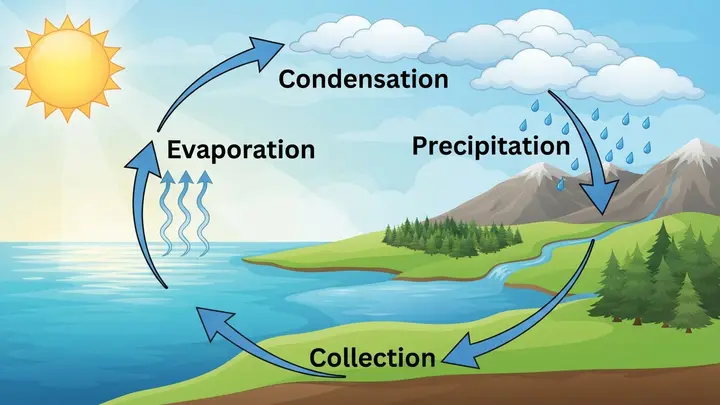
色彩豐富的插畫風格 水循環圖解,包含箭頭 以及「蒸發」、「凝結」、「降水」和「匯集」標籤
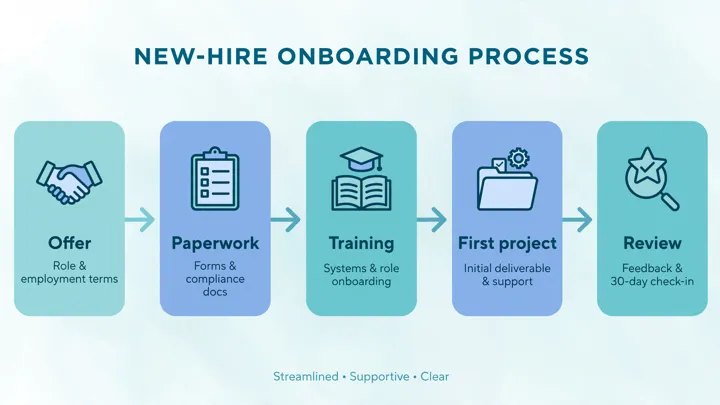
簡潔、現代風格的 新人到職流程圖,包含五個相連的步驟 分別標示「錄取通知」、「文件作業」、「培訓」、「首個專案」和「評核」, 採用扁平插畫與簡單圖示,以白色為底,搭配柔和的藍色和藍綠色
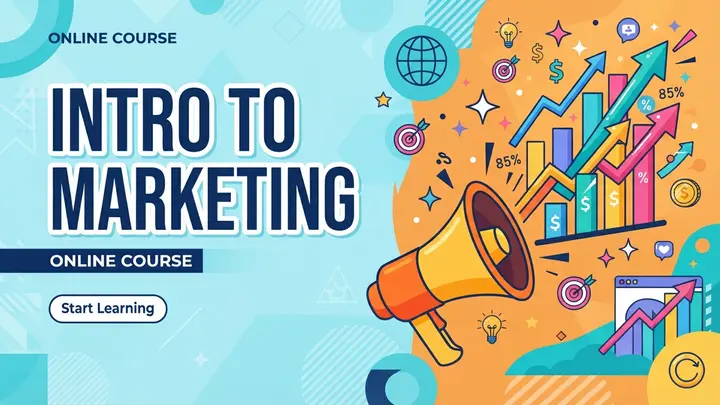
線上課程封面, 課名為「行銷入門」: 採用醒目、色彩豐富的扁平插畫,右側放擴音器、上升圖表與閃光元素,左側放標題
只有幾個字的想法?「改善提示詞」會將簡短要求擴寫成詳細描述,同時保留你的主題與指定原文。你可以查看擴寫後的內容。
即使提示詞寫得好,產生的標籤仍可能有錯字。請對照來源檢查圖解,若有錯誤,可使用「修正文字」。
輸入句子,產出圖片,只要三步。 無需安裝,也不必學習設計工具。
1開啟圖片工作室
免費註冊,然後在側邊欄選擇「圖片工作室」。如果圖片屬於某門課程或某份文件,可以先建立專案。
2輸入描述或選擇來源
撰寫提示詞,選擇 16:9 等長寬比,然後按下「產生」。也可以選擇文件,再保留系統建議的構想。
3說明要修改什麼
點選圖片並輸入修改要求,或拖曳選取區域,只修改該部分。每次編輯都會建立新版本,舊版本也會保留。
沒有提示詞?提供章節就行。 它會閱讀資料,建議一組圖片。
選擇 PDF、筆記、錄音或連結,也可以補充圖片用途。圖片工作室會使用文件原本的語言,建議最多八張圖片,並為每張標示來源頁面或章節。
- 提供構想建議不會消耗圖片額度。
- 取消勾選不需要的構想,並在製作前修改任何提示詞。
- 構想會隨文件儲存,下次回來時仍可使用。
- 在專案中製作的圖片會放在專案檔案中,與來源放在一起。
範例
光合作用,第 5 週.pdf
PDF,24 頁
來自此文件的構想
- 類囊體中的光反應圖解第 8 頁
- 卡爾文循環,逐步解析圖解第 11 至 12 頁
- 葉片內部插畫第 3 頁
- 學習單封面封面第 1 頁
製作 4 張圖片
許多工具都很會畫圖。 Scholarly 會先閱讀你的資料。
ChatGPT
能在對話中產生出色的圖片,也能透過選取工具,依照你描述的修改要求調整圖片的一部分。
Canva
提供豐富的範本與版面配置工具,適合將圖片用於海報、社群貼文或簡報的一部分。
Scholarly
專為根據你的資料製作圖片而打造。它會閱讀文件,建議一組圖片並附上各自的來源頁面,將圖片存放在來源旁,也能依你的要求修正標籤。
大家最先問的問題。
Scholarly 的 AI 圖片產生器免費嗎?
可以免費開始,無需信用卡。Free 總共提供 2 張圖片,不會重設。Premium 每週提供 40 張,Laureate 每週 80 張,未用額度不會累積。圖片工作室與聊天共用此額度,與 AI創作點數分開計算。每張圖片或每次編輯消耗 1 次額度,產生失敗則會退還。圖片建立功能仍為測試版,額度可能調整。
如何為 AI 圖片產生器撰寫好的提示詞?
先說明圖片類型(圖解、流程圖或封面),以及要呈現的內容。接著用引號列出所有必須出現的文字,每個標籤一到兩個詞。最後描述視覺風格:樣式、配色、背景和標題位置。如果你只有幾個字的想法,「改善提示詞」會撰寫詳細版本,同時保留你的主題與指定原文。
可以製作附標示的圖解嗎?
可以,包含解剖構造、細胞、循環、程序與流程圖。請將指定標籤加上引號,或讓文件提供標籤內容。圖片模型仍可能把標籤拼錯或畫錯結構,因此在用來學習前,請先對照來源檢查圖解。「修正文字」或僅限單一區域的編輯,能處理大多數錯誤。
可以根據 PDF 或我的筆記製作圖片嗎?
可以。在圖片工作室選擇 PDF、筆記、錄音或連結,系統就會建議最多八張圖片,並為每張標示來源頁面或章節。點選其中一張即可製作,也可以勾選多張一起製作。來源必須包含可讀取的文字;若文件較長,構想會取自前面的頁面,因此請先選擇你重視的頁面。
圖片製作完成後可以編輯嗎?
可以。點選圖片,輸入修改要求並按下「套用編輯」,或拖曳選取區域,只修改該部分。一鍵編輯選項包含「修正文字」、「白色背景」和「更簡約」。每次編輯都會建立新版本,先前版本也會保留;「比較」可並排顯示修改前後的圖片。
可以使用哪些 AI 圖片模型?
預設模型為 Muse Image。你也可以選擇 Nano Banana 2 Lite、GPT Image 2.5 Flare、GPT Image 2.5 Sunburst 或 Grok Imagine。在電腦上可選取多個模型,讓每個模型各產生一張圖片,再保留最滿意的。每張圖片消耗 1 次額度。付費方案可在 GPT Image 模型上選擇「高品質」。
可以從自己的圖片開始嗎?
可以。在電腦上,你可以在提示詞中附加最多 3 張參考圖片,並描述想參考哪些部分。附上參考圖片時,「改善提示詞」會停用,讓你的原文直接傳給模型。若要修改已製作的圖片,請開啟圖片並描述修改要求。
可以下載圖片嗎?
付費方案可以。使用 Free 時,圖片會保留在圖片工作室;若是在專案中製作,也會保留在該專案的檔案中。在專案外製作的圖片可以儲存至資料庫。
可以將 AI 圖片加入學習卡和筆記嗎?
可以。頁面和學習卡都有專用的快速產生器:輸入提示詞,選擇「卡通」、「寫實」或「素描」,圖片就會加入你正在編寫的卡片或頁面。聊天也能在對話中製作圖片。
手機也能使用嗎?
可以。在手機上,你可以輸入提示詞,一次使用一個模型產生圖片,也能開啟任何圖片並描述修改要求。參考圖片與多模型並排使用功能則需在電腦上操作。
哪些內容無法製作?
圖片產生前會先檢查提示詞。性內容、血腥或自傷的露骨內容、仇恨內容、現實世界的傷害,以及針對真人製作的誤導性深偽內容都會遭到封鎖。解剖圖和歷史事件等臨床與學術圖片則允許製作。