

1 gratis oppretting, for eksempel en video, podkast eller øvelseskort
Videoer og podkaster på opptil 2 min
Last opp 1 fil på opptil 8 MB
Prøv chat og quizer med filen
AI-bildegenerator for diagrammer og omslag.Skriv en setning, eller la notatene dine skrive den.
Beskriv et diagram, et omslag eller en plakat, eller gi Bildestudio en PDF, notater eller et opptak, så foreslår det bilder. Si deretter hva som skal endres.
Krever ikke kredittkort. Brukes av over 250 000 studenter og fagfolk verden over.

Hva er Scholarlys AI-bildegenerator?
Den heter Bildestudio, og du kan komme i gang gratis. Skriv hva du ønsker med opptil 1 000 tegn, velg en modell og et format, og generer. Eller gi den en PDF, notater, et opptak eller en lenke: den leser materialet og foreslår opptil åtte bilder, hvert med henvisning til siden eller avsnittet det kommer fra. Deretter kan ethvert bilde endres ved at du sier hva som skal endres.
Laget for bilder som skal formidle noe: et diagram med etiketter, et kursomslag eller prosessen teamet ditt følger.
- Dette legger du inn. En instruksjon på opptil 1 000 tegn, opptil 3 referansebilder å matche, eller ditt eget materiale: opplastinger, lenker og biblioteket ditt. Free leser én kilde om gangen, Premium opptil 10 og Laureate opptil 20.
- Dette får du ut. Diagrammer, omslag, illustrasjoner, lysbildebilder, bilder til sosiale medier og fotografier, i 1:1, 16:9, 9:16, 4:3 eller 3:4. På en datamaskin kan du velge flere modeller og få ett bilde fra hver.
- Her havner det. Et bilde laget i et prosjekt lagres i prosjektets filer, sammen med dokumentene. Et bilde laget utenfor et prosjekt blir i Bildestudio til du lagrer det i biblioteket ditt. Nedlasting krever et betalt abonnement.
- Dette inkluderer hvert abonnement. Free: 2 bilder totalt, uten tilbakestilling. Premium: 40 i uken. Laureate: 80 i uken. Bildestudio og chat deler denne kvoten, som er separat fra AI-opprettingskreditter. Hvert bilde eller hver redigering bruker én, og mislykkede bilder tilbakeføres til kvoten. Bildegenerering er i beta, så kvotene kan endres.
En god instruksjon beskriver tre ting. Instruksjonene bak tre faktiske bilder.
- Hva det er
- Et diagram, et flytskjema eller et omslag, og hva det viser.
- Den nøyaktige ordlyden
- Hver etikett og tittel, i anførselstegn, ett eller to ord hver.
- Utseendet
- Stil, farger, bakgrunn og plassering.
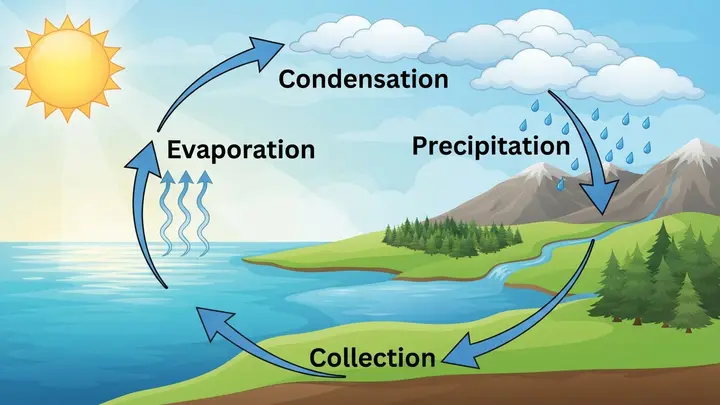
Et fargerikt, illustrert diagram over vannets kretsløp med piler og etikettene "Fordamping", "Kondensasjon", "Nedbør" og "Oppsamling"
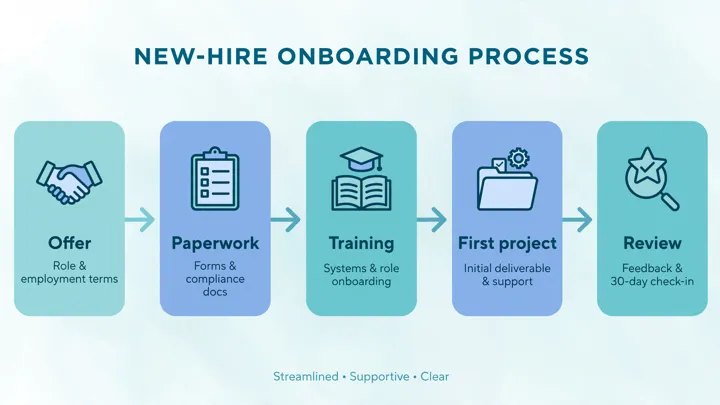
Et ryddig, moderne flytskjema over introduksjonsprosessen for nyansatte med fem sammenkoblede trinn merket "Tilbud", "Papirarbeid", "Opplæring", "Første prosjekt" og "Evaluering", flat illustrasjon med enkle ikoner, duse blå og blågrønne toner på hvitt

Omslag til et nettkurs kalt "Innføring i markedsføring": tydelig, fargerik flat illustrasjon av en megafon, stigende diagrammer og glitrende detaljer til høyre, tittelen til venstre
Har du bare noen få ord? Forbedre instruksjon gjør en kort forespørsel detaljert og beholder motivet og den nøyaktige ordlyden din. Du kan lese hva den skrev.
Selv en god instruksjon kan gi en feilstavet etikett. Kontroller diagrammet opp mot kilden din, og bruk Rett teksten når noe er feil.
Fra setning til bilde i tre trinn. Ingenting å installere. Intet designverktøy å lære.
1Åpne Bildestudio
Registrer deg gratis og velg Bildestudio i sidepanelet. Start et prosjekt hvis bildene hører til et kurs eller et dokument.
2Skriv det, eller velg en kilde
Skriv instruksjonen, velg et format som 16:9 og trykk på Generer. Eller velg et dokument og behold forslagene du liker.
3Fortell hva som skal endres
Klikk på bildet og skriv endringen, eller dra over et område slik at bare den delen endres. Hver redigering er en ny versjon, og den gamle beholdes.
Ingen instruksjon? Bruk kapittelet. Det leser materialet og foreslår bildeserien.
Velg en PDF, notater, et opptak eller en lenke, og fortell gjerne hva bildene skal brukes til. Bildestudio foreslår opptil åtte, på dokumentets eget språk, hvert med henvisning til siden eller avsnittet det kommer fra.
- Bildeforslag bruker aldri av bil kvoten din.
- Fjern avmerkingen for det du ikke trenger, og endre instruksjonene før du lager bildene.
- Forslagene lagres sammen med dokumentet, så de venter når du kommer tilbake.
- Bilder laget i et prosjekt ligger i prosjektets filer, sammen med kilden.
Eksempel
Fotosyntese, uke 5.pdf
PDF, 24 sider
Forslag fra dette dokumentet
- Lysreaksjoner i tylakoidetDiagrams. 8
- Calvinsyklusen, trinn for trinnDiagrams. 11-12
- Inni et bladIllustrasjons. 3
- Omslag til studiearkOmslags. 1
Lag 4 bilder
Mange verktøy tegner godt. Scholarly leser materialet ditt først.
ChatGPT
Lager gode bilder midt i en samtale, og markeringsverktøyet kan endre én del av et bilde mens du beskriver redigeringen.
Canva
Har omfattende maler og layoutverktøy, noe som gjør det godt egnet når bildet er en del av en plakat, et innlegg i sosiale medier eller en presentasjon.
Scholarly
Laget for bilder som kommer fra materialet ditt. Det leser dokumentet, foreslår en bildeserie med sidehenvisning for hvert bilde, lagrer bildene sammen med kilden og retter en etikett når du ber om det.
Dette spør folk om først.
Er Scholarlys AI-bildegenerator gratis?
Du kan komme i gang gratis, uten kredittkort. Free inkluderer 2 bilder totalt, uten tilbakestilling. Premium inkluderer 40 i uken og Laureate 80 i uken, uten overføring av ubrukt kvote. Bildestudio og chat deler denne kvoten, som er separat fra AI-opprettingskreditter. Hvert bilde eller hver redigering bruker én, og mislykkede bilder tilbakeføres til kvoten. Bildegenerering er i beta, så kvotene kan endres.
Hvordan skriver jeg en god instruksjon til en AI-bildegenerator?
Si først hva det er (et diagram, et flytskjema, et omslag), og hva det viser. Oppgi deretter alle ordene som må være med, i anførselstegn, ett eller to ord per etikett. Så utseendet: stil, farger, bakgrunn og hvor tittelen skal stå. Hvis du bare har noen få ord, lager Forbedre instruksjon den detaljerte versjonen og beholder motivet og den nøyaktige ordlyden din.
Kan den lage diagrammer med etiketter?
Ja: anatomi, celler, kretsløp, prosesser og flytskjemaer. Sett de nøyaktige etikettene i anførselstegn, eller la et dokument gi dem. Bildemodeller kan fortsatt feilstave en etikett eller tegne en struktur feil, så kontroller diagrammet opp mot kilden før du bruker det til å lære. Rett teksten, eller en redigering begrenset til ett område, løser de fleste feil.
Kan den lage bilder fra en PDF eller notatene mine?
Ja. Velg en PDF, notater, et opptak eller en lenke i Bildestudio, så foreslår det opptil åtte bilder, hvert med henvisning til siden eller avsnittet det kommer fra. Klikk på ett for å lage det, eller merk av flere og lag dem sammen. Kilden må ha lesbar tekst, og i et langt dokument kommer forslagene fra de første sidene, så velg sidene som er viktige for deg først.
Kan jeg redigere et bilde etter at det er laget?
Ja. Klikk på det, skriv endringen og trykk på Bruk endring, eller dra over et område slik at bare den delen endres. Hurtigredigeringer inkluderer Rett teksten, Hvit bakgrunn og Mer minimalistisk. Hver redigering er en ny versjon, de tidligere beholdes, og Sammenlign viser før og etter side om side.
Hvilke AI-bildemodeller kan jeg bruke?
Muse Image er standardmodellen. Du kan også velge Nano Banana 2 Lite, GPT Image 2.5 Flare, GPT Image 2.5 Sunburst eller Grok Imagine. På en datamaskin kan du velge flere for å få ett bilde fra hver og beholde det beste. Hvert bilde bruker én fra kvoten din. Med betalte abonnementer kan du velge Høy kvalitet på GPT Image-modellene.
Kan jeg ta utgangspunkt i mitt eget bilde?
Ja. På en datamaskin kan du legge ved opptil 3 referansebilder i instruksjonen og beskrive hva du vil bruke fra dem. Forbedre instruksjon slås av mens en referanse er vedlagt, slik at ordene dine sendes til modellen slik de er skrevet. For å endre et bilde du allerede har laget, åpner du det og beskriver endringen.
Kan jeg laste ned bildene?
Ja, med et betalt abonnement. På Free blir bildene dine i Bildestudio og, når du har laget dem i et prosjekt, i prosjektets filer. Et bilde laget utenfor et prosjekt kan lagres i biblioteket ditt.
Kan jeg legge til AI-bilder i øvelseskort og notater?
Ja. Sider og øvelseskort har sin egen hurtiggenerator: skriv en instruksjon, velg Tegneserie, Realistisk eller Skisse, så legges bildet på kortet eller siden du skriver. Chatten kan også lage et bilde midt i en samtale.
Fungerer det på telefon?
Ja. På en telefon skriver du en instruksjon og genererer med én modell om gangen, og du kan åpne ethvert bilde og beskrive en endring. Referansebilder og flere modeller side om side er tilgjengelig på datamaskin.
Hva vil den ikke lage?
Instruksjoner kontrolleres før et bilde lages. Seksuelt innhold, grafisk vold eller selvskading, hatefullt innhold, skade i den virkelige verden og villedende deepfakes av virkelige personer blokkeres. Kliniske og akademiske bilder, som anatomiske diagrammer og historiske hendelser, er tillatt.
Bilder er én vei inn. Disse tar utgangspunkt i det samme materialet.
- Bildestudio, en full gjennomgang
- Bilde til øvelseskort
- AI-generator for infografikk
- Notater til infografikk
- PDF til infografikk
- Generator for flytskjemaer
- Generator for tankekart
- Generator for begrepskart
- AI-generator for 3D-diagrammer
- AI-lysbilder
- AI-øvelseskort
- Bildestudio, bygget på nytt rundt prosjektene dine
To bilder for å prøve det. Førti i uken for å bruke det fast. Betalte abonnementer gir også lengre forelesninger og podkaster.
Prisene vises som standard i USD. Lokal valuta kan være tilgjengelig i appen eller ved betaling.