Gerador de imagens com IA paradiagramas e capas.Escreva uma frase ou deixe que os seus apontamentos a escrevam.
Descreva um diagrama, uma capa ou um cartaz, ou forneça ao Estúdio de Imagem um PDF, apontamentos ou uma gravação para receber sugestões de imagens. Depois, diga o que pretende alterar.
Não é necessário cartão de crédito. Utilizado por mais de 250 000 estudantes e profissionais em todo o mundo.
O que é o gerador de imagens com IA do Scholarly?
Chama-se Estúdio de Imagem e pode começar gratuitamente. Escreva o que pretende em até 1 000 carateres, escolha um modelo e um formato e gere a imagem. Ou forneça um PDF, apontamentos, uma gravação ou uma ligação: a ferramenta lê o material e sugere até oito imagens, indicando em cada uma a página ou secção de origem. Depois, pode alterar qualquer imagem dizendo o que pretende mudar.
Concebido para imagens que têm de transmitir algo: um diagrama com legendas, a capa de um curso ou o processo que a sua equipa segue.
O que fornece. Uma instrução de até 1 000 carateres, até 3 imagens de referência para reproduzir um estilo visual, ou o seu próprio material: ficheiros carregados, ligações e a sua biblioteca. O Free lê uma fonte de cada vez, o Premium até 10 e o Laureate até 20.
O que obtém. Diagramas, capas, ilustrações, imagens para diapositivos, imagens para redes sociais e fotografias, em 1:1, 16:9, 9:16, 4:3 ou 3:4. Num computador, selecione vários modelos e obtenha uma imagem de cada um.
Onde fica guardado. Uma imagem criada num projeto é guardada nos ficheiros desse projeto, junto dos documentos. Uma imagem criada fora de um projeto fica no Estúdio de Imagem até a guardar na sua biblioteca. As transferências requerem um plano pago.
O que inclui cada plano. Free: 2 imagens no total, sem renovação. Premium: 40 por semana. Laureate: 80 por semana. O Estúdio de Imagem e o chat partilham este limite, separado dos Créditos de Criação com IA. Cada imagem ou edição consome uma unidade, que é devolvida se a geração falhar. A criação de imagens está em fase beta, pelo que os limites podem mudar.
Uma boa instrução indica três coisas. As instruções usadas para criar três imagens reais.
O que é
Um diagrama, um fluxograma ou uma capa, e o que mostra.
As palavras exatas
Todas as legendas e títulos, entre aspas, com uma ou duas palavras cada.
O aspeto
Estilo, cores, fundo e posição dos elementos.
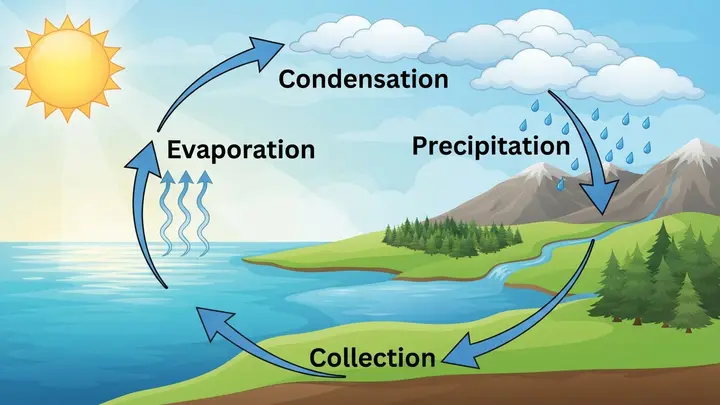
Ciclo da água
Uma ilustração colorida de um diagrama do ciclo da água com setas e as legendas "Evaporação", "Condensação", "Precipitação" e "Acumulação"
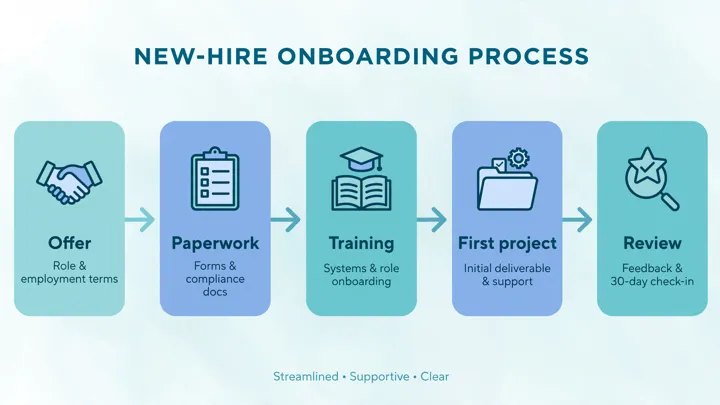
Fluxo de integração
Um fluxograma simples e moderno de um processo de integração de novos colaboradores com cinco passos ligados com as legendas "Proposta", "Documentação", "Formação", "Primeiro projeto" e "Avaliação", ilustração plana com ícones simples, azul suave e verde-azulado sobre branco
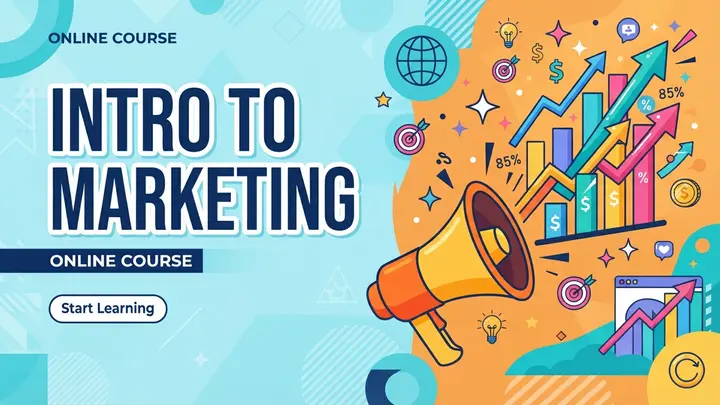
Capa de curso
Capa para um curso online chamado "Introdução ao Marketing": ilustração plana marcante e colorida de um megafone, gráficos em crescimento e brilhos à direita, com o título à esquerda
Só tem algumas palavras? Melhorar instrução transforma um pedido curto numa instrução detalhada, mantendo o tema e as palavras exatas. Pode ler o texto que foi escrito.
Mesmo uma boa instrução pode dar origem a uma legenda com erros ortográficos. Compare o diagrama com a fonte e use Corrigir o texto quando uma legenda estiver incorreta.
Da frase à imagem, em três passos. Nada para instalar. Nenhuma ferramenta de design para aprender.
1Abra o Estúdio de Imagem
Registe-se gratuitamente e escolha Estúdio de Imagem na barra lateral. Crie um projeto se as imagens estiverem associadas a um curso ou documento.
2Escreva ou escolha uma fonte
Escreva a instrução, escolha um formato como 16:9 e prima Gerar. Ou escolha um documento e selecione as ideias sugeridas.
3Diga o que pretende alterar
Clique na imagem e escreva a alteração, ou arraste sobre uma área para alterar apenas essa parte. Cada edição cria uma nova versão, e a anterior é mantida.
Sem instrução? Traga o capítulo. A ferramenta lê o material e sugere o conjunto.
Escolha um PDF, apontamentos, uma gravação ou uma ligação e, se quiser, diga para que servem as imagens. O Estúdio de Imagem sugere até oito, na língua do documento, cada uma com a página ou secção de origem.
As sugestões de ideias nunca consomem o seu limite de imagens.
Desmarque o que não precisa e altere qualquer instrução antes de criar as imagens.
As ideias ficam guardadas com o documento, disponíveis quando voltar.
As imagens criadas num projeto ficam nos respetivos ficheiros, junto da fonte.
Exemplo
Fotossíntese, semana 5.pdf
PDF, 24 páginas
Ideias deste documento
Reações luminosas no tilacoideDiagramap. 8
O ciclo de Calvin, passo a passoDiagramap. 11-12
No interior de uma folhaIlustraçãop. 3
Capa de ficha de estudoCapap. 1
Criar 4 imagens
Muitas ferramentas desenham bem. O Scholarly lê primeiro o seu material.
ChatGPT
Cria imagens de qualidade durante uma conversa, e a sua ferramenta de seleção permite alterar uma parte da imagem enquanto descreve a edição.
Canva
Dispõe de uma vasta gama de modelos e ferramentas de composição, o que o torna uma boa opção quando a imagem faz parte de um cartaz, de uma publicação nas redes sociais ou de uma apresentação.
Scholarly
Concebido para imagens que partem do seu material. Lê o documento, sugere o conjunto com a página de origem de cada imagem, guarda as imagens junto da fonte e corrige uma legenda quando lhe pede.
As primeiras perguntas.
O gerador de imagens com IA do Scholarly é gratuito?
Pode começar gratuitamente, sem cartão de crédito. O Free inclui 2 imagens no total, sem renovação. O Premium inclui 40 por semana e o Laureate 80 por semana, sem acumulação. O Estúdio de Imagem e o chat partilham este limite, separado dos Créditos de Criação com IA. Cada imagem ou edição consome uma unidade, que é devolvida se a geração falhar. A criação de imagens está em fase beta, pelo que os limites podem mudar.
Como escrevo uma boa instrução para um gerador de imagens com IA?
Comece por dizer o que é (um diagrama, um fluxograma, uma capa) e o que mostra. Depois, indique todas as palavras que devem aparecer, entre aspas, com uma ou duas palavras por legenda. Por fim, o aspeto: estilo, cores, fundo e posição do título. Se só tiver algumas palavras, Melhorar instrução escreve a versão detalhada, mantendo o tema e as palavras exatas.
Pode criar diagramas com legendas?
Sim: anatomia, células, ciclos, processos e fluxogramas. Coloque as legendas exatas entre aspas ou deixe que um documento as forneça. Os modelos de imagem ainda podem escrever uma legenda incorretamente ou desenhar mal uma estrutura, por isso compare o diagrama com a fonte antes de o usar para estudar. Corrigir o texto, ou uma edição limitada a uma área, resolve a maioria dos erros.
Pode criar imagens a partir de um PDF ou dos meus apontamentos?
Sim. Escolha um PDF, apontamentos, uma gravação ou uma ligação no Estúdio de Imagem para receber até oito sugestões de imagens, cada uma com a página ou secção de origem. Clique numa para a criar, ou selecione várias e crie-as em conjunto. A fonte precisa de ter texto legível e, num documento longo, as ideias partem das primeiras páginas, por isso escolha primeiro as páginas que lhe interessam.
Posso editar uma imagem depois de criada?
Sim. Clique na imagem, escreva a alteração e prima Aplicar edição, ou arraste sobre uma área para alterar apenas essa parte. As edições com um toque incluem Corrigir o texto, Fundo branco e Mais minimalista. Cada edição cria uma nova versão, as anteriores são mantidas, e Comparar mostra o antes e o depois lado a lado.
Que modelos de imagem com IA posso usar?
O Muse Image é o modelo predefinido. Também pode escolher Nano Banana 2 Lite, GPT Image 2.5 Flare, GPT Image 2.5 Sunburst ou Grok Imagine. Num computador, selecione vários para obter uma imagem de cada um e ficar com a melhor. Cada imagem consome uma unidade do seu limite. Os planos pagos permitem escolher Alta qualidade nos modelos GPT Image.
Posso começar com uma imagem minha?
Sim. Num computador, anexe até 3 imagens de referência à instrução e descreva o que pretende aproveitar delas. Melhorar instrução fica desativado enquanto houver uma referência anexada, para que as suas palavras sejam enviadas ao modelo tal como as escreveu. Para alterar uma imagem que já criou, abra-a e descreva a alteração.
Posso transferir as imagens?
Num plano pago, sim. No Free, as suas imagens ficam no Estúdio de Imagem e, quando são criadas num projeto, nos ficheiros desse projeto. Uma imagem criada fora de um projeto pode ser guardada na sua biblioteca.
Posso adicionar imagens com IA a cartões de estudo e apontamentos?
Sim. As páginas e os cartões de estudo têm um gerador rápido próprio: escreva uma instrução, escolha Desenho animado, Realista ou Esboço, e a imagem é inserida no cartão ou na página que está a escrever. O chat também pode criar uma imagem durante uma conversa.
Funciona no telemóvel?
Sim. Num telemóvel, pode escrever uma instrução e gerar uma imagem com um modelo de cada vez, além de abrir qualquer imagem e descrever uma alteração. As imagens de referência e a utilização de vários modelos lado a lado estão disponíveis no computador.
Que imagens não pode criar?
As instruções são verificadas antes da criação da imagem. São bloqueados conteúdos sexuais, violência gráfica ou automutilação, conteúdos de ódio, danos no mundo real e deepfakes enganosos de pessoas reais. São permitidas imagens clínicas e académicas, como diagramas de anatomia e acontecimentos históricos.
As imagens são uma forma de começar. Estas ferramentas partem do mesmo material.