

1 bezplatný výstup, napríklad video, podcast alebo kartičky
Videá a podcasty do 2 min
Nahrajte 1 súbor do 8 MB
Vyskúšajte si s ním chat a kvízy
Generátor obrázkov s AI na schémy a obálky.Napíšte vetu alebo nechajte zadanie na svoje poznámky.
Opíšte schému, obálku alebo plagát alebo dajte Obrázkovému štúdiu PDF, poznámky či nahrávku a ono navrhne obrázky. Potom povedzte, čo zmeniť.
Bez platobnej karty. Používa ho viac ako 250 000 študujúcich a profesionálov na celom svete.

Čo je generátor obrázkov s AI v Scholarly?
Volá sa Obrázkové štúdio a začať môžete zadarmo. Napíšte, čo chcete, v rozsahu do 1 000 znakov, vyberte model a pomer strán a spustite generovanie. Alebo mu dajte PDF, poznámky, nahrávku či odkaz: prečíta materiál a navrhne najviac osem obrázkov, pri každom uvedie stranu alebo sekciu, z ktorej vychádza. Každý obrázok potom môžete upraviť opisom požadovanej zmeny.
Určené na obrázky, ktoré majú niečo vysvetliť: schému s popismi, obálku kurzu alebo postup, ktorým sa riadi váš tím.
- Čo zadávate. Zadanie do 1 000 znakov, najviac 3 referenčné obrázky na zladenie vzhľadu alebo vlastné materiály: nahrané súbory, odkazy a obsah knižnice. Free číta jeden zdroj naraz, Premium najviac 10 a Laureate najviac 20.
- Čo získate. Schémy, obálky, ilustrácie, obrázky do prezentácií, obrázky na sociálne siete a fotografie v pomere 1:1, 16:9, 9:16, 4:3 alebo 3:4. Na počítači môžete vybrať viacero modelov a získať jeden obrázok z každého.
- Kam sa uloží. Obrázok vytvorený v projekte sa uloží do súborov daného projektu vedľa jeho dokumentov. Obrázok vytvorený mimo projektu zostane v Obrázkovom štúdiu, kým ho neuložíte do knižnice. Sťahovanie vyžaduje platený plán.
- Čo zahŕňajú jednotlivé plány. Free: celkovo 2 obrázky bez obnovenia limitu. Premium: 40 týždenne. Laureate: 80 týždenne. Obrázkové štúdio a chat zdieľajú tento limit, ktorý je oddelený od kreditov na tvorbu s AI. Každý obrázok alebo úprava spotrebuje jednu jednotku a pri neúspešnom generovaní sa jednotka vráti. Tvorba obrázkov je v beta verzii, preto sa limity môžu zmeniť.
Dobré zadanie pomenuje tri veci. Zadania, z ktorých vznikli tri skutočné obrázky.
- Čo to je
- Schéma, vývojový diagram alebo obálka a čo zobrazuje.
- Presné znenie
- Každý popis a nadpis v úvodzovkách, každý v rozsahu jedného či dvoch slov.
- Vzhľad
- Štýl, farby, pozadie a rozmiestnenie prvkov.
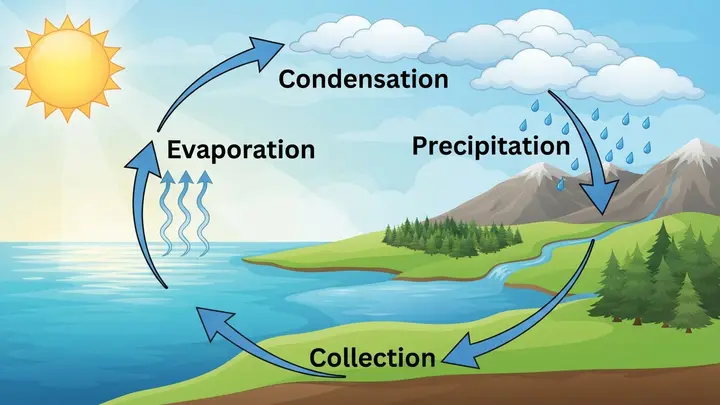
Farebná ilustrovaná schéma kolobehu vody so šípkami a popismi „Vyparovanie“, „Kondenzácia“, „Zrážky“ a „Hromadenie vody“
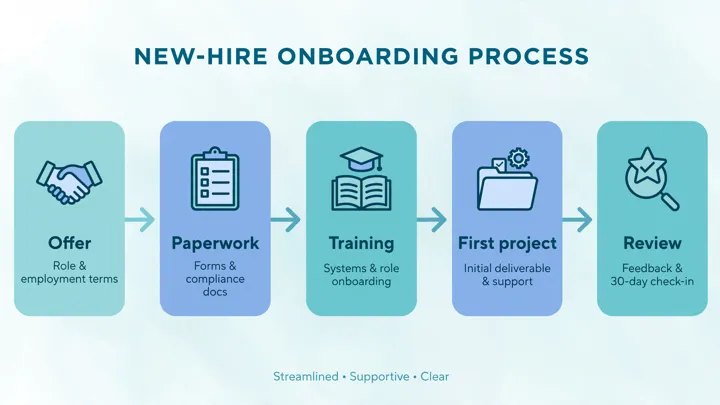
Prehľadný, moderný vývojový diagram procesu zaškolenia nového zamestnanca s piatimi prepojenými krokmi s popismi „Ponuka“, „Dokumenty“, „Školenie“, „Prvý projekt“ a „Hodnotenie“, plochá ilustrácia s jednoduchými ikonami, jemná modrá a tyrkysová na bielom pozadí
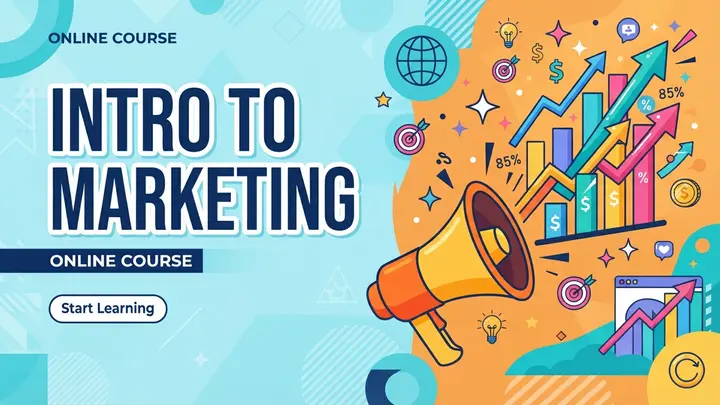
Obálka online kurzu s názvom „Úvod do marketingu“: výrazná, farebná plochá ilustrácia megafónu, rastúcich grafov a trblietok vpravo, názov vľavo
Máte len pár slov? Funkcia Vylepšiť zadanie rozvinie krátku požiadavku do podrobného zadania a zachová váš námet aj presné znenie. Výsledné zadanie si môžete prečítať.
Aj dobré zadanie môže viesť k obrázku s preklepom v popise. Porovnajte schému so zdrojom a pri chybe použite Opraviť text.
Z vety obrázok v troch krokoch. Bez inštalácie. Bez učenia sa grafického nástroja.
1Otvorte Obrázkové štúdio
Zaregistrujte sa zadarmo a na bočnom paneli vyberte Obrázkové štúdio. Ak obrázky patria ku kurzu alebo dokumentu, vytvorte projekt.
2Napíšte zadanie alebo vyberte zdroj
Napíšte zadanie, vyberte pomer strán, napríklad 16:9, a stlačte Vygenerovať. Alebo vyberte dokument a ponechajte si navrhnuté nápady.
3Povedzte, čo zmeniť
Kliknite na obrázok a napíšte zmenu alebo ťahaním označte jednu oblasť, aby sa zmenila iba táto časť. Každá úprava vytvorí novú verziu a pôvodná zostane zachovaná.
Nemáte zadanie? Pridajte kapitolu. Prečíta materiál a navrhne sadu obrázkov.
Vyberte PDF, poznámky, nahrávku alebo odkaz a podľa potreby povedzte, na čo majú obrázky slúžiť. Obrázkové štúdio navrhne najviac osem obrázkov v jazyku dokumentu, každý s odkazom na stranu alebo sekciu, z ktorej vychádza.
- Navrhovanie nápadov nikdy nečerpá váš limit obrázkov.
- Zrušte výber toho, čo nepotrebujete, a pred vytvorením obrázkov upravte ľubovoľné zadanie.
- Nápady sa ukladajú spolu s dokumentom, takže vás pri návrate počkajú.
- Obrázky vytvorené v projekte sa ukladajú do jeho súborov vedľa zdroja.
Ukážka
Fotosyntéza, týždeň 5.pdf
PDF, 24 strán
Nápady z tohto dokumentu
- Svetelné reakcie v tylakoideSchémas. 8
- Calvinov cyklus krok za krokomSchémas. 11-12
- Vo vnútri listuIlustrácias. 3
- Obálka študijného listuObálkas. 1
Vytvoriť 4 obrázky
Mnohé nástroje kreslia dobre. Scholarly si najprv prečíta vaše materiály.
ChatGPT
Vytvára kvalitné obrázky priamo počas konverzácie a jeho nástroj na výber umožňuje meniť jednu časť obrázka podľa vášho opisu úpravy.
Canva
Ponúka rozsiahle možnosti šablón a rozloženia, preto vyniká, keď je obrázok súčasťou plagátu, príspevku na sociálne siete alebo prezentácie.
Scholarly
Určené na obrázky vychádzajúce z vašich materiálov. Prečíta dokument, navrhne sadu s odkazom na zdrojovú stranu pri každom obrázku, uloží obrázky vedľa zdroja a na požiadanie opraví popis.
Na čo sa ľudia pýtajú najskôr.
Je generátor obrázkov s AI v Scholarly zadarmo?
Začať môžete zadarmo, bez platobnej karty. Free zahŕňa celkovo 2 obrázky bez obnovenia limitu. Premium zahŕňa 40 týždenne a Laureate 80 týždenne, bez prenosu nevyužitého limitu. Obrázkové štúdio a chat zdieľajú tento limit, ktorý je oddelený od kreditov na tvorbu s AI. Každý obrázok alebo úprava spotrebuje jednu jednotku a pri neúspešnom generovaní sa jednotka vráti. Tvorba obrázkov je v beta verzii, preto sa limity môžu zmeniť.
Ako napísať dobré zadanie pre generátor obrázkov s AI?
Najprv povedzte, čo to má byť (schéma, vývojový diagram, obálka) a čo to má zobrazovať. Potom uveďte v úvodzovkách všetky slová, ktoré sa majú objaviť, jedno alebo dve slová na popis. Nakoniec opíšte vzhľad: štýl, farby, pozadie a umiestnenie nadpisu. Ak máte len pár slov, funkcia Vylepšiť zadanie vytvorí podrobnú verziu a zachová váš námet aj presné znenie.
Dokáže vytvárať schémy s popismi?
Áno: anatómiu, bunky, cykly, procesy a vývojové diagramy. Presné popisy vložte do úvodzoviek alebo ich nechajte prevziať z dokumentu. Modely na tvorbu obrázkov sa stále môžu pomýliť v texte alebo nesprávne nakresliť štruktúru, preto schému pred učením porovnajte so zdrojom. Väčšinu chýb vyrieši funkcia Opraviť text alebo úprava obmedzená na jednu oblasť.
Dokáže vytvoriť obrázky z PDF alebo mojich poznámok?
Áno. V Obrázkovom štúdiu vyberte PDF, poznámky, nahrávku alebo odkaz a nástroj navrhne najviac osem obrázkov, každý s odkazom na stranu alebo sekciu, z ktorej vychádza. Kliknutím na jeden ho vytvoríte alebo označte viaceré a vytvorte ich naraz. Zdroj musí obsahovať čitateľný text. Pri dlhom dokumente vychádzajú nápady z úvodných strán, preto najprv vyberte strany, na ktorých vám záleží.
Môžem obrázok po vytvorení upraviť?
Áno. Kliknite naň, napíšte zmenu a stlačte Použiť úpravu alebo ťahaním označte jednu oblasť, aby sa zmenila iba táto časť. Medzi úpravy jedným ťuknutím patria Opraviť text, Biele pozadie a Zjednodušiť vzhľad. Každá úprava vytvorí novú verziu, predchádzajúce zostanú zachované a funkcia Porovnať zobrazí stav pred úpravou a po nej vedľa seba.
Ktoré modely AI na tvorbu obrázkov môžem používať?
Predvolený je Muse Image. Vybrať si môžete aj Nano Banana 2 Lite, GPT Image 2.5 Flare, GPT Image 2.5 Sunburst alebo Grok Imagine. Na počítači môžete vybrať viacero modelov, získať jeden obrázok z každého a ponechať si najlepší. Každý obrázok spotrebuje jednu jednotku z vášho limitu. V platených plánoch môžete pri modeloch GPT Image vybrať Vysokú kvalitu.
Môžem začať vlastným obrázkom?
Áno. Na počítači priložte k zadaniu najviac 3 referenčné obrázky a opíšte, čo z nich chcete použiť. Kým je priložený referenčný obrázok, funkcia Vylepšiť zadanie je vypnutá, takže vaše slová dostane model presne tak, ako ste ich napísali. Ak chcete zmeniť už vytvorený obrázok, otvorte ho a opíšte zmenu.
Môžem si obrázky stiahnuť?
V platenom pláne áno. V pláne Free zostávajú obrázky v Obrázkovom štúdiu a ak ste ich vytvorili v projekte, aj v súboroch daného projektu. Obrázok vytvorený mimo projektu si môžete uložiť do knižnice.
Môžem pridávať obrázky vytvorené AI na kartičky a do poznámok?
Áno. Stránky a kartičky majú vlastný rýchly generátor: napíšte zadanie, vyberte Kreslený, Realistický alebo Skica a obrázok sa vloží na kartičku alebo stránku, ktorú práve píšete. Aj chat dokáže vytvoriť obrázok počas konverzácie.
Funguje to aj v telefóne?
Áno. V telefóne napíšete zadanie a generujete vždy pomocou jedného modelu. Môžete tiež otvoriť ľubovoľný obrázok a opísať zmenu. Referenčné obrázky a viacero modelov vedľa seba sú k dispozícii na počítači.
Čo nevytvorí?
Zadania sa pred vytvorením obrázka kontrolujú. Sexuálny obsah, explicitné krvavé násilie alebo sebapoškodzovanie, nenávistný obsah, ubližovanie v reálnom svete a zavádzajúce deepfake zobrazenia skutočných ľudí sú blokované. Klinické a akademické obrázky, napríklad anatomické schémy a historické udalosti, sú povolené.
Obrázky sú jednou z ciest k porozumeniu. Tieto nástroje vychádzajú z rovnakých materiálov.
- Obrázkové štúdio, kompletný sprievodca
- Z obrázka na kartičky
- Generátor infografík s AI
- Z poznámok na infografiku
- Z PDF na infografiku
- Generátor vývojových diagramov
- Generátor myšlienkových máp
- Generátor pojmových máp
- Generátor 3D schém s AI
- Prezentácie s AI
- Kartičky s AI
- Obrázkové štúdio, prepracované pre vaše projekty
Dva obrázky na vyskúšanie. Štyridsať týždenne na pravidelné používanie. Platené plány zahŕňajú aj dlhšie prednášky a podcasty.
Ceny sa predvolene zobrazujú v USD. Miestna mena môže byť dostupná v aplikácii alebo pri platbe.