
1 безплатно създаване, например видео, подкаст или флашкарти
Видеа и подкасти до 2 мин
Качване на 1 файл до 8 MB
Изпробвайте чат и тестове по файла
Изображения с AI от собствените ви документи.Или от едно добре написано изречение.
Студиото за изображения прочита вашия PDF или бележки, предлага диаграми и корици с посочена страница за всяка и създава тези, които оставите.
Не се изисква кредитна карта. Използва се от над 250 000 учащи и професионалисти по света.

Какво представлява генераторът на изображения с AI на Scholarly? А безплатно ли е?
Студиото за изображения е генераторът на изображения с AI на Scholarly и можете да започнете безплатно. Дайте му PDF, бележки, запис или връзка и то ще прочете материала и ще предложи до осем изображения, използвайки понятията от документа, всяко с посочена страница или раздел, от който произлиза. Или напишете какво искате. След това променете всяко изображение, като кажете какво да се промени.
Използвайте го, когато изображението трябва да съответства на материала ви, а не само да изглежда добре.
- Какво добавяте. Подкана до 1 000 знака, до 3 референтни изображения за сходна визия или собствени източници: качени файлове, връзки, библиотеката ви и свързани приложения. Free прочита по един източник, Premium до 10, а Laureate до 20.
- Какво получавате. Диаграми, корици, илюстрации, основни изображения за слайдове, изображения за социални мрежи и снимки в съотношение 1:1, 16:9, 9:16, 4:3 или 3:4. С платен план можете да изберете „Високо качество“ за моделите GPT Image за по-ясни изображения.
- Къде се запазва. Изображение, създадено в проект, се запазва във файловете на този проект, до документите му. Създаденото извън проект остава в Студиото за изображения и можете да го запазите в библиотеката си.
- Какво включва всеки план. Free: общо 2 изображения, без подновяване на лимита. Premium: 40 седмично. Laureate: 80 седмично. Студиото за изображения и чатът споделят този лимит, отделно от Кредити за създаване с AI. Предлагането на идеи не го изразходва, при неуспешно генериране използваният брой се възстановява, а за изтегляне е нужен платен план. Създаването на изображения е в бета версия, затова лимитите може да се променят.
Осем реални изображения с подканите им. Всяко е в Студиото, готово за промяна.
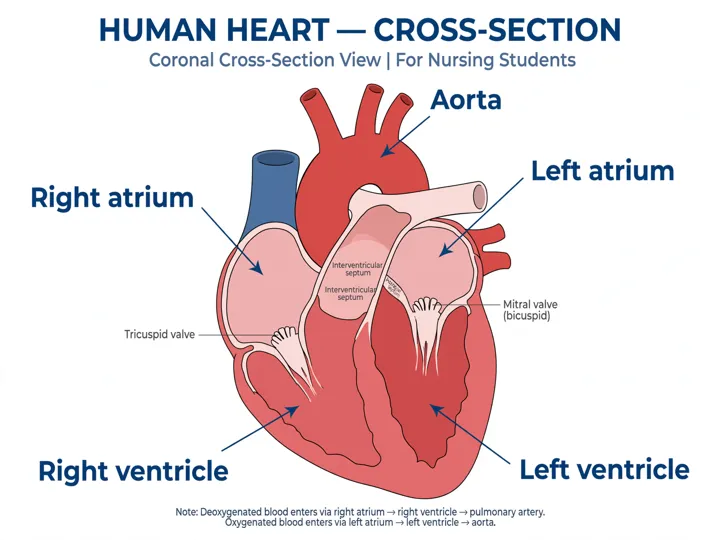
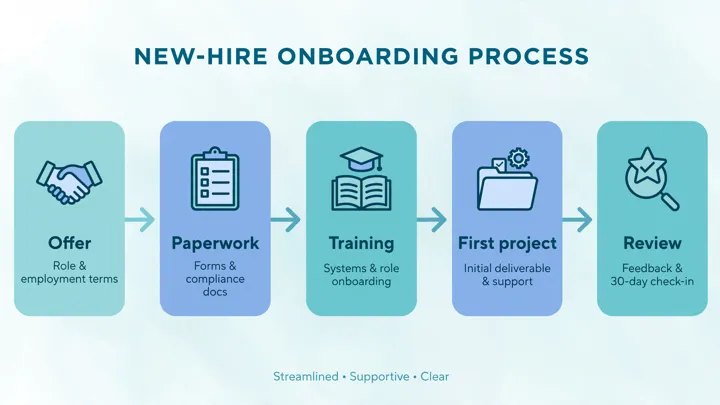
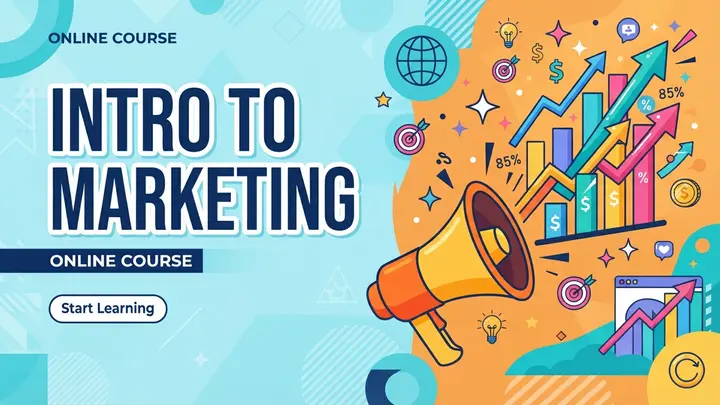
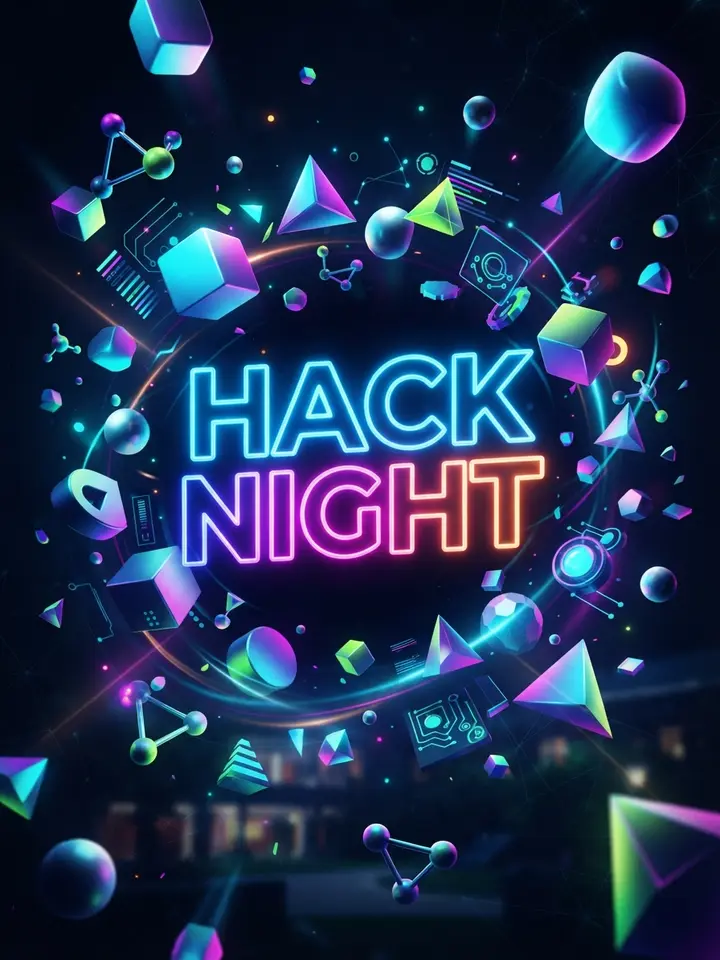
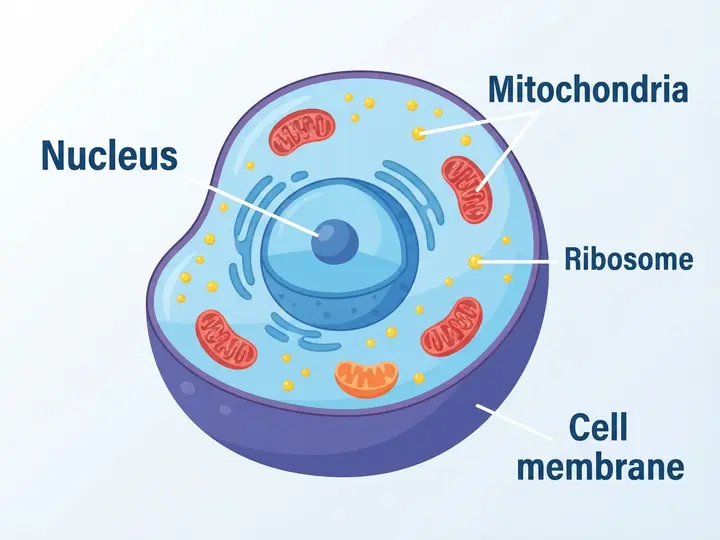
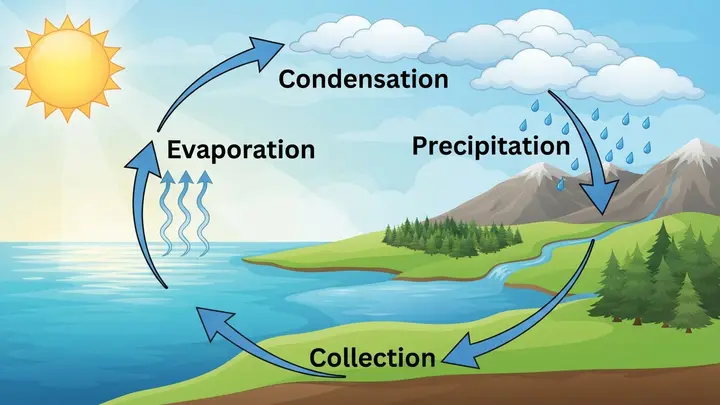
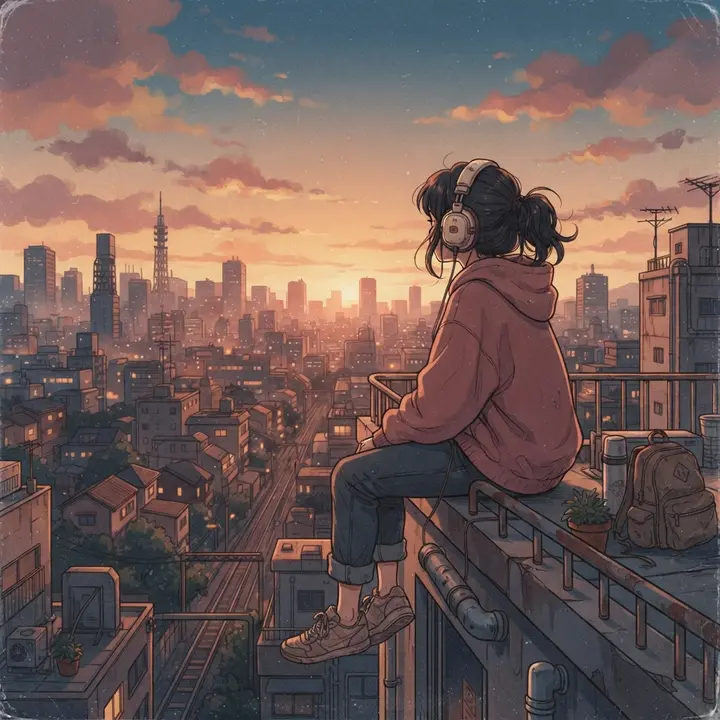
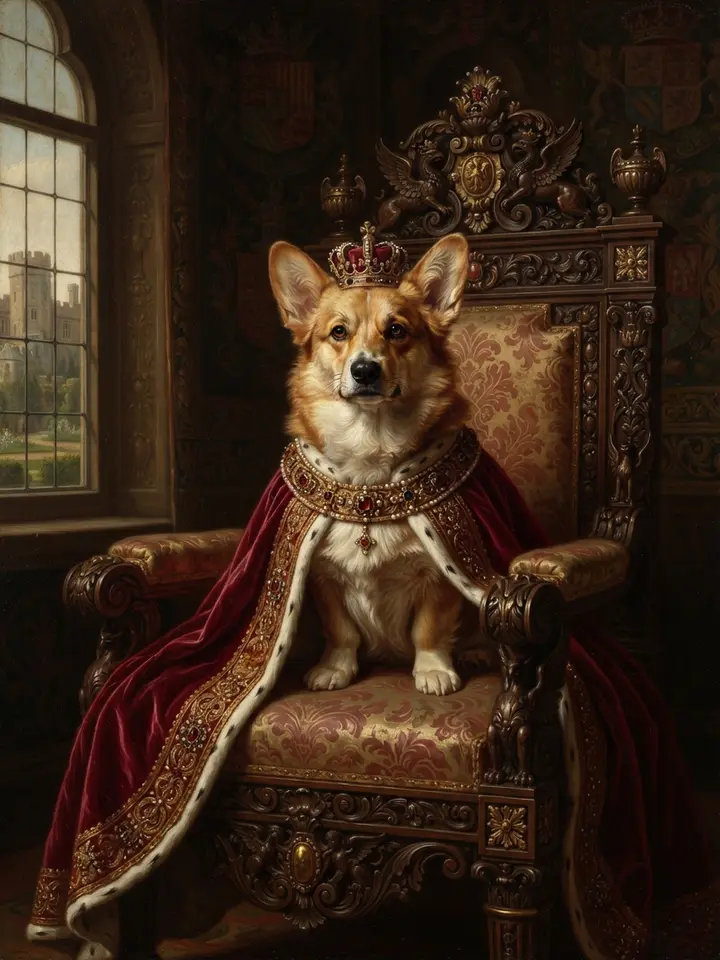
Моделите за изображения все още могат да изпишат неправилно надпис или да нарисуват погрешно структура. Сравнете диаграмата с източника си, преди да учите по нея.
Дайте му главата. Получете план. Всяка идея посочва страницата, от която идва.
Сърдечносъдова система, глава 4.pdf
PDF, 38 страници
Какво прочита
Всички 38 страници
За какво са изображенията
Лист за преговор, по един за всяка тема
Идеите за даден документ се запазват и се показват веднага, когато се върнете. Опишете за какво са изображенията и ще получите нов набор. Предлагането на идеи никога не изразходва лимита ви за изображения.
Идеи от този документ
ПримерИзбрани: 4 от 4 · използва 4 изображения
Изпробвайте със свой документИдеите за даден документ се запазват и се показват веднага, когато се върнете. Опишете за какво са изображенията и ще получите нов набор. Предлагането на идеи никога не изразходва лимита ви за изображения.
Три стъпки, а последната е просто да кажете какво искате. Няма нужда да учите инструмент за дизайн.
1Започнете с файл или изречение
Отворете проект и изберете документ, добавете файл, запис или връзка, или въведете желанието си в полето. Можете също да посочите за какво са изображенията, например за лист за преговор, по едно за всяка тема.
2Запазете идеите, които искате
Щракнете върху идея, за да я създадете веднага, или отворете всички, премахнете отметките от останалите и променете която и да е подкана. Въведената подкана създава по едно изображение от всеки избран модел.
3Кажете какво да се промени
Щракнете върху изображение, въведете промяната и я приложете. Когато е готово, то вече е във файловете на проекта, а с платен план можете и да го изтеглите.
Грешен надпис? Кажете. Всяка редакция е нова версия. Старата се запазва.
Диаграма на сърцето
Още подобни Изтегляне
Версия 2 от 2. Сравнете преди и след.
Премахнете съдържанието на избраната област и я запълнете естествено.
Прилагане на редакциятаПроменя се само избраната област. Използва 1 изображение.
Пример- Променете една част.Плъзнете върху изображението и ще се промени само тази област. „Запазване на оформлението и текста“ е включено по подразбиране, така че всичко, което не сте споменали, остава непроменено.
- Шест редакции, всяка с едно докосване.Премахване на обект, Поправяне на текста, Бял фон, По-топла палитра, Превръщане в снимка и По-изчистен вид. Всяка попълва инструкция, която можете първо да коригирате.
- Върнете се назад, когато пожелаете.Под изображението има лента с версиите, а „Сравняване“ показва преди и след едно до друго.
- Поискайте алтернативи.„Още подобни“ създава до четири нови варианта на същата идея, като запазва темата и точния текст.
Покажете на Image Studio къде да е промяната
Натиснете молива до лентата за редактиране, оградете частта, която искате да промените, и напишете какво трябва да се случи там. Рисунката ви насочва редакцията и никога не остава в изображението.
- Отбележете място за липсващ етикет, стрелка или пояснение
- Добавете кратка инструкция или оставете маркировките сами да изразят заявката
- Всяка редакция е нова версия, а „Сравняване“ показва преди и след
Останалото в Студиото. Какво ще ви потрябва още до третото изображение.
Пет модела един до друг
Muse Image е моделът по подразбиране. Nano Banana 2 Lite, GPT Image 2.5 Flare, GPT Image 2.5 Sunburst и Grok Imagine са на една отметка разстояние. Една подкана създава по едно изображение от всеки модел, за да запазите най-доброто.
Кратка подкана или визия за следване
„Подобряване на подканата“ превръща кратката заявка в подробна, като запазва темата и точните ви думи, а вие можете да прочетете написаното. Или прикачете до 3 референтни изображения и думите ви ще бъдат изпратени към модела точно както сте ги написали.
Бранд комплект
Запазете до пет цвята и бележка за стила. Те се добавят към всяко изображение, докато комплектът е включен. В екип собственикът или администраторът го задава за всички.
Също в чата и флашкартите
Поискайте изображение по време на разговор в чата. Страниците и флашкартите имат бърз генератор със стилове „Анимационен“, „Реалистичен“ и „Скица“, така че изображението се добавя към картата, която пишете.
И други инструменти рисуват добре. Ето кога всеки е по-подходящият избор.
ChatGPT
Изберете го за единично изображение по време на разговор. Създава добри изображения, а инструментът му за избор ви позволява да редактирате част от тях. Това е универсален асистент, така че организирането на изображенията по курс или глава остава ваша задача.
Canva
Изберете я, когато изображението е част от цялостен дизайн: плакат, публикация в социална мрежа или презентация. Шаблоните и инструментите ѝ за оформление предлагат много повече от наличното тук. Студиото за изображения създава самото изображение. То не е инструмент за оформление.
Scholarly
Изберете го, когато изображенията идват от собствените ви материали. Прочита документа, предлага набор, запазва страницата източник за всяко изображение и ги подрежда до източника, готови за слайдовете и страниците ви. Никой модел за изображения не изписва всички надписи правилно, нито тук, нито другаде.
Какво питат хората, преди да започнат.
Може ли Scholarly да създава изображения от PDF или от бележките ми?
Да. Изберете PDF, бележки, запис или връзка в Студиото за изображения и то ще предложи до осем изображения с терминологията на документа, всяко с препратка към страницата или раздела, от който идва. Щракнете върху едно, за да го създадете, или отметнете няколко и ги създайте заедно. Предлагането на идеи не изразходва лимита ви за изображения. Източникът трябва да съдържа четим текст, а при дълъг документ идеите идват от началните страници, затова първо изберете страниците, които ви интересуват.
Може ли да създава диаграми с надписи за учене?
Да: анатомия, клетъчна биология, процеси и блок-схеми. Включете точните надписи в подканата или ги вземете от документ. Моделите за изображения все пак могат да изпишат надпис погрешно или да нарисуват структура неточно, затова проверете диаграмата спрямо източника, преди да учите от нея. Ако има грешка, използвайте „Поправяне на текста“ или редакция само в една област.
Безплатно ли е Студиото за изображения?
Можете да започнете безплатно. Free включва общо 2 изображения без подновяване на лимита. Premium включва 40 на седмица, а Laureate 80 на седмица, без прехвърляне на неизползваните. Студиото за изображения и чатът споделят този лимит, който е отделен от Кредити за създаване с AI. Всяко изображение или редакция изразходва едно изображение, а при неуспешно създаване то се възстановява. Създаването на изображения е в бета версия, затова тези лимити може да се променят.
Мога ли да редактирам изображение след създаването му?
Да. Щракнете върху изображението, въведете промяната и натиснете „Прилагане на редакцията“ или плъзнете върху област, за да се промени само тя. Всяка редакция става нова версия, предишните се запазват, а „Сравняване“ показва преди и след едно до друго. Всяка редакция изразходва едно изображение.
Кои модели за изображения мога да използвам?
Muse Image е моделът по подразбиране. Можете да изберете и Nano Banana 2 Lite, GPT Image 2.5 Flare, GPT Image 2.5 Sunburst или Grok Imagine. На компютър можете да изберете няколко и да получите по едно изображение от всеки за сравнение, като всяко изразходва едно изображение от лимита ви. На телефон се използва по един модел наведнъж.
Мога ли да използвам собствено изображение като отправна точка?
Да. На компютър прикачете до 3 референтни изображения от устройството си към полето за подкана и опишете какво искате да използвате от тях. За да промените вече създадено изображение, отворете го и опишете промяната. Това работи и на телефон.
Мога ли да изтегля изображенията?
С платен план, да. При Free изображенията ви остават в Студиото за изображения и, ако сте ги създали в проект, във файловете на този проект.
Мога ли да добавям изображения към флашкарти и бележки?
Да. Страниците и флашкартите имат собствен бърз генератор: въведете подкана, изберете „Анимационен“, „Реалистичен“ или „Скица“ и използвайте изображението на място. Чатът също може да създава изображения по време на разговор.
Ще бъдат ли надписите на моя език?
Идеите от документ се пишат на езика на самия документ, включително надписите. Въведената подкана запазва езика, на който сте я написали. Добре е да проверявате надписите на всяко изображение с много текст, независимо от езика.
Какво няма да създаде?
Подканите се проверяват преди създаването на изображение. Блокират се сексуално съдържание, натуралистично насилие или самонараняване, съдържание, насаждащо омраза, вреда в реалния свят и подвеждащи дийпфейкове на реални хора. Клинични и академични изображения, като анатомични диаграми и исторически събития, са разрешени.
Имате нужда от повече от изображение? Тези възможности започват от същите материали.
- AI генератор на изображения
- От изображение към флашкарти
- Флашкарти с AI
- Бележки с AI
- Слайдове с AI
- Видеолекции с AI
- Инфографики
- Генератор на инфографики
- Мисловни карти
- Генератор на мисловни карти
- 3D модели
- Книги с истории
- AI асистент за учене
- AI асистент
- Студиото за изображения, преработено около вашите проекти
- Маркиране на изображения
Започнете с главата на бюрото си. Free включва 2 изображения, за да видите как работи.
По подразбиране цените са показани в USD. В приложението или при плащане може да е налична местна валута.