
將影片轉成 文字。用閱讀取代反覆觀看。

上傳 MP4、MOV 或 WebM,或貼上 YouTube 連結。所有口述內容都會轉成純文字檔或附時間碼的字幕,並儲存至你的資料庫。

全球超過 250,000 位學習者與專業人士使用

財務,第 2 週.mp4
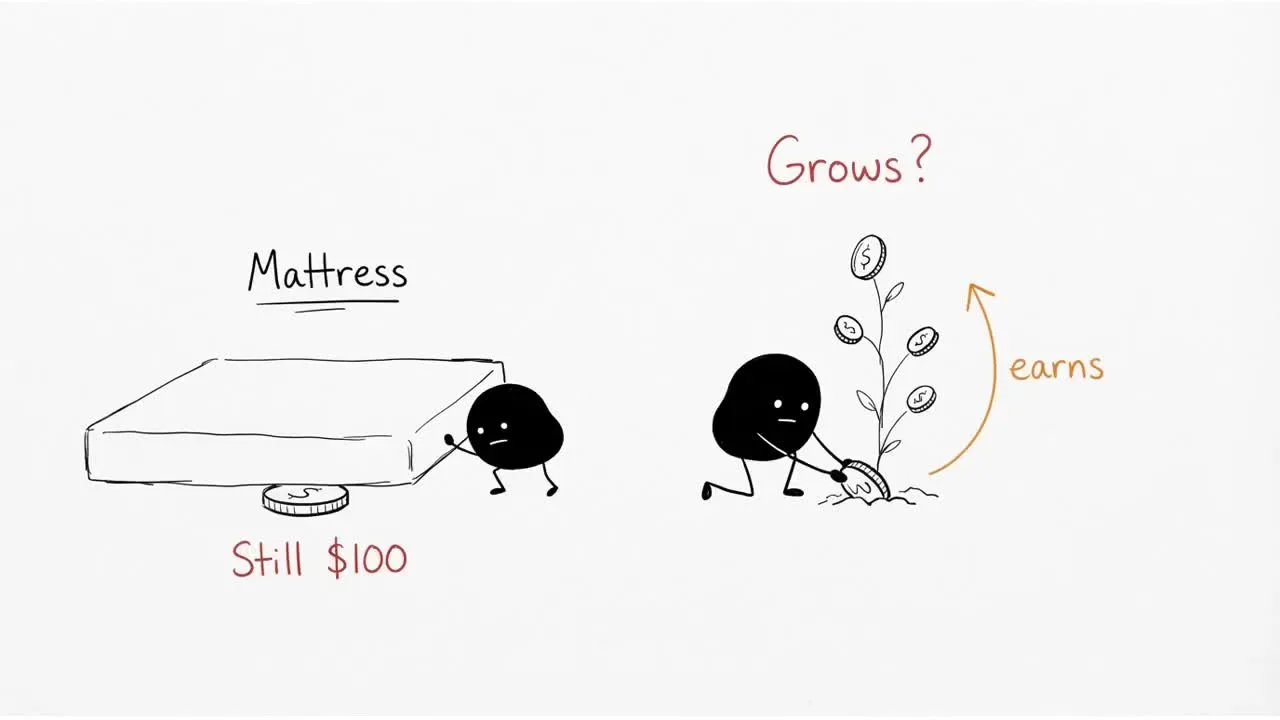
關於存錢與賺取利息的影片講座畫面
0:13

財務,第 2 週逐字稿.txt

假設你把一百美元放在床墊底下。

一年後,你仍然只有整整一百美元。

現在,把同樣的一百美元存進會支付利息的儲蓄帳戶。

這筆支付給你的錢就是利息,而利率告訴你資金成長的速度。

所以問題從來不只是要不要存錢,還包括要存在哪裡。

已儲存至你的資料庫

範例

上傳你的音訊或影片

上傳任何音訊或影片檔案,我們會將它轉成附時間戳記的逐字稿。你也可以將檔案拖放到這裡。接著會轉往註冊頁面。

你的檔案會受到安全處理。

如何將影片轉成文字?

註冊後,在首頁開啟「更多工具」,並選擇「轉錄」。加入影片檔或貼上 YouTube 連結,再選擇純文字(.txt)或附時間碼的字幕(.vtt)。幾分鐘後,逐字稿就會以檔案形式出現在資料庫中,供你修正、複製或轉成筆記。想讓文字與畫面一起呈現?請直接上傳影片:逐字稿會顯示在播放器下方,點選任一行即可播放對應片段。

每份逐字稿檔案耗用 1 點 AI創作點數,可處理最長 60 分鐘的影片;若處理失敗,點數會退還。

  • Free。 提供 1 點 AI創作點數,可製作一份逐字稿。可上傳最大 8 MB 的檔案(短片),或使用最長 60 分鐘的 YouTube 連結。下載需要付費方案。
  • Premium。 每週 15 點 AI創作點數,可上傳最大 300 MB 的檔案。
  • Laureate。 每週 80 點 AI創作點數,可上傳最大 1,000 MB 的檔案。
  • 影片檔案。 支援 MP4、MOV、WebM、MKV、M4V、AVI 和 OGV,每個檔案最長 60 分鐘。音訊檔也適用。
  • 所需時間。 通常為 2 至 10 分鐘。處理會在背景執行,因此你可以關閉分頁。

兩種方式,擷取口述內容。 依照接下來的用途選擇。

轉錄1 點 AI創作點數

逐字稿檔案

將口述內容存成獨立檔案:純文字檔會將每段話分行呈現,.vtt 檔則會為每行標示開始與結束時間。

財務,第 2 週逐字稿.vtt

WEBVTT

200:00:04.000 --> 00:00:07.650一年後,你仍然只有整整一百美元。

300:00:08.300 --> 00:00:12.480現在,把同樣的一百美元存進會支付利息的儲蓄帳戶。

400:00:13.100 --> 00:00:18.020這筆支付給你的錢就是利息,而利率告訴你資金成長的速度。

範例
  • 直接編輯,輸入時自動儲存。
  • 複製到任何地方,或使用付費方案下載。
  • 用它製作筆記、學習卡或測驗。

上傳影片計入上傳額度,不耗用點數

影片與逐字稿

影片會有自己的頁面,逐字稿就顯示在播放器下方。播放影片時,逐字稿會同步跟著捲動;搜尋任一個字詞,就能找出包含該字詞的每一句話。你可以上傳 MP4、MOV 或 WebM 檔,或貼上 YouTube 連結,將所有口說內容轉成純文字檔或含時間軸的字幕,並儲存在你的資料庫中,之後直接閱讀,不必重看影片。

摘要逐字稿章節
利息
  1. 現在,把同樣的一百美元存進會支付利息的儲蓄帳戶。

    0:08
  2. 這筆支付給你的錢就是利息,而利率告訴你資金成長的速度。

    0:13
  3. 採用單利計息時,你每年賺到的金額都一樣。

    0:47
範例
  • 點選任一行,影片就會跳至對應位置。
  • 複製完整逐字稿,連同時間碼一併保留。
  • 還包含摘要、章節,以及根據影片內容回答的 AI 聊天。

放入影片檔,取得文字檔。 只有前兩步需要你操作。

  1. 加入影片

    在首頁開啟「更多工具」,並選擇「轉錄」。拖入檔案,或在影片已上線時貼上 YouTube 連結。超過 60 分鐘的檔案會在扣除任何點數前停止處理。

  2. 選擇 .txt 或 .vtt

    純文字適合閱讀、引用及貼到聊天中。若需要知道每句話的時間,請選擇附時間碼的字幕。也可以自行命名檔案。

  3. 閱讀、修正、再利用

    逐字稿通常會在 2 至 10 分鐘內存入資料庫。你可以在編輯器中修正姓名、複製文字,或用它製作學習素材。

Scholarly 聽取聲音。 不會觀看畫面。

只有音軌會轉成文字。有旁白的螢幕錄影與現場演講影片都能轉錄,但只出現在投影片上的文字不會進入逐字稿。這也表示大型影片可以用更小的檔案來處理。

  • 超過上傳大小限制?只需將音訊匯出為 M4A 或 MP3。檔案大小會小得多,而且音訊正是 Scholarly 讀取的部分。
  • 超過一小時?分段後逐一轉錄。每段都會成為獨立檔案,並各耗用 1 點。
  • 已經在 YouTube 上?貼上連結即可,無須上傳。
  • 準備引用?請先對照影片確認姓名與數字。

逐字稿是個好起點。 接下來還能轉成這些內容。

檔案會作為來源保留在資料庫中。以下每項都能以它為基礎進一步製作,並耗用 AI創作點數。

其他將影片轉成文字的方法。 以及 Scholarly 提供的更多功能。

YouTube 內建逐字稿

有字幕的公開影片可直接在影片頁面免費查看逐字稿。不過,內容仍留在 YouTube 上,也無法讀取你電腦中的檔案。Scholarly 兩者都支援,並將文字保存在資料庫中。

免費線上轉換工具

只需要擷取一次短片文字時,很方便快速。Scholarly 則會將可編輯的逐字稿保留在資料庫中,與你據此製作的筆記和題目放在一起。

會議轉錄應用程式

擅長處理即時通話,通常會在每行標示發言者姓名。Scholarly 專為事後用來學習或教學的影片,以及根據影片製作的內容而設計。

上傳前的常見問題。

可以將 MP4 轉成文字嗎?

可以。MP4 是最常見的上傳格式,MOV(iPhone 和 Mac 螢幕錄影儲存的格式)、WebM、MKV、M4V、AVI 和 OGV 也都適用。MP3、M4A 和 WAV 等音訊檔同樣支援。

費用是多少?

每部影片耗用 1 點 AI創作點數,只要不超過 60 分鐘,長度不影響點數。Free 帳號含 1 點,Premium 每週 15 點,Laureate 每週 80 點。若轉錄失敗,點數會自動退還。

影片最長可以多長?

每份逐字稿最多處理 60 分鐘,檔案也必須符合方案的上傳大小限制:Free 為 8 MB、Premium 為 300 MB、Laureate 為 1,000 MB。較長的影片請先分段。若檔案太大,可以只上傳音軌。

可以轉錄 YouTube 影片嗎?

可以。貼上連結即可,無須上傳檔案,也不必擔心上傳大小限制。Scholarly 會使用影片字幕,若沒有字幕則轉錄語音。私人影片、已刪除的影片及仍在進行中的直播無法讀取。

YouTube 逐字稿
可以取得附時間戳記的逐字稿嗎?

可以。選擇「附時間戳記的字幕(.vtt)」,每行就會標示精確至毫秒的開始與結束時間。也可以直接上傳影片:逐字稿的每行都會保留時間,複製逐字稿時也會一併帶入。

支援 Zoom 或 Teams 錄影嗎?

支援,只要錄影已存成檔案即可。Zoom 和 Teams 會將會議錄影儲存為 MP4,下載後就能像其他影片一樣加入。若檔案超過方案的大小限制,只需加入音訊即可。

逐字稿會標示誰在說話嗎?

不會。內容會依發言順序呈現,但不含姓名。如果需要區分誰說了什麼,可以事後在編輯器中補上姓名。

準確度如何?

靠近麥克風且清楚的語音,通常能轉成足以直接閱讀、無須重看的文字。背景音樂、多人同時說話、講者離麥克風太遠,以及大量專業術語,都可能造成漏字。引用前,請先對照影片確認姓名與數字。

會擷取畫面上的文字嗎?

不會。只有說出的內容會轉成文字,因此投影片上的條列重點或白板上的公式,除非有人唸出來,否則不會包含在內。使用付費方案時,可以在製作筆記或學習卡時,將投影片檔案加入為第二個來源。

可以翻譯影片嗎?

不行。上傳的影片會以原本的口述語言轉錄,Scholarly 會自動偵測語言。根據逐字稿製作的筆記、學習卡和測驗則可以使用其他語言。

我的影片會保持私密嗎?

會。除非你主動分享,否則上傳內容都會保持私密。Scholarly 預設不會使用私人內容訓練通用 AI 模型。送至「轉錄」功能的影片,會在文字準備完成後刪除。

依觀看量選擇方案。 每個方案都包含轉錄功能。

價格預設以美元顯示。應用程式內或結帳時可能提供當地貨幣。
