1 次免費創作,例如影片、Podcast 或學習卡
影片與 Podcast 最長 2 分鐘
上傳 1 個檔案,最大 8 MB
用上傳的內容試用聊天與測驗
一份課堂錄音能變成哪些學習素材
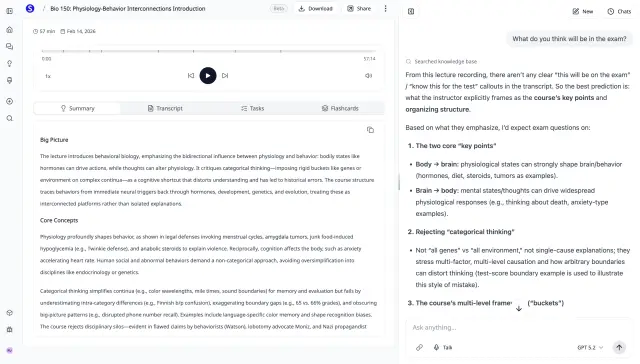
每段錄音都會附上逐字稿、摘要和主題,不消耗 AI創作點數。你也可以用錄音進一步製作學習卡、測驗、教學影片和 Podcast,這些創作會消耗 AI創作點數。
即時逐字稿
錄音時,逐字稿會在幾秒內逐行顯示在畫面上,上課時也能搜尋。
針對錄音與 AI 聊天
你可以針對課程提問,AI 會根據錄音的逐字稿回答。
使用 AI創作點數進一步創作
如何在筆電或手機瀏覽器中錄音
無須安裝任何軟體。課堂錄音工具直接在網頁中執行,透過裝置的麥克風收音。
1按下「錄音」
在筆電或手機的瀏覽器中開啟 Scholarly,並在瀏覽器詢問時允許使用麥克風。錄音前請先確認課程的錄音規定。
2邊聽邊看即時逐字稿
有人說話時,逐字稿會在幾秒內逐行顯示。你可以暫停並繼續錄音。即使開啟 Scholarly 的其他頁面,小型錄音工具列也會持續錄音。
3按下「完成」
系統會儲存附有時間戳記的逐字稿,並自動產生摘要與主題。這些功能不消耗 AI創作點數。
在手機上使用
請使用手機瀏覽器錄音。Scholarly 沒有原生 iOS 或 Android 應用程式,因此請保持分頁開啟、螢幕亮著。鎖定手機或切換到其他應用程式可能會讓麥克風暫停收音,Scholarly 會顯示大約漏錄了多久。如果課程較長,可以用手機的錄音程式錄製,再上傳檔案。
僅透過麥克風收音
錄音工具只會錄下麥克風收到的聲音,不會擷取分頁或系統音訊,也不會加入線上會議。
需要網路連線
錄音時,音訊會每 10 秒分段上傳,因此即時錄音需要網路連線。
也可上傳檔案
上傳 MP3、M4A、WAV、WebM 或 OGG 音訊,或 MP4 影片,系統就會以與即時錄音相同的方式處理。
各方案可錄製多少堂課
Free
- 總共可錄音 1 次,額度不會重設
- 轉錄前 60 分鐘的內容
- 上傳檔案最大 8 MB
- 可在 Scholarly 中閱讀與分享,無法下載音訊
Premium
- 每週可錄音 20 次
- 每次錄音最長 10 小時
- 上傳檔案最大 300 MB
- 下載音訊
Laureate
- 每週可錄音 100 次
- 每次錄音最長 10 小時
- 上傳檔案最大 1 GB
- 下載音訊
每週額度於 UTC 週一 00:00 重設。使用錄音製作學習卡、測驗、學習指南、影音課程與 Podcast 會消耗 AI創作點數:Free 總共提供 1 點,Premium 每週提供 15 點,Laureate 每週提供 80 點。
課堂錄音工具常見問題
課堂錄音工具可以免費使用嗎?
可以免費開始使用。Free 總共包含 1 次錄音(額度不會重設),提供最長 60 分鐘的轉錄與自動筆記,錄音時也會逐行顯示即時逐字稿。無需信用卡。逐字稿和筆記不消耗 AI創作點數;Free 一次性提供的 1 點 AI創作點數,可將一段錄音轉成學習卡、小測驗或學習指南。Premium 每週包含 20 次錄音,Laureate 則為 100 次,每次最長 10 小時。下載音訊是付費功能。
可以在手機上使用嗎?
可以,在手機的網頁瀏覽器中就能使用。不需要安裝應用程式,Scholarly 也沒有原生 iOS 或 Android 應用程式。開啟 Scholarly,登入後按下「錄音」,接著保持分頁開啟,並讓手機維持喚醒狀態:若瀏覽器支援,Scholarly 會要求保持螢幕開啟,但如果手機進入休眠或你切換應用程式,瀏覽器可能會暫停麥克風。如果手機瀏覽器無法在網頁中錄音,可以改用手機內建的錄音工具,再上傳檔案(Free 上限為 8 MB,Premium 為 300 MB)。
一堂課最多可以錄多久?
Free 方案的每次錄音會在 60 分鐘時停止,總共可錄音 1 次。Premium(每週 20 次錄音)和 Laureate(每週 100 次錄音)每次最長可錄 10 小時,因此 2 到 3 小時的研討課和長時間工作坊都能一次錄完。如果上傳的檔案超過方案時長上限,系統會保留完整音訊,但只轉錄前 60 分鐘(Free)或 10 小時(付費方案)。較長的錄音在停止後需要稍多一點處理時間。
可以上傳現有的音訊嗎?
可以。上傳 MP3、M4A、WAV、WebM 或 OGG 音訊,或 MP4 影片,Scholarly 就會像處理即時錄音一樣,先產生逐字稿和筆記,再製作你需要的學習教材。Free 上傳上限為 8 MB,Premium 為 300 MB,Laureate 為 1,000 MB,每次上傳都計為 1 次錄音。讀書會、研討會、訪談和會議也適用。
逐字稿和摘要多久會準備好?
通常停止錄音後幾分鐘內就會完成。錄音時會逐行顯示即時逐字稿,完整逐字稿準備好後,就會自動撰寫條理分明的筆記;時間特別長的錄音會需要久一點。
錄音工具會自動製作學習卡和小測驗嗎?
不會。停止錄音後,逐字稿和筆記會自動出現;學習卡或小測驗則需要在錄音頁面多操作一步,因為它們會使用 AI創作點數。Free 一次性提供的 1 點點數可製作其中一項,小測驗最多可作答 5 題。
課堂錄音工具能錄下 Zoom、Google Meet 或 Teams 課程嗎?
它會錄下麥克風收到的聲音,不會以機器人的身分加入通話,也不會擷取分頁或系統音訊,因此即時錄音時必須透過喇叭播放課程聲音。如果課程有提供錄影或錄音檔,請直接上傳該檔案,音質會更清晰。
沒有網路連線也能錄下課堂內容嗎?
即時錄音需要網路連線,因為錄音時音訊會每 10 秒分段上傳。沒有網路時,請使用裝置內建的錄音工具,恢復連線後再上傳檔案。系統會以與即時錄音相同的方式處理。
如果教室回音很大,或教授離得很遠呢?
距離和回音是影響轉錄準確度的主要因素。請坐前面一點,或將裝置放得更靠近講者。逐字稿附有時間戳記,任何辨識不清的段落都能在幾秒內對照原始音訊核對。
課堂錄音需要另外準備錄音機嗎?
大多數課堂都不需要。只要坐在靠近講者的位置,使用筆電或手機瀏覽器搭配內建麥克風就足夠。在大型講堂,或無法讓手機保持喚醒時,專用錄音機會有所幫助。之後可將檔案以 MP3、M4A、WAV、WebM 或 OGG 音訊,或 MP4 影片格式上傳。
能以我的語言轉錄嗎?
Scholarly 會自動偵測說話使用的語言,因此錄音前無須選擇語言。摘要、主題與標題也會以相同語言產生,不會翻譯成英文。以錄音製作學習卡、測驗與其他學習素材時,可從 Scholarly 的語言選單中選擇 70 多種輸出語言與地區變體。如果您使用的語言較少見,建議先錄製一小段,確認逐字稿品質。
可以在我的大學錄下課程嗎?
通常取得許可後就可以。錄音規定依學校、課程和國家而異:有些需要教授或學校同意,有些司法管轄區則依法需要講者同意。請先查看課程大綱或詢問,遵守課程規定,並將錄音僅用於個人學習。
我的課堂錄音是私人的嗎?
分享前,錄音只有您自己能看見。您可以透過連結或與團隊分享,並為連結設定到期時間、密碼,或停用連結。如果您將錄音設為公開,它也可能列在 Scholarly 的公開頁面上。因此,除非所有被錄音者都已同意,否則請將課堂錄音保持為私人。
可以匯出逐字稿或下載音訊嗎?
所有方案都能從錄音頁面複製完整逐字稿與摘要。下載音訊檔需要付費方案(Premium 或 Laureate)。如果你需要逐字稿檔案,可以使用獨立的轉錄工具,花費 1 點 AI創作點數,將單一檔案或單一 YouTube 連結中最長 60 分鐘的內容轉成 .txt 或 .vtt 檔。下載該檔案也需要付費方案。
可以將課堂錄音轉成影片或 Podcast 嗎?
可以。錄音和其他檔案一樣,都能作為來源。建立影音課程或 Podcast 時選取錄音,Scholarly 就會根據逐字稿製作內容。每次製作都會消耗 AI創作點數。使用 Free 時,影片或 Podcast 約為 2 分鐘;付費方案可為影片設定最長 45 分鐘、Podcast 最長 60 分鐘的目標長度。
錄製大學課程,哪個應用程式最好用?
這取決於你的需求。如果你需要鎖定螢幕後仍能錄音的原生手機應用程式、講者標籤,或能加入 Zoom 通話的機器人,請選擇提供這些功能的錄音工具。Scholarly 目前沒有這些功能。如果你想在同一個地方把錄音變成學習教材,Scholarly 就很適合。你可以直接在瀏覽器錄音,由系統自動產生逐字稿、摘要和主題,再用同一段錄音製作學習卡、測驗、教學影片或 Podcast。
每週 15 次創作
影片最長 45 分鐘,Podcast 最長 60 分鐘
無限聊天、測驗與上傳
每週可使用頂尖 AI 模型
下載影片,可選擇是否保留標誌
包含 Premium 的所有功能
每週 80 次創作,為 Premium 的 5 倍
頂尖 AI 模型使用時間增加 4 倍
可上傳更大的檔案,最大 1 GB
優先支援
Premium Teams
最受歡迎共用同一個資料庫,並由管理員控管。
$28
/席位/月
每席位每年收費 $336,省下 $84
每位成員皆享有 Premium:
每位成員皆享有 Premium 額度,每週 15 點 AI創作點數
每位成員每週 40 張圖片,Beta 測試
共用工作區,提供擁有者、管理員和成員角色
與 Premium 相同的模型和用量限制
共用來源資料庫與集中帳單管理
Laureate Teams
共用同一個資料庫,並由管理員控管。
$88
/席位/月
每席位每年收費 $1,056,省下 $264
包含 Premium 的所有功能,另加:
每位成員皆享有 Laureate 額度,每週 80 點 AI創作點數
每位成員每週 80 張圖片,Beta 測試
包含明確列出的 Frontier 模型
共用工作區,提供擁有者、管理員和成員角色
共用來源資料庫與集中帳單管理
無團隊點數錢包,用量按成員個別計算
價格預設以美元顯示。應用程式內或結帳時可能提供當地貨幣。