





יצירה 1 בחינם, כמו סרטון, פודקאסט או כרטיסיות לימוד
סרטונים ופודקאסטים באורך של עד 2 דקות
העלאת קובץ 1, עד 8 MB
אפשר לנסות עליו צ׳אט ובחנים
הרצאות וידאו עם AI למרצים ולמורים, מהשקופיות שכבר משמשות אתכם בהוראה.בלי צורך לצלם או לערוך.
העלו מצגת, פרק או תסריט. Scholarly כותב את הקריינות ויוצר הרצאה מונפשת עם כתוביות ושאלות, מוכנה ל-Canvas או ל-Moodle.
בשימוש של יותר מ-250,000 לומדים ואנשי מקצוע ברחבי העולם

מה עושה מחולל הרצאות עם AI?
Scholarly הופך את השקופיות, פרקי ה-PDF, הסיכומים או התסריטים שכבר משמשים אתכם בהוראה לסרטון הרצאה עם קריינות באורך שתבחרו. הוא כותב תסריט הוראה מהעמודים שבחרתם, או מקריא את התסריט שלכם מילה במילה, ואז יוצר סצנות מונפשות עם פרקים, כתוביות, תמליל ושאלות לאורך הדרך. הסטודנטים צופים במערכת ה-LMS שלכם, דרך קישור או בקובץ MP4. מאותם עמודים הוא גם יוצר פודקאסטים, מצגות, דפי עבודה, בחנים, כרטיסיות לימוד ותשובות בצ'אט עם הפניות לעמודים שלכם.
מתאים במיוחד למרצים, מורים, יוצרי קורסים ומדריכים שכבר יש להם חומר טוב, אבל אין להם שבוע פנוי להקלטות באולפן.
- מה מכניסים: מצגות PowerPoint עם הערות מרצה, קובצי PDF, קובצי Word, סיכומים מוקלדים, תסריט, הקלטות, קישורי אינטרנט ו-YouTube, Google Drive, Dropbox או Notion. עד 10 מקורות להרצאה ב-Premium ו-20 ב-Laureate.
- מה מקבלים: הרצאה עם קריינות בפורמט אופקי, באחד משישה סגנונות: Standard Fast (סגנון ההתחלה של כל הרצאה), Standard, Illustrated, Math Lecture, Doodles או Freestyle. הפעילו ״סרטון קצר״ לגרסה אנכית באורך 30 עד 45 שניות בכל סגנון.
- תוכנית Free: העלאת קובץ אחת לכל תקופת השימוש (8 MB, 32 עמודי ה-PDF הראשונים) ונקודת יצירה עם AI אחת: סרטון אחד באורך 2 דקות באיכות 720p עם מיתוג Scholarly, לצפייה ב-Scholarly או לשיתוף בקישור.
- תוכניות בתשלום: Premium עולה $30 לחודש או $180 לשנה, עם 15 נקודות יצירה עם AI בשבוע. Laureate עולה $99 לחודש, עם 80 נקודות. שתיהן מאפשרות הרצאות באורך של עד 45 דקות באיכות 1080p, הורדת MP4 וכיבוי הלוגו. הרצאה שאורכה מעל 15 דקות צורכת נקודה נוספת אחת, ומעל 30 דקות 2 נקודות נוספות.
ההרצאות שאף פעם אין לכם זמן להקליט. את רובן כבר כתבתם.
הכיתה ההפוכה
המצגת של השבוע הופכת להרצאה של 15 דקות שבה צופים מראש, כך שאפשר לפתוח את השיעור בתרגילים במקום בשקופית הראשונה.
השיעור שצריך לבטל
כנס, יום שלג או דלקת גרון. העלו את הפרק, והסטודנטים יקבלו הרצאה במקום התנצלות וטווח עמודים לקריאה.
החזרה שמלמדים מחדש בכל סמסטר
חומר הבסיס שאף אחד כבר לא זוכר בשבוע התשיעי. צרו הרצאה פעם אחת מדף הלימוד שלכם, ואז שתפו קישור בכל פעם שהנושא עולה.
הכיתה עם מגוון שפות אם
צרו מחדש הרצאה מוכנה בספרדית או בערבית תמורת נקודה אחת: אותן סצנות, עם קריינות וטקסט על המסך בניסוח טבעי בשפת היעד.
הקורס המקוון שמעולם לא צילמתם
יחידות לימוד כתובות או פרק מספר דיגיטלי הופכים לשיעור עם קריינות לכל יחידה, בקובצי MP4 לפלטפורמת הקורסים שלכם.
ההדרכה עם הנוסח המאושר
המחלקה המשפטית אישרה את התסריט. האפשרות ״שימוש בתסריט שלי כלשונו״ מקריאה אותו מילה במילה, ליצירת יחידת הדרכה שאפשר להעלות ל-LMS שלכם.
בחנו אותה כמו שהייתם בוחנים הרצאת אורח. זו הרצאה אמיתית. לחצו להפעלה.
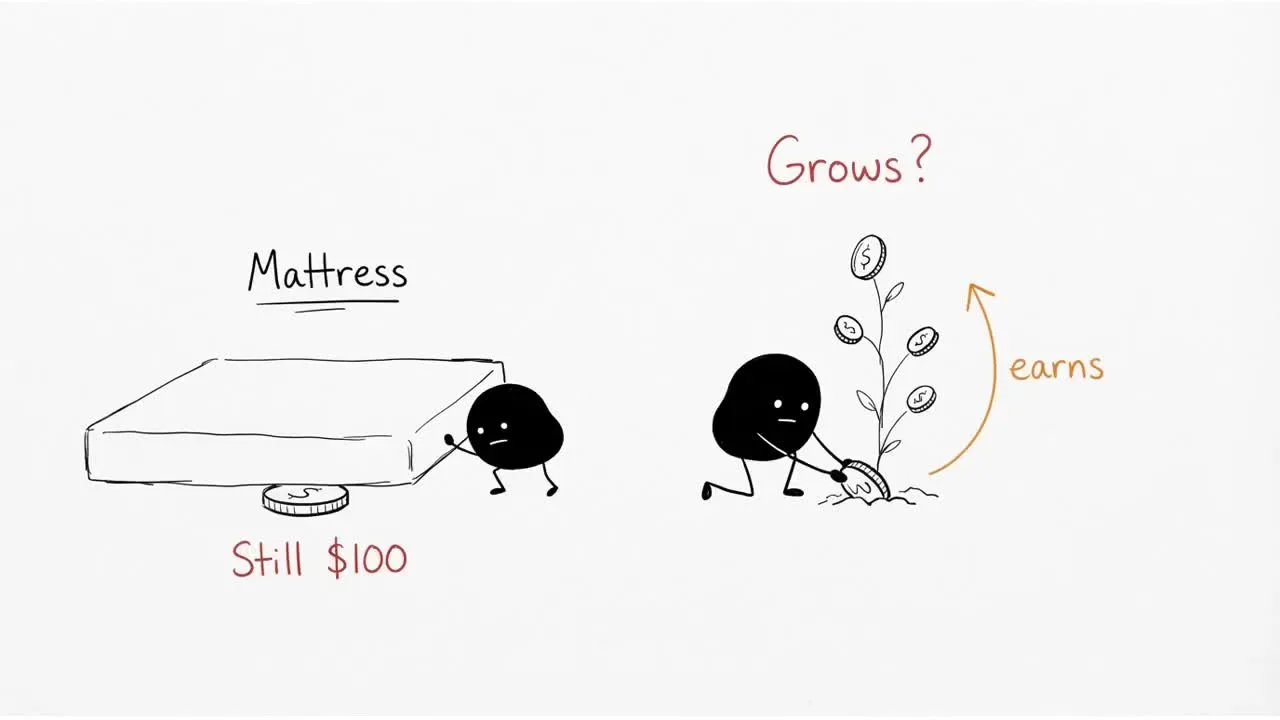
איור 1הרצאה בסגנון Doodles על אופן פעולת הריבית.
מהמצגת של הסמסטר הקודם להרצאה של השבוע. שלושה שלבים, ואחד מהם הוא לצפות בה.
1הוסיפו את חומרי ההוראה שלכם.
קובץ .pptx עם הערות המרצה, פרק ב-PDF, דף לימוד, סיכומים מוקלדים, תסריט מוכן או הקלטה מהסמסטר הקודם. בחרו את העמודים שההרצאה צריכה לכסות.
2בחרו איך ללמד.
הגדירו אורך, שפה, קול וסגנון, והוסיפו הנחיה כמו ״להעמיק בהוכחות״. ההרצאה נוצרת בשרתים של Scholarly, כך שאפשר לסגור את הלשונית, ותקבלו אימייל כשהיא מוכנה.
3צפו, ואז פרסמו.
בדקו את התמליל מול עמודי המקור. לאחר מכן הטמיעו ב-LMS שלכם, שלחו קישור או הורידו את ה-MP4 והכתוביות.
היצירה נשארת שלכם. העמודים שלכם, המילים שלכם והבדיקה הסופית שלכם.
הרצאה מועילה רק אם היא תואמת לחומר שבמבחן. לכן ההחלטות החשובות נשארות בידיכם.
- בחרו את העמודים, כדי שההרצאה תכסה את חומר השבוע ולא את ספר הלימוד כולו
- האפשרות ״שימוש בתסריט שלי כלשונו״ מקריאה את המקור שלכם מילה במילה. בחרו אורך מתאים: תסריט ארוך יותר עשוי להתקצר
- בכל סצנה מצוין עמוד המקור שממנו נוצרה, מתחת לנגן ובתמליל. לחצו כדי לפתוח אותו
שבוע 6: זעזועי היצע
עמודים 112 עד 127תמליל
- 0:42כשבצורת מצמצמת את יבול החיטה, עקומת ההיצע זזה שמאלה.עמ' 112
- 1:18המחיר עולה עד שהקונים והמוכרים מגיעים שוב להסכמה, בכמות קטנה יותר.עמ' 113
- 2:05מידת העלייה תלויה בקלות שבה הקונים יכולים לוותר על הקנייה.עמ' 116
דוגמה
העלו אותה למקום שבו הכיתה כבר נמצאת. מערכת ה-LMS שלכם נשארת כפי שהיא.
הטמעה ב-Canvas או ב-Moodle
הדביקו את קוד ההטמעה בעמוד ב-Canvas או ב-Moodle, וההרצאה תתנגן ישירות שם, ללא צורך בחשבון Scholarly לסטודנטים. הגדירו שכל מי שיש לו קישור יוכל לפתוח אותו.
העלאת ה-MP4 והכתוביות
בתוכנית בתשלום אפשר להוריד MP4 באיכות 1080p עם כתוביות .vtt ו-.srt, תסריט קריינות לפי פרקים, ובהרצאות Standard גם שקופיות כ-PDF. כבו את הלוגו לפני היצירה: אי אפשר להסיר אותו לאחר מכן.
או שלחו קישור
בעמוד ההרצאה יש פרקים, כתוביות, תמליל שניתן לחיפוש, שאלות בנגן ואפשרות ״האזנה במקום צפייה״ לנסיעה באוטובוס.
אותו פרק יכול להפוך לדף העבודה של יום שישי. וגם לבוחן. וגם לשקופיות.
קובץ PDF מעומד עם תרגילים ומפתח תשובות או פתרונות מלאים, או דף עבודה ריק לפי בקשה. בתוכנית בתשלום אפשר להוריד ולהדפיס.

עוד מאותו מקור: כרטיסיות לימוד, מדריכי לימוד, דפי עזר, תשובות עם הפניות למקורות בצ'אט
Scholarly שיפר את איכות הסיכומים והשאלות שאני נותן לתלמידים שלי. מלאי תובנות וממוקדים.
TGTD Georgas, מורה פרטי
מה מרצים ומורים שואלים לפני ההעלאה הראשונה.
האם מרצים ומורים יכולים להשתמש ב-Scholarly כמחולל הרצאות עם AI לקורס?
כן. העלו את השקופיות, פרק ה-PDF או הסיכומים שמשמשים אתכם בהוראה, בחרו אורך, שפה, קול וסגנון, ו-Scholarly ייצור סרטון הרצאה עם קריינות, חלוקה לפרקים, כתוביות, תמליל ושאלות לאורך הדרך. Premium ו-Laureate מאפשרות עד 45 דקות באיכות 1080p. בדרך כלל עדיף ליצור הרצאה אחת לכל שבוע או נושא במקום סרטון ארוך מאוד אחד: כך ההרצאה נשארת ממוקדת וקל יותר ליצור אותה מחדש כשהחומר משתנה.
אפשר להפוך שקופיות PowerPoint לסרטון הרצאה עם קריינות?
כן. העלו מצגת .pptx או ייצוא PDF של השקופיות שלכם. Scholarly קורא כל שקופית ואת הערות המרצה שלה, כותב את הקריינות ויוצר סצנות מונפשות חדשות, תוך שימוש בתרשימים שנחתכו מהמצגת כשזה מועיל. הסטודנטים מקבלים הרצאה שנבנתה למסך, במקום מצגת שמתקדמת על רקע קריינות. מצגות Google Slides או Keynote יש לייצא קודם ל-.pptx או ל-PDF.
אפשר ליצור סרטון לקורס מקוון מ-PDF?
כן. העלו את ה-PDF, בחרו את העמודים ליחידת לימוד אחת ובחרו אורך של עד 45 דקות בתוכנית בתשלום. לקורס מלא, צרו הרצאה אחת לכל פרק או יחידת לימוד, ואז הורידו כל אחת כ-MP4 עם כתוביות והעלו אותה לפלטפורמת הקורסים שלכם.
אפשר להעלות הרצאה ל-Canvas, ל-Moodle או ל-LMS אחר?
כן, בשתי דרכים. חלון השיתוף מספק קוד הטמעה שעובד ב-Moodle, Canvas, Notion, Confluence ו-SharePoint, כל עוד הקישור פתוח לכל מי שיש לו אותו ואינו מוגן בסיסמה. הנגן המוטמע מציג את הסרטון בלבד, ואילו הכתוביות, הפרקים והתמליל זמינים בעמוד ההרצאה. לחלופין, בתוכנית בתשלום אפשר להוריד את ה-MP4 עם כתוביות .vtt ו-.srt ולהוסיף אותו כמו כל סרטון אחר. הרישום והציונים נשארים ב-LMS שלכם: כיום אין ב-Scholarly חבילת SCORM, חיבור LTI או העברת ציונים חזרה למערכת. אם המוסד שלכם זקוק לאחת מהאפשרויות האלה, כתבו אל hello@scholarly.so.
האם הסטודנטים שלי צריכים חשבון Scholarly?
לא לצפייה בהרצאה מוטמעת או ב-MP4 שאתם מארחים: שניהם מתנגנים ללא חשבון. קישור משותף פותח את עמוד ההרצאה המלא, עם פרקים, תמליל ושאלות, ועשוי לבקש מסטודנט שאינו מחובר ליצור קודם חשבון חינמי.
האם ההרצאה תכלול דברים שלא מופיעים בחומר שלי?
התסריט נכתב מתוך העמודים שבחרתם. אם יש בהם פער ממשי, המחולל יכול לחפש באינטרנט כדי להשלים אותו, והוא יכול להוסיף תמונות שנוצרו באמצעות AI. הסצנות מציינות את עמוד המקור שממנו נוצרו, כך שקל לבדוק את התמליל לפני הפרסום. כשהניסוח המדויק חשוב, האפשרות ״שימוש בתסריט שלי כלשונו״ מקריאה את המקור שלכם מילה במילה. כדי לשנות הרצאה מוכנה, התאימו את העמודים או ההנחיות וצרו גרסה חדשה.
אפשר להשתמש בקול שלי או להופיע על המסך?
הקריינות נעשית בקול AI שתבחרו, ואפשר להחליף קולות גם בהרצאה מוכנה. אין אווטאר, סנכרון שפתיים או שכפול קול, לכן המשיכו להקליט את דברי הפתיחה וכל קטע שבו הסטודנטים צריכים לשמוע אתכם. גם ההקלטה שלכם יכולה לשמש כמקור: Scholarly מתמלל אותה ויכול לבנות ממנה הרצאה בקריינות של הקול שתבחרו.
מה האורך המרבי של הרצאה, וכמה זמן לוקח ליצור אותה?
הרצאות ב-Free נמשכות כ-2 דקות. ב-Premium וב-Laureate אפשר להגדיר יעד של עד 45 דקות, וההרצאה תהיה קצרה יותר אם חומר המקור אינו מספיק. היא צורכת נקודת יצירה עם AI אחת במודל ברירת המחדל, ועוד נקודה אחת מעל 15 דקות ו-2 נקודות מעל 30 דקות. זמן היצירה תלוי בסגנון ובאורך: הרצאת Standard באורך 15 דקות נמשכת בדרך כלל 23 עד 45 דקות ליצירה, ו-Standard Fast מהיר יותר. התהליך מתבצע בשרתים של Scholarly, כך שאפשר לסגור את הלשונית, ותקבלו אימייל כשההרצאה מוכנה.
אפשר ליצור את אותה הרצאה בשפה אחרת?
כן. מתוך הרצאה מוכנה, האפשרות ״שפה נוספת״ יוצרת גרסה חדשה תמורת נקודת יצירה עם AI אחת: אותן סצנות ותרשימים, עם קריינות וטקסט על המסך בניסוח טבעי בשפת היעד. כל הגרסאות מקושרות תחת ״זמין גם ב״. קריינות וכתוביות זמינות ביותר מ-70 שפות וגרסאות אזוריות, המקור יכול להיות בשפה אחרת, והרצאות בערבית ובעברית מוצגות מימין לשמאל.
אפשר לראות אילו סטודנטים צפו בהרצאה?
בתוכנית Scholarly Teams בתשלום, כן: הרצאה ששותפה עם הצוות מציגה מי פתח אותה, עד לאן צפה, האם סיים ומה היו תוצאותיו בשאלות. לכל צופה יש מושב בצוות, ולכן זה מתאים לקבוצת לימוד או להדרכת עובדים. קישור פתוח מציג את מספר הצפיות ואת מועד הפתיחה האחרון, ללא שמות.
אפשר להשתמש בספר לימוד של הוצאה לאור, ואיך פועלות מגבלות הפרטיות והגיל?
חומר שכתבתם בעצמכם הוא המקרה הפשוט. עבור פרק של הוצאה לאור או מצגת למרצים, בדקו את הרישיון שלכם או שאלו בספרייה לפני שתשתפו הרצאה שנוצרה מהם: תנאי Scholarly אינם מאפשרים שיתוף חומר מוגן בזכויות יוצרים ללא הרשאה. הקבצים שאתם מעלים פרטיים אלא אם תשתפו אותם, ו-Scholarly אינו משתמש בתוכן פרטי לאימון מודלי AI לשימוש כללי כברירת מחדל (תנאי השירות, סעיף 7). חשבונות מיועדים לבני 13 ומעלה, עם אישור הורה כשנדרש, ולכן הטמעה או MP4 מתאימים לכיתות צעירות יותר.
האם זה בחינם, והאם יש הנחה לאנשי הוראה?
אפשר להתחיל בחינם, ללא כרטיס אשראי: הרצאה אחת באורך 2 דקות מקובץ אחד. אין תוכנית נפרדת לאנשי הוראה; Premium שנתי עולה $180 לשנה, כמחירם של שישה תשלומים חודשיים. למחלקה או לצוות קורס, Premium for Teams עולה $35 למושב לחודש או $336 למושב לשנה, ברכישה בשירות עצמי עבור 1 עד 29 מושבים. למושבים נוספים או לחשבונית, כתבו אל hello@scholarly.so.
מתחילים עם המצגת של השבוע הבא. אין צורך בכרטיס אשראי.
המחירים מוצגים ב-USD כברירת מחדל. ייתכן שמטבע מקומי יהיה זמין באפליקציה או בתשלום.