
1 bezpłatny materiał, np. film, podcast lub zestaw fiszek
Filmy i podcasty do 2 min
Prześlij 1 plik do 8 MB
Wypróbuj czat i quizy na jego podstawie
Generator slajdów AI na podstawie Twoich PDF-ów, notatek i nagrań
Dodaj PDF, notatki, plik Word lub PowerPoint, nagranie albo temat, aby otrzymać dopracowaną prezentację z notatkami prelegenta na każdym slajdzie. Na bezpłatnym koncie utworzysz jedną prezentację z 10 slajdami na podstawie jednego źródła, bez podawania karty. Możesz ją wyświetlić i udostępnić przez link. Płatne plany pozwalają tworzyć prezentacje od 5 do 30 slajdów i eksportować je do PDF, PowerPoint, Worda, Prezentacji Google lub Dokumentów Google.
Upuść plik, aby utworzyć slajdy
PDF, Word, PowerPoint lub plik tekstowy
Korzysta z niego ponad 250 000 osób uczących się i profesjonalistów na całym świecie

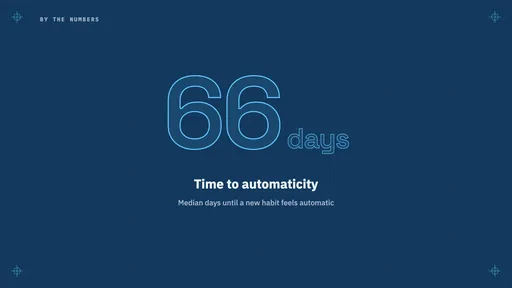
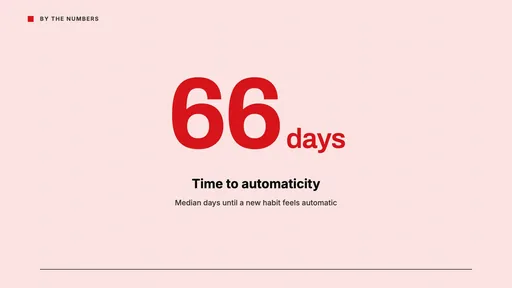

Jeden rozdział na dziesięciu slajdach.
Przykładowa prezentacja z rozdziału podręcznika ekonomii o elastyczności. Wybierz slajd, aby zobaczyć go wraz z notatkami prelegenta.
Rozdział 6, Elastyczność.pdf
PDF, strony od 112 do 131
Utworzono z ustawieniamiPełna prezentacja10 slajdów Dodaj pytania ćwiczeniowe na końcu
Lekcja, slajd po slajdzie
Przykład z rozwiązaniem4 z 10
Elastyczność w kawiarni wynosi 2,5, więc popyt jest elastyczny
- 125% ÷ 10% = 2,5
- 22,5 jest większe od 1
- 3Reakcja kupujących była większa niż zmiana ceny
Notatki prelegenta
Wróćmy do kawiarni. Wielkość popytu spadła o 25 procent, a cena wzrosła o 10 procent, więc elastyczność wynosi 25 podzielone przez 10, czyli 2,5. Zwykle pomijamy znak minus. Ponieważ 2,5 jest większe od 1, kupujący zareagowali silniej, niż zmieniła się cena: popyt jest elastyczny.
W Premium i Laureate notatki prelegenta są dołączone do pobieranego pliku PowerPoint, w panelu notatek wyświetlanym w widoku prezentera.
PrzykładJak to działa
1Dodaj źródło
Prześlij PDF, plik Word lub PowerPoint, arkusz kalkulacyjny, obraz, plik audio albo wideo. Możesz też wkleić notatki lub link, wybrać plik z Dysku Google albo wpisać temat. W przypadku PDF możesz wybrać strony.
2Wybierz motyw i liczbę slajdów
Wybierz motyw, liczbę slajdów, język i tryb „Pełna prezentacja” lub „Przygotowanie do egzaminu”. Aby najpierw sprawdzić plan, włącz opcję „Najpierw sprawdź konspekt” i edytuj listę slajdów przed utworzeniem prezentacji.
3Wyświetl, udostępnij lub eksportuj
Większość prezentacji jest gotowa w ciągu 6–15 minut. Możesz w tym czasie zamknąć kartę. W każdym planie możesz wyświetlić prezentację na pełnym ekranie w Scholarly albo udostępnić link do jej wyświetlenia.
Co zawiera prezentacja
Notatki prelegenta na każdym slajdzie
Scholarly przygotowuje notatki do każdego slajdu na podstawie Twojego źródła i dołącza je do pliku eksportowanego do PowerPointa.
Układ slajdów dopasowany do treści
Zamiast listy punktów slajd może zawierać porównanie, opis procesu, wykres, tabelę, oś czasu, równanie lub ilustrację z Twojego PDF-a.
Slajdy do nauczania
Prezentacje mogą zawierać przykłady z rozwiązaniami, wyjaśnienia typowych błędów, pytania sprawdzające zrozumienie i podsumowanie.
Konspekt do edycji przed utworzeniem prezentacji
Po włączeniu opcji „Najpierw sprawdź konspekt” możesz zmieniać tytuły i kolejność slajdów oraz dodawać lub usuwać slajdy, zanim powstanie prezentacja. Przygotowanie konspektu nie zużywa kredytu tworzenia AI.
Zmiany w gotowej prezentacji
W płatnym planie możesz poprosić czat AI prezentacji o poprawienie nagłówka, daty lub pojedynczego slajdu. Edycje wliczają się do tygodniowego limitu użycia Premium i nie zużywają kredytów tworzenia AI.
71 języków i wariantów regionalnych
Prezentacja może powstać w innym języku niż materiał źródłowy.
Formaty eksportu i możliwości edycji
Każdy plan pozwala prezentować slajdy w Scholarly i udostępniać link do ich przeglądania. Pobieranie i eksport są dostępne w planach Premium i Laureate.
| Format | Plan | Co można zmienić |
|---|---|---|
| Wyświetlanie i udostępnianie przez link | Każdy plan | Brak możliwości edycji. Do otwarcia linku potrzebne jest bezpłatne konto Scholarly. |
| Premium i Laureate | Gotowy plik do wydrukowania lub przesłania uczestnikom. | |
| PowerPoint (.pptx) | Premium i Laureate | Każdy slajd jest obrazem, a notatki prelegenta znajdują się w panelu notatek. Możesz zmieniać kolejność slajdów, usuwać je i dodawać nowe. Tekst na slajdach jest zapisany w obrazie i nie można go edytować. |
| Prezentacje Google | Premium i Laureate | Obowiązują te same możliwości edycji co w PowerPoint. Po połączeniu z Dyskiem Google kopia prezentacji zostanie zapisana na Twoim dysku. |
| Word (.docx) i Dokumenty Google | Premium i Laureate | Tekst prezentacji w dokumencie, który możesz edytować. |
Jeśli potrzebujesz edytować każde pole tekstowe w PowerPoint, wybierz narzędzie do prezentacji, które eksportuje edytowalne slajdy bezpośrednio do formatu PowerPoint.
Co obejmuje każdy plan
Free
- 1 kredyt tworzenia AI przyznawany jednorazowo, do wykorzystania w całym Scholarly
- Jedna prezentacja z 10 slajdami na podstawie jednego źródła
- Jeden przesłany plik do 8 MB, a w przypadku PDF pierwsze 32 strony
- Wyświetlanie i udostępnianie przez link, bez pobierania
Premium
- 15 kredytów tworzenia AI tygodniowo
- Od 5 do 30 slajdów w prezentacji
- Do 10 źródeł w jednej prezentacji
- Pliki do 300 MB i PDF-y do 1 000 stron
- Eksport do PDF, PowerPoint, Worda oraz Prezentacji i Dokumentów Google
Laureate
- 80 kredytów tworzenia AI tygodniowo
- Do 20 źródeł w jednej prezentacji
- Pliki do 1 GB i PDF-y do 3 000 stron
- Wszystkie funkcje planu Premium
Utworzenie prezentacji kosztuje 1 kredyt tworzenia AI z domyślnym modelem i 2 kredyty po wybraniu opcji „Użyj najlepszego modelu”.
Często zadawane pytania
Czy generator slajdów AI jest bezpłatny?
Tak, możesz utworzyć jedną prezentację. Plan Free obejmuje jeden kredyt tworzenia AI, który się nie odnawia. Wystarcza na jedną prezentację z 10 slajdami na podstawie jednego źródła. Możesz przesłać plik do 8 MB, a w przypadku PDF brane są pod uwagę pierwsze 32 strony. W każdym planie możesz wyświetlić prezentację i udostępnić ją przez link. Pobieranie i eksport wymagają płatnego planu. Na początek nie musisz podawać karty płatniczej.
Czy mogę wyeksportować slajdy do PowerPoint?
Tak, w płatnym planie. W planach Premium i Laureate możesz pobrać prezentację jako plik PowerPoint (.pptx) lub PDF albo zapisać ją w Prezentacjach Google po połączeniu z Dyskiem Google. W PowerPoint i Prezentacjach Google każdy slajd jest zapisany jako obraz i ma dołączone notatki prelegenta. Możesz zmieniać kolejność slajdów, usuwać je i dodawać nowe. Aby edytować tekst, wyeksportuj go do Worda (.docx) lub Dokumentów Google. Plan Free umożliwia wyłącznie wyświetlanie i udostępnianie przez link.
Czy mogę edytować slajdy po wygenerowaniu?
Tak. W płatnym planie otwórz czat AI prezentacji i opisz zmianę, np. poproś o poprawienie daty na slajdzie 3 bez zmiany układu. Edycje wliczają się do tygodniowego limitu użycia Premium i nie zużywają kredytów tworzenia AI. Prezentacja ma postać gotowego PDF-a i nie ma edytora do przeciągania pól tekstowych. Jeśli chcesz zmienić strukturę lub styl, utwórz nową prezentację z własnymi instrukcjami.
Ile slajdów tworzy?
Tyle, ile wybierzesz w ramach swojego planu. W Premium i Laureate suwak Slajdy obejmuje zakres od 5 do 30, a domyślna liczba dla nowych prezentacji to 15. W Free każda prezentacja ma 10 slajdów. Prezentacja jest planowana pod kątem wybranej liczby, ale może zawierać o jeden lub dwa slajdy więcej. Aby uwzględnić więcej treści z długiego źródła, wybierz dłuższą prezentację lub węższy zakres stron.
Jakie materiały przyjmuje?
Możesz użyć tematu, wklejonych notatek, PDF-ów, plików Word i PowerPoint, arkuszy kalkulacyjnych, plików tekstowych, obrazów, plików audio i wideo, nagrań, linków do stron oraz plików z Dysku Google. W przypadku PDF możesz wybrać zakres stron. Plan Free uwzględnia maksymalnie pierwsze 32 strony, Premium maksymalnie 1 000, a Laureate maksymalnie 3 000.
Czy AI może przekonwertować PDF na PPT?
Tak. Prześlij PDF, wybierz zakres stron i liczbę slajdów, a Scholarly utworzy na tej podstawie nową prezentację z notatkami prelegenta. Scholarly opracowuje slajdy na podstawie treści PDF-a, bez kopiowania poszczególnych stron. W planie Premium lub Laureate możesz pobrać prezentację jako plik PowerPoint (.pptx). Każdy slajd jest w nim obrazem, więc jego tekstu nie można edytować, a notatki znajdują się w panelu notatek. Jeśli potrzebujesz przekształcić strony PDF-a w edytowalne slajdy, użyj konwertera PDF.
Jak wygenerować slajdy z moich notatek?
Wklej notatki jako tekst lub prześlij je w pliku PDF, Word, PowerPoint albo w pliku tekstowym, a następnie wybierz liczbę slajdów i wygeneruj prezentację. Scholarly grupuje powiązane treści, poświęca każdemu pomysłowi osobny slajd i na podstawie Twoich notatek przygotowuje notatki prelegenta do każdego slajdu.
Czy mogę zamienić transkrypcję lub nagranie wykładu w slajdy?
Tak. Prześlij plik audio lub wideo, wybierz jedno ze swoich nagrań z Notatek ze spotkań AI albo dodaj transkrypcję jako plik tekstowy, Word lub PDF. Scholarly korzysta z transkrypcji, więc prezentacja obejmuje to, co powiedziano. Slajdy i treści zapisane na tablicy, które widać tylko w nagraniu wideo, nie są kopiowane. W planie Free możesz przesłać jeden plik do 8 MB, więc dłuższe nagranie zwykle wymaga płatnego planu.
Ile trwa wygenerowanie prezentacji?
Większość prezentacji jest gotowa w około 6 do 15 minut. Prezentacja powstaje na serwerach Scholarly, więc możesz zamknąć kartę i wrócić do niej później.
Czy mogę sprawdzić slajdy przed utworzeniem prezentacji?
Tak, jeśli na komputerze włączysz opcję „Najpierw sprawdź konspekt” w ustawieniach slajdów. Slajdy AI przygotują wtedy konspekt prezentacji i pokażą nagłówek każdego slajdu wraz z krótką informacją o tym, czego będzie dotyczył. Możesz zmieniać tytuły i kolejność slajdów, dodawać je i usuwać lub poprosić o konkretny typ slajdu, np. wykres, oś czasu lub porównanie. Przygotowanie konspektu nie zużywa kredytu tworzenia AI. Kredyt jest naliczany przy tworzeniu prezentacji.
Jakie są rodzaje narzędzi AI do tworzenia slajdów i które pasuje do mojego zadania?
Są trzy rodzaje. Generator slajdów oparty na źródłach, taki jak Scholarly, odczytuje dodany plik i na jego podstawie tworzy slajdy oraz notatki prelegenta. Edytor prezentacji zaczyna od polecenia i udostępnia obszar roboczy, w którym możesz edytować każdy układ i pole tekstowe. Asystent lub dodatek w PowerPoint albo Prezentacjach Google tworzy slajdy w pliku, który masz już otwarty. Wybierz narzędzie zależnie od zadania: prezentacja oparta na własnym źródle, prezentacja do ręcznej zmiany wyglądu lub slajdy dodawane do istniejącej prezentacji.
Czym Scholarly różni się od NotebookLM?
Według pomocy Google Gemini Notebook (dawniej NotebookLM) tworzy prezentacje na podstawie źródeł w notatniku, pozwala poprawiać slajdy za pomocą pisemnych instrukcji i umożliwia pobranie prezentacji jako PDF lub plik PowerPoint (.pptx). Scholarly tworzy notatki prelegenta do każdego slajdu na podstawie Twojego źródła i oferuje dziesięć motywów projektantów. W płatnych planach możesz eksportować prezentacje do PDF, PowerPoint z notatkami prelegenta, Worda, Prezentacji Google lub Dokumentów Google. Wybierz Scholarly, jeśli chcesz korzystać z notatek podczas prezentacji lub utworzyć wykład wideo albo podcast z tego samego przesłanego materiału.
Plany i ceny
Premium
NajpopularniejszyDo nauki czegoś nowego co tydzień.
15 $
/miesiąc
Płatność roczna: 180 $ · oszczędzasz 180 $
Liczba tworzonych materiałów tygodniowo: 15
Filmy do 45 min, podcasty do 60 min
Czat, quizy i przesyłanie plików bez limitu
Cotygodniowy dostęp do najlepszych modeli AI
Pobieraj swoje filmy, logo jest opcjonalne
Laureate
Do intensywnego, codziennego użytku.
99 $
/miesiąc
płatność co miesiąc · anuluj w każdej chwili
Wszystko z planu Premium
Liczba tworzonych materiałów tygodniowo: 80, 5× tyle co w Premium
4× więcej czasu z najlepszymi modelami AI
Przesyłanie większych plików, do 1 GB
Priorytetowa pomoc
Premium Teams
NajpopularniejszyJedna wspólna biblioteka pod kontrolą administratora.
$28
/miejsce/miesiąc
$336 za miejsce, płatność roczna · oszczędzasz $84
Premium dla każdej osoby w zespole:
Limity Premium dla każdej osoby: 15 kredytów tworzenia AI tygodniowo
Obrazy na osobę tygodniowo: 40 · Beta
Wspólna przestrzeń robocza z rolami właściciela, administratora i członka
Te same modele i limity użycia co w Premium
Wspólne biblioteki źródeł i centralne rozliczenia
Laureate Teams
Jedna wspólna biblioteka pod kontrolą administratora.
$88
/miejsce/miesiąc
$1,056 za miejsce, płatność roczna · oszczędzasz $264
Wszystko z Premium oraz:
Limity Laureate dla każdej osoby: 80 kredytów tworzenia AI tygodniowo
Obrazy na osobę tygodniowo: 80 · Beta
Dostęp do modeli Frontier wskazanych z nazwy
Wspólna przestrzeń robocza z rolami właściciela, administratora i członka
Wspólne biblioteki źródeł i centralne rozliczenia
Bez wspólnego portfela kredytów zespołu, każda osoba ma własny limit
Ceny są domyślnie podawane w USD. Lokalna waluta może być dostępna w aplikacji lub przy płatności.