AI generator slajdova za vaše PDF-ove, bilješke i snimke

Dodajte PDF, bilješke, datoteku programa Word ili PowerPoint, snimku ili temu i dobit ćete oblikovanu prezentaciju s bilješkama za izlaganje na svakom slajdu. S besplatnim računom možete bez kartice izraditi jednu prezentaciju od 10 slajdova iz jednog izvora te je prikazati i podijeliti poveznicom. Plaćeni paketi omogućuju izradu prezentacija od 5 do 30 slajdova i izvoz u PDF, PowerPoint, Word, Google Slides ili Google Docs.

Ispustite datoteku za izradu slajdova

PDF, Word, PowerPoint ili tekstna datoteka

Počnite od teme ili zalijepite bilješke

Koristi ga više od 250.000 učenika, studenata i stručnjaka diljem svijeta

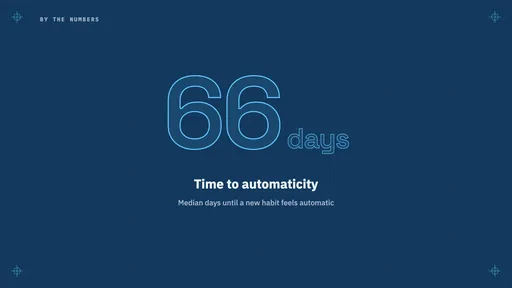
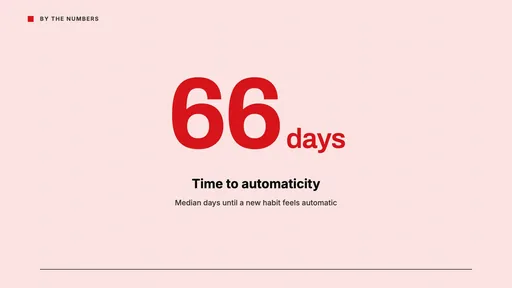
Slajd u temi Atelier izrađen u alatu Scholarly AI SlidesSlajd u temi Blueprint izrađen u alatu Scholarly AI SlidesSlajd u temi Swiss Grid izrađen u alatu Scholarly AI SlidesSlajd u temi Noir izrađen u alatu Scholarly AI Slides
Ista ogledna prezentacija prikazana u četiri od deset dizajnerskih tema.

Jedno poglavlje, obrađeno u deset slajdova.

Primjer prezentacije iz poglavlja ekonomije o elastičnosti. Odaberite slajd da biste ga vidjeli s bilješkama za izlagača.

Poglavlje 6, Elastičnost.pdf

PDF, stranice 112 do 131

Izrađeno uzCijela prezentacija10 slajdova Dodaj pitanja za vježbu na kraju

Nastavna jedinica, slajd po slajd

Riješeni primjer4 od 10

Elastičnost potražnje u kafiću iznosi 2,5, pa je potražnja elastična

  1. 125% ÷ 10% = 2,5
  2. 22,5 je veće od 1
  3. 3Kupci su reagirali snažnije od promjene cijene

Bilješke za izlagača

Vratimo se kafiću. Količina je pala za 25 posto, a cijena porasla za 10 posto, pa je elastičnost 25 podijeljeno s 10, što iznosi 2,5. Obično izostavljamo predznak minus. Budući da je 2,5 veće od 1, kupci su reagirali snažnije od promjene cijene: potražnja je elastična.

Bilješke za izlagača uključene su u preuzeti PowerPoint uz Premium i Laureate, u oknu bilježaka koje prikazuje Prikaz izlagača.

Primjer

Kako funkcionira

  1. Dodajte izvor

    Prenesite PDF, datoteku programa Word ili PowerPoint, proračunsku tablicu, sliku, audiodatoteku ili videozapis. Možete i zalijepiti bilješke ili poveznicu, odabrati datoteku s Google Drivea ili upisati temu. Za PDF možete odabrati stranice.

  2. Odaberite temu i broj slajdova

    Odaberite temu, broj slajdova, jezik i način „Cijela prezentacija” ili „Priprema za ispit”. Ako prvo želite pregledati plan prezentacije, uključite opciju „Najprije pregled nacrta” i uredite popis slajdova prije izrade.

  3. Prikažite, podijelite ili izvezite prezentaciju

    Većina prezentacija spremna je za 6 do 15 minuta, a karticu možete zatvoriti dok se vaša izrađuje. U svakom paketu možete prikazati prezentaciju na cijelom zaslonu u aplikaciji Scholarly ili podijeliti poveznicu za pregled.

Što prezentacija uključuje

Bilješke za izlaganje na svakom slajdu

Bilješke za svaki slajd nastaju iz vašeg izvora i uključene su u izvoz u PowerPoint.

Slajdovi oblikovani prema sadržaju

Umjesto popisa natuknica, slajd može prikazati usporedbu, postupak, grafikon, tablicu, vremensku crtu, jednadžbu ili ilustraciju iz vašeg PDF-a.

Slajdovi za poučavanje

Prezentacije mogu sadržavati primjere s postupkom rješavanja, ispravke pogrešnih predodžbi, pitanja za provjeru razumijevanja i sažetak.

Nacrt koji možete urediti prije izrade

Kad uključite opciju „Najprije pregled nacrta”, prije izrade prezentacije možete preimenovati, premjestiti, dodati ili ukloniti slajdove. Izrada nacrta ne troši kredit za stvaranje uz AI.

Izmjene nakon izrade prezentacije

Uz plaćeni paket možete u AI chatu prezentacije zatražiti ispravak naslova, datuma ili pojedinog slajda. Izmjene se uračunavaju u tjednu potrošnju za Premium modele i ne troše kredite za stvaranje uz AI.

71 jezik i regionalna varijanta

Prezentaciju možete izraditi na jeziku koji se razlikuje od jezika izvora.

Formati izvoza i mogućnosti uređivanja

U svakom planu možete prezentirati u Scholarlyju i podijeliti poveznicu za pregled. Preuzimanje i izvoz dostupni su u planovima Premium i Laureate.

FormatPaketŠto možete promijeniti
Prikaz i dijeljenje poveznicomSvi paketiUređivanje nije dostupno. Za otvaranje poveznice potreban je besplatan račun na platformi Scholarly.
PDFPremium i LaureateGotova datoteka spremna za ispis ili slanje kao popratni materijal.
PowerPoint (.pptx)Premium i LaureateSvaki je slajd slika, a bilješke za izlaganje nalaze se u oknu za bilješke. Slajdove možete premještati, uklanjati ili dodavati, dok se tekst na njima ne može uređivati.
Google SlidesPremium i LaureateVrijedi isto kao za PowerPoint. Nakon što povežete Google Drive, kopija se sprema na vaš disk.
Word (.docx) i Google DocsPremium i LaureateTekst prezentacije u dokumentu koji možete uređivati.

Ako u programu PowerPoint trebate uređivati svaki tekstni okvir, prikladniji je alat za prezentacije koji izvozi izravno u izvorni format tog programa.

Što uključuje svaki paket

Free

  • Jedan kredit za stvaranje uz AI, dostupan jednokratno za sve alate na platformi Scholarly
  • Jedna prezentacija od 10 slajdova iz jednog izvora
  • Prijenos jedne datoteke do 8 MB, uz najviše prve 32 stranice PDF-a
  • Prikaz i dijeljenje poveznicom, bez preuzimanja

Premium

  • 15 kredita za stvaranje uz AI tjedno
  • Od 5 do 30 slajdova po prezentaciji
  • Do 10 izvora u jednoj prezentaciji
  • Datoteke do 300 MB i PDF-ovi do 1.000 stranica
  • Izvoz u PDF, PowerPoint, Word, Google Slides i Google Docs

Laureate

  • 80 kredita za stvaranje uz AI tjedno
  • Do 20 izvora u jednoj prezentaciji
  • Datoteke do 1 GB i PDF-ovi do 3.000 stranica
  • Sve što uključuje Premium

Izrada prezentacije troši 1 kredit za stvaranje uz AI sa zadanim modelom ili 2 uz opciju „Upotrijebi najbolji model”.

Česta pitanja

Je li AI generator slajdova besplatan?

Da, za jednu prezentaciju. Free uključuje jedan kredit za stvaranje uz AI koji se ne obnavlja. Njime možete izraditi jednu prezentaciju od 10 slajdova iz jednog izvora (prijenos datoteke do 8 MB, uz najviše prve 32 stranice PDF-a). U svakom paketu možete prikazati prezentaciju i podijeliti je poveznicom. Za preuzimanje i izvoz potreban je plaćeni paket, a za početak vam ne treba kreditna kartica.

Mogu li izvesti slajdove u PowerPoint?

Da, uz plaćeni paket. Uz Premium i Laureate možete preuzeti prezentaciju kao datoteku PowerPoint (.pptx) ili PDF ili je spremiti u Google Slides ako ste povezali Google Drive. U programima PowerPoint i Google Slides svaki je slajd slika s pripadajućim bilješkama za izlaganje, pa možete premještati, uklanjati ili dodavati slajdove. Tekst na slajdovima u tim se programima ne može uređivati. Za uređivanje teksta izvezite prezentaciju u Word (.docx) ili Google Docs. Paket Free omogućuje samo prikaz i dijeljenje poveznicom.

Mogu li uređivati slajdove nakon generiranja?

Da. Uz plaćeni paket otvorite AI chat prezentacije i navedite što želite promijeniti. Primjerice, možete zatražiti ispravak datuma na 3. slajdu uz zadržavanje rasporeda. Izmjene se uračunavaju u tjednu potrošnju za Premium modele i ne troše kredite za stvaranje uz AI. Prezentacija je gotov PDF bez radne površine za povlačenje tekstnih okvira. Ako želite drukčiju strukturu ili stil, izradite novu prezentaciju s vlastitim uputama.

Koliko slajdova izrađuje?

Onoliko koliko odaberete unutar svojeg plana. Na planovima Premium i Laureate klizač Slajdovi omogućuje odabir od 5 do 30 slajdova, a nove prezentacije počinju s 15. Na planu Free svaka prezentacija ima 10 slajdova. Prezentacija se planira prema odabranom broju, ali može imati jedan ili dva slajda više. Da biste obuhvatili više sadržaja dugog izvora, odaberite dulju prezentaciju ili uži raspon stranica.

Koje vrste ulaznog sadržaja prihvaća?

Možete upotrijebiti teme, zalijepljene bilješke, PDF-ove, datoteke programa Word i PowerPoint, proračunske tablice, tekstne datoteke, slike, audiodatoteke i videodatoteke, snimke, mrežne poveznice i datoteke s Google Drivea. Za PDF možete odabrati raspon stranica. Free može obraditi do prve 32 stranice, Premium do 1.000, a Laureate do 3.000.

Može li AI pretvoriti PDF u PPT?

Da. Prenesite PDF i odaberite raspon stranica i broj slajdova. Scholarly će iz tog sadržaja izraditi novu prezentaciju s bilješkama za izlaganje. Stranice PDF-a ne kopiraju se pojedinačno na slajdove. Uz Premium ili Laureate možete preuzeti prezentaciju kao datoteku PowerPoint (.pptx). U njoj je svaki slajd slika, s pripadajućim bilješkama u oknu za bilješke, pa se tekst na slajdovima ne može uređivati. Ako trebate pretvoriti same stranice PDF-a u slajdove koje možete uređivati, upotrijebite alat za pretvorbu PDF-a.

Kako mogu generirati slajdove iz svojih bilježaka?

Zalijepite bilješke kao tekst ili ih prenesite kao PDF, datoteku programa Word ili PowerPoint ili tekstnu datoteku. Zatim odaberite broj slajdova i pokrenite izradu. Scholarly grupira povezane točke, svakoj ideji dodjeljuje zaseban slajd i iz vaših bilježaka piše bilješke za izlaganje za svaki slajd.

Mogu li pretvoriti transkript ili snimku predavanja u slajdove?

Da. Prenesite audiodatoteku ili videodatoteku, odaberite jednu od svojih snimki u alatu AI Meeting Notes ili dodajte prijepis kao tekstnu datoteku, datoteku programa Word ili PDF. Scholarly se služi prijepisom, pa prezentacija obuhvaća ono što je izgovoreno. Slajdovi i sadržaj s ploče koji se u videozapisu samo vide ne prenose se u prezentaciju. Free omogućuje prijenos jedne datoteke do 8 MB, pa je za dulju snimku obično potreban plaćeni paket.

Koliko traje izrada prezentacije?

Većina prezentacija spremna je za otprilike 6 do 15 minuta. Prezentacija se izrađuje na poslužiteljima Scholarlyja, pa možete zatvoriti karticu i vratiti se poslije.

Mogu li pregledati slajdove prije izrade prezentacije?

Da, ako na računalu u postavkama slajdova uključite opciju „Najprije pregled nacrta”. AI Slides tada sastavlja nacrt prezentacije te prikazuje naslov svakog slajda i kratku bilješku o tome što će taj slajd obraditi. Možete preimenovati, premjestiti, dodati ili ukloniti slajdove te zatražiti određenu vrstu slajda, primjerice grafikon, vremensku crtu ili usporedbu. Izrada nacrta ne troši kredit za stvaranje uz AI. Kredit se troši kada izradite prezentaciju.

Koje vrste AI alata za slajdove postoje i koji odgovara mojem zadatku?

Postoje tri vrste. Generator slajdova koji se temelji na izvorima, poput alata Scholarly, čita datoteku koju dodate i na temelju nje piše slajdove i bilješke za izlagača. Alat za dizajn prezentacija polazi od upita i nudi radnu površinu na kojoj uređujete svaki raspored i tekstni okvir. Asistent ili dodatak unutar alata PowerPoint ili Google Slides izrađuje slajdove u datoteci koja vam je već otvorena. Odaberite prema zadatku: prezentacija koja prati vaš izvor, prezentacija kojoj želite ručno promijeniti izgled ili slajdovi koje želite dodati postojećoj prezentaciji.

Po čemu se razlikuje od NotebookLM-a?

Prema Googleovoj stranici za pomoć, Gemini Notebook (prije NotebookLM) izrađuje prezentaciju iz izvora u bilježnici, omogućuje izmjenu slajdova prema pisanim uputama i nudi preuzimanje prezentacije kao PDF ili datoteku PowerPoint (.pptx). Scholarly iz vašeg izvora piše bilješke za izlaganje za svaki slajd, nudi deset dizajnerskih tema, a uz plaćene pakete omogućuje izvoz u PDF, PowerPoint s bilješkama za izlaganje, Word te Google Slides ili Google Docs. Odaberite Scholarly ako ćete pri izlaganju upotrebljavati bilješke ili želite iz iste prenesene datoteke izraditi videopredavanje ili podcast.

Povezani alati

Paketi i cijene

Registrirajte se besplatnoPogledajte značajku AI slajdovi

Cijene su prema zadanim postavkama prikazane u USD. Lokalna valuta može biti dostupna u aplikaciji ili pri plaćanju.