
1 gratis skapelse, till exempel en video, podd eller studiekort
Videor och poddar på upp till 2 min
Ladda upp 1 fil på upp till 8 MB
Prova chatt och quiz med filen
Skapa presentationer med AI från dina egna PDF-filer, anteckningar och inspelningar
Lägg till en PDF, anteckningar, en Word- eller PowerPoint-fil, en inspelning eller ett ämne och få en formgiven presentation med talaranteckningar på varje bild. Med ett gratiskonto kan du skapa en presentation med 10 bilder från en källa, visa den och dela den via länk. Inget betalkort krävs. Med en betald plan kan du skapa presentationer med 5 till 30 bilder och exportera till PDF, PowerPoint, Word och Google Slides eller Google Docs.
Släpp en fil för att skapa en presentation
PDF, Word, PowerPoint eller textfil
Används av över 250 000 studerande och yrkesverksamma världen över
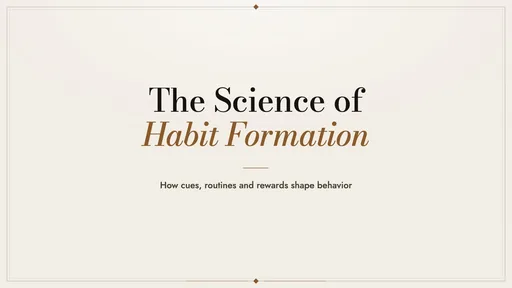
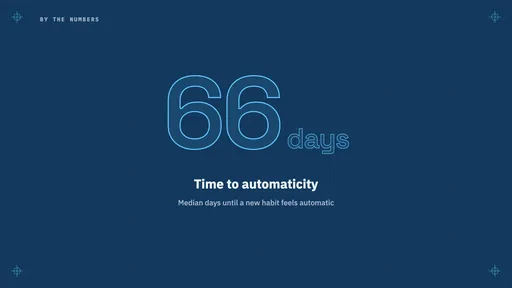
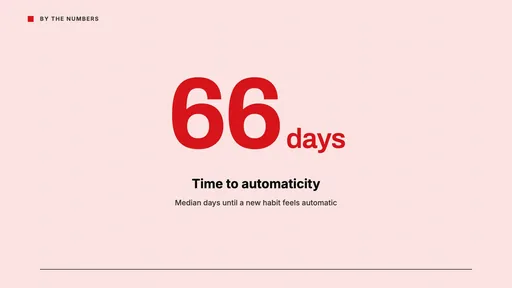
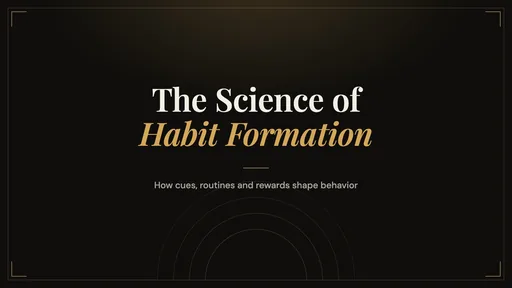
Ett kapitel, undervisat på tio bilder.
En exempelpresentation från ett ekonomikapitel om elasticitet. Välj en bild för att se den med talaranteckningarna.
Kapitel 6, Elasticitet.pdf
PDF, sidorna 112 till 131
Skapad medHel presentation10 bilder Lägg till övningsfrågor i slutet
Lektionen, bild för bild
Genomräknat exempel4 av 10
Kaféets elasticitet är 2,5, så efterfrågan är elastisk
- 125 % ÷ 10 % = 2,5
- 22,5 är över 1
- 3Köparnas reaktion var större än prisförändringen
Talaranteckningar
Nu till kaféet. Kvantiteten sjönk med 25 procent och priset steg med 10 procent, så elasticiteten är 25 delat med 10, vilket är 2,5. Vi brukar utelämna minustecknet. Eftersom 2,5 är över 1 reagerade köparna starkare än priset förändrades: efterfrågan är elastisk.
Talaranteckningar följer med när du laddar ner PowerPoint med Premium och Laureate, i anteckningsfältet som visas i föredragshållarvyn.
ExempelSå fungerar det
1Lägg till en källa
Ladda upp en PDF, en Word- eller PowerPoint-fil, ett kalkylblad, en bild, en ljudfil eller en video. Du kan också klistra in anteckningar eller en länk, välja en fil från Google Drive eller skriva in ett ämne. Om du lägger till en PDF kan du välja vilka sidor som ska användas.
2Välj tema och längd
Välj tema, antal bilder, språk och läge: Fullständig presentation eller Provförberedelse. Om du vill granska upplägget först aktiverar du Granska dispositionen först. Då kan du redigera bildlistan innan presentationen skapas.
3Visa, dela eller exportera
De flesta presentationer blir klara på 6 till 15 minuter. Du kan stänga fliken medan din presentation skapas. Oavsett plan kan du visa den i helskärm i Scholarly eller dela en länk så att andra kan se den.
Det här ingår i presentationen
Talaranteckningar på varje bild
Talaranteckningarna för varje bild utgår från din källa och följer med när du exporterar till PowerPoint.
Bildens innehåll styr formen
I stället för en punktlista kan en bild visa en jämförelse, en process, ett diagram, en tabell, en tidslinje, en ekvation eller en figur från din PDF.
Bilder anpassade för undervisning
Presentationerna kan innehålla exempel med stegvisa lösningar, förklaringar som reder ut missuppfattningar, frågor som testar förståelsen och en sammanfattning.
En disposition du kan redigera först
När du aktiverar Granska dispositionen först kan du byta namn på bilderna, ändra ordningen och lägga till eller ta bort bilder innan presentationen skapas. Det går inte åt någon AI-skapandekredit för att ta fram dispositionen.
Ändringar efter att presentationen har skapats
Med en betald plan kan du be presentationens AI-chatt att rätta en rubrik, ett datum eller en enskild bild. Ändringarna räknas av från veckans premiumanvändning och förbrukar inga AI-skapandekrediter.
71 språk och regionala varianter
Presentationen kan skrivas på ett annat språk än källan.
Exportformat och vad du kan redigera i varje format
Med alla abonnemang kan du presentera en presentation i Scholarly och dela en visningslänk. Nedladdningar och exporter ingår i Premium och Laureate.
| Format | Plan | Vad du kan ändra |
|---|---|---|
| Visa och dela via länk | Alla planer | Presentationen går inte att redigera via länken. Den som öppnar länken behöver ett kostnadsfritt Scholarly-konto. |
| Premium och Laureate | En färdig fil som du kan skriva ut eller skicka som utdelningsmaterial. | |
| PowerPoint (.pptx) | Premium och Laureate | Varje presentationsbild exporteras som en bildfil med talaranteckningar i anteckningsfältet. Du kan ändra ordningen och ta bort eller lägga till bilder. Texten på bilderna går inte att redigera. |
| Google Slides | Premium och Laureate | Exporten fungerar som i PowerPoint. När du har anslutit Google Drive sparas en kopia där. |
| Word (.docx) och Google Docs | Premium och Laureate | Texten från presentationen i ett dokument som du kan redigera. |
Om du behöver kunna redigera varje textruta i PowerPoint passar ett presentationsverktyg som exporterar direkt till redigerbart PowerPoint-format bättre.
Det här ingår i varje plan
Free
- En AI-skapandekredit som du får en gång och kan använda i hela Scholarly
- En presentation med 10 bilder från en källa
- En uppladdning på högst 8 MB. För PDF-filer används de första 32 sidorna.
- Visa och dela via länk, utan nedladdning
Premium
- 15 AI-skapandekrediter per vecka
- 5 till 30 bilder per presentation
- Upp till 10 källor per presentation
- Filer på upp till 300 MB och PDF-filer på upp till 1 000 sidor
- Export till PDF, PowerPoint, Word och Googles format
Laureate
- 80 AI-skapandekrediter per vecka
- Upp till 20 källor per presentation
- Filer på upp till 1 GB och PDF-filer på upp till 3 000 sidor
- Allt som ingår i Premium
En presentation kostar 1 AI-skapandekredit med standardmodellen och 2 med inställningen Använd bästa modellen.
Vanliga frågor
Är AI-verktyget för presentationsbilder gratis?
Ja, du kan skapa en presentation. I Free ingår en AI-skapandekredit som du får en gång och som inte fylls på. Med den kan du skapa en presentation med 10 bilder från en källa. Du kan ladda upp en fil på högst 8 MB, och för en PDF används de första 32 sidorna. Med alla planer kan du visa presentationen och dela den via länk. För nedladdning och export krävs en betald plan. Du behöver inget betalkort för att komma igång.
Kan jag exportera presentationsbilderna till PowerPoint?
Ja, med en betald plan. Med Premium och Laureate kan du ladda ner presentationen som en PowerPoint-fil (.pptx) eller en PDF, eller spara den i Google Slides när Google Drive är anslutet. I PowerPoint och Google Slides består varje presentationsbild av en bildfil med tillhörande talaranteckningar. Du kan ändra ordningen och ta bort eller lägga till bilder. Texten på bilderna går inte att redigera där. Om du vill redigera texten kan du exportera till Word (.docx) eller Google Docs. Med Free kan du bara visa presentationen och dela den via länk.
Kan jag redigera presentationsbilderna efter att de skapats?
Ja, med en betald plan kan du öppna presentationens AI-chatt och beskriva vad du vill ändra. Du kan till exempel be den att rätta ett datum på bild 3 och behålla layouten. Ändringarna räknas av från veckans premiumanvändning och förbrukar inga AI-skapandekrediter. Det finns ingen redigeringsyta där du kan dra och flytta textrutor, och själva presentationen är en färdig PDF. Om du vill ha en annan struktur eller stil kan du skapa en ny presentation med egna instruktioner.
Hur många presentationsbilder skapas?
Så många som du väljer inom ditt abonnemangs gränser. Med Premium och Laureate går reglaget Bilder från 5 till 30 bilder, och nya presentationer har 15 som standard. Med Free har varje presentation 10 bilder. Presentationen planeras efter antalet du väljer, men kan bli en eller två bilder längre. För att täcka mer av en lång källa väljer du en längre presentation eller ett snävare sidintervall.
Vilka typer av underlag stöds?
Du kan använda ämnen, inklistrade anteckningar, PDF-filer, Word- och PowerPoint-filer, kalkylblad, textfiler, bilder, ljud- och videofiler, inspelningar, webblänkar och filer från Google Drive. För en PDF kan du välja ett sidintervall. Free kan använda upp till de första 32 sidorna, Premium upp till 1 000 och Laureate upp till 3 000.
Kan AI konvertera en PDF till PPT?
Ja. Ladda upp PDF-filen, välj sidintervall och antal bilder, så skapar Scholarly en ny presentation med talaranteckningar utifrån materialet. PDF-sidorna kopieras inte direkt till presentationsbilder. Med Premium eller Laureate kan du ladda ner presentationen som en PowerPoint-fil (.pptx) där varje presentationsbild är en bildfil med sina talaranteckningar i anteckningsfältet. Texten på bilderna går därför inte att redigera. Om du behöver PDF-filens egna sidor som redigerbara presentationsbilder kan du använda en PDF-konverterare.
Hur skapar jag presentationsbilder från mina anteckningar?
Klistra in anteckningarna som text eller ladda upp dem som en PDF, en Word- eller PowerPoint-fil eller en textfil. Välj sedan antal bilder och skapa presentationen. Scholarly grupperar punkter som hör ihop, ger varje idé en egen bild och skriver talaranteckningar för varje bild utifrån dina anteckningar.
Kan jag göra en föreläsningstranskription eller inspelning till presentationsbilder?
Ja. Ladda upp ljud- eller videofilen, välj en av dina inspelningar från Mötesanteckningar med AI eller lägg till transkriptionen som en textfil, Word-fil eller PDF. Scholarly utgår från transkriptionen, så presentationen bygger på det som sades. Presentationsbilder eller sådant som skrivits på tavlan och bara syns i videon kopieras inte. Free tillåter en uppladdning på högst 8 MB, så en lång inspelning kräver oftast en betald plan.
Hur lång tid tar det att skapa en presentation?
De flesta presentationer är klara på ungefär 6 till 15 minuter. Presentationen skapas på Scholarlys servrar, så du kan stänga fliken och komma tillbaka senare.
Kan jag granska bilderna innan presentationen skapas?
Ja, om du aktiverar Granska dispositionen först i presentationsinställningarna på en dator. Verktyget planerar då presentationen och visar varje bilds rubrik och en kort beskrivning av vad bilden ska lära ut. Du kan byta namn på bilderna, ändra ordningen och lägga till eller ta bort bilder. Du kan också be om en viss typ av bild, till exempel ett diagram, en tidslinje eller en jämförelse. Det går inte åt någon AI-skapandekredit för att ta fram dispositionen. Krediten används när du skapar presentationen.
Vilka typer av AI-verktyg för presentationer finns det, och vilket passar min uppgift?
Det finns tre typer. En källbaserad presentationsgenerator som Scholarly läser en fil som du lägger till och skriver presentationsbilder och talaranteckningar utifrån den. Ett designverktyg för presentationer utgår från en prompt och ger dig en arbetsyta där du redigerar varje layout och textruta. En assistent eller ett tillägg i PowerPoint eller Google Slides skapar bilder i filen du redan har öppen. Välj utifrån uppgiften: en presentation som följer ditt eget källmaterial, en presentation vars design du vill ändra manuellt eller bilder som läggs till i en befintlig presentation.
Hur skiljer sig detta från NotebookLM?
Enligt Googles hjälpsida kan Gemini Notebook (tidigare NotebookLM) skapa en presentation från källorna i en anteckningsbok. Du kan bearbeta bilderna med skriftliga instruktioner och ladda ner presentationen som en PDF eller PowerPoint-fil (.pptx). Scholarly skriver talaranteckningar för varje bild utifrån din källa och erbjuder tio designerteman. Med en betald plan kan du exportera till PDF, PowerPoint med talaranteckningar, Word och Google Slides eller Google Docs. Välj Scholarly om du vill ha talaranteckningar när du presenterar eller vill skapa en videoföreläsning eller podd från samma uppladdade material.
Relaterade verktyg
- AI-presentationsbilderSå fungerar AI-presentationer och deras inställningar.
- Från anteckningar till PowerPointGör en presentation av inklistrade eller uppladdade anteckningar.
- AI-videoföreläsningarSamma presentationsbilder med berättarröst.
- Presentationsbilder till videoGör din färdiga presentation till en video med berättarröst.
- PowerPoint till studiekortOmvandla presentationsbilder till studiekort.
Planer och priser
Premium
PopulärastFör dig som lär dig något nytt varje vecka.
15 $
/månad
Faktureras årsvis med 180 $ · spara 180 $
15 skapelser i veckan
Videor på upp till 45 min, poddar på upp till 60 min
Obegränsad chatt, quiz och uppladdningar
Tillgång till de bästa AI-modellerna varje vecka
Ladda ner dina videor, med valfri logotyp
Laureate
För omfattande daglig användning.
99 $
/månad
faktureras månadsvis · säg upp när som helst
Allt i Premium
80 skapelser i veckan, 5× Premium
4× mer tid med de bästa AI-modellerna
Större uppladdningar, upp till 1 GB
Prioriterad support
Premium for Teams
PopulärastEtt gemensamt bibliotek med administratörskontroll.
$28
/plats/månad
$336 per plats faktureras årsvis · spara $84
Premium för varje medlem:
Premium-gränser för varje medlem: 15 AI-skapandekrediter i veckan
40 bilder per medlem och vecka · Beta
Gemensam arbetsyta med rollerna ägare, administratör och medlem
Samma modeller och användningsgränser som Premium
Gemensamma källbibliotek och central fakturering
Laureate for Teams
Ett gemensamt bibliotek med administratörskontroll.
$88
/plats/månad
$1,056 per plats faktureras årsvis · spara $264
Allt i Premium, plus:
Laureate-gränser för varje medlem: 80 AI-skapandekrediter i veckan
80 bilder per medlem och vecka · Beta
Namngivna Frontier-modeller ingår
Gemensam arbetsyta med rollerna ägare, administratör och medlem
Gemensamma källbibliotek och central fakturering
Ingen gemensam kreditpott för teamet. Användningen räknas per medlem
Priser visas i USD som standard. Lokal valuta kan finnas i appen eller i kassan.