
1 creație gratuită, cum ar fi un videoclip, un podcast sau fișe de studiu
Videoclipuri și podcasturi de până la 2 min
Încarcă 1 fișier, de până la 8 MB
Încearcă chatul și testele pe baza lui
Generator AI de diapozitive din PDF-urile, notițele și înregistrările tale
Adaugă un PDF, notițe, un fișier Word sau PowerPoint, o înregistrare ori un subiect și primești o prezentare cu un design complet și cu note pentru prezentator la fiecare diapozitiv. Cu un cont gratuit, fără card, poți crea o prezentare de 10 diapozitive dintr-o singură sursă, o poți prezenta și o poți partaja prin link. Planurile plătite permit crearea de prezentări cu 5 până la 30 de diapozitive și exportul în PDF, PowerPoint, Word și Google Slides sau Google Docs.
Trage un fișier aici pentru a crea diapozitive
Fișier PDF, Word, PowerPoint sau text
Folosit de peste 250.000 de persoane care învață și profesioniști din întreaga lume

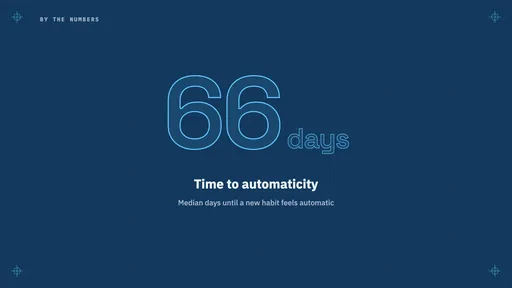
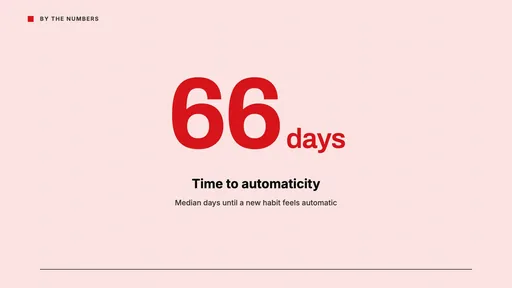

Un capitol, predat în zece diapozitive.
Un exemplu de prezentare dintr-un capitol de economie despre elasticitate. Alege un diapozitiv ca să îl vezi împreună cu notele pentru prezentator.
Capitolul 6, Elasticitatea.pdf
PDF, paginile 112 până la 131
Creat cuPrezentare completă10 diapozitive Adaugă întrebări de exersare la final
Lecția, diapozitiv cu diapozitiv
Exemplu rezolvat4 din 10
Elasticitatea cafenelei este 2,5, deci cererea este elastică
- 125% ÷ 10% = 2,5
- 22,5 este mai mare decât 1
- 3Cumpărătorii au reacționat mai puternic decât a variat prețul
Note pentru prezentator
Să revenim la cafenea. Cantitatea a scăzut cu 25%, iar prețul a crescut cu 10%, deci elasticitatea este 25 împărțit la 10, adică 2,5. De obicei, omitem semnul minus. Pentru că 2,5 este mai mare decât 1, cumpărătorii au reacționat mai puternic decât a variat prețul: cererea este elastică.
Notele pentru prezentator sunt incluse în fișierul PowerPoint descărcat pe Premium și Laureate, în panoul de note afișat în Vizualizarea prezentator.
ExempluCum funcționează
1Adaugă o sursă
Încarcă un PDF, un fișier Word sau PowerPoint, o foaie de calcul, o imagine ori un fișier audio sau video. Poți și să lipești notițe sau un link, să alegi un fișier din Google Drive ori să introduci un subiect. Dacă încarci un PDF, poți alege paginile.
2Alege tema și numărul de diapozitive
Alege o temă, numărul de diapozitive, limba și modul Prezentare completă sau Pregătire pentru examen. Ca să verifici structura în avans, activează Revizuiește mai întâi schița și editează lista de diapozitive înainte de generare.
3Prezintă, partajează sau exportă
Cele mai multe prezentări sunt gata în 6 până la 15 minute. Poți închide fila în timpul generării. Cu orice plan, poți prezenta pe tot ecranul în Scholarly sau poți partaja un link de vizualizare.
Ce include prezentarea
Note pentru prezentator la fiecare diapozitiv
Notele fiecărui diapozitiv sunt scrise pe baza sursei tale și sunt incluse în fișierul exportat în PowerPoint.
Diapozitive adaptate conținutului
În locul unei liste cu marcatori, un diapozitiv poate conține o comparație, etapele unui proces, un grafic, un tabel, o cronologie, o ecuație sau o figură preluată din PDF-ul tău.
Diapozitive concepute pentru predare
Prezentările pot include exemple rezolvate pas cu pas, explicații care clarifică ideile greșite, întrebări prin care verifici ce ai înțeles și o recapitulare.
O schiță pe care o poți edita înainte de generare
Dacă activezi Revizuiește mai întâi schița, poți redenumi, reordona, adăuga sau elimina diapozitive înainte de generarea prezentării. Planificarea schiței nu consumă niciun credit de creare AI.
Modificări după generarea prezentării
Cu un plan plătit, îi poți cere chatului AI al prezentării să corecteze un titlu, o dată sau un diapozitiv. Modificările se scad din cota săptămânală de utilizare Premium, fără a consuma Credite de creare AI.
71 de limbi și variante regionale
Prezentarea poate fi scrisă într-o altă limbă decât cea a sursei.
Formate de export și ce poți edita în fiecare
Cu orice plan, poți prezenta în Scholarly și poți distribui un link de vizualizare. Descărcările și exporturile sunt disponibile cu Premium și Laureate.
| Format | Plan | Ce poți modifica |
|---|---|---|
| Prezintă și partajează prin link | Toate planurile | Prezentarea poate fi doar vizualizată. Oricine deschide linkul are nevoie de un cont Scholarly gratuit. |
| Premium și Laureate | Un fișier final, gata de tipărit sau de trimis ca material de curs. | |
| PowerPoint (.pptx) | Premium și Laureate | Fiecare diapozitiv este o imagine, iar notele pentru prezentator apar în panoul de note. Poți reordona, elimina sau adăuga diapozitive, însă textul din imagini nu poate fi editat. |
| Google Slides | Premium și Laureate | Are același format ca exportul în PowerPoint. După ce conectezi Google Drive, o copie se salvează în Drive-ul tău. |
| Word (.docx) și Google Docs | Premium și Laureate | Textul prezentării într-un document editabil. |
Dacă ai nevoie să editezi fiecare casetă de text în PowerPoint, ți se potrivește mai bine un instrument de prezentare cu export nativ în PowerPoint.
Ce include fiecare plan
Free
- Un singur credit de creare AI, acordat o singură dată și disponibil în tot Scholarly
- O prezentare de 10 diapozitive dintr-o singură sursă
- Încărcarea unui singur fișier de până la 8 MB și prelucrarea primelor 32 de pagini dintr-un PDF
- Prezentare și partajare prin link, fără descărcare
Premium
- 15 Credite de creare AI pe săptămână
- Între 5 și 30 de diapozitive per prezentare
- Până la 10 surse într-o prezentare
- Fișiere de până la 300 MB și PDF-uri de până la 1.000 de pagini
- Export în PDF, PowerPoint, Word și în formate Google
Laureate
- 80 de Credite de creare AI pe săptămână
- Până la 20 de surse într-o prezentare
- Fișiere de până la 1 GB și PDF-uri de până la 3.000 de pagini
- Tot ce include Premium
O prezentare costă 1 credit de creare AI cu modelul implicit și 2 cu opțiunea Folosește cel mai bun model.
Întrebări frecvente
Generatorul de diapozitive cu AI este gratuit?
Da, pentru o singură prezentare. Planul Free îți oferă un credit de creare AI care nu se reînnoiește. Cu el poți crea o prezentare de 10 diapozitive dintr-o singură sursă (un fișier de până la 8 MB, cu acces la primele 32 de pagini dacă este un PDF). Cu orice plan, poți prezenta și partaja prezentarea prin link. Descărcarea și exportul necesită un plan plătit. Poți începe fără card de credit.
Pot exporta diapozitivele în PowerPoint?
Da, cu un plan plătit. Cu Premium și Laureate poți descărca prezentarea ca fișier PowerPoint (.pptx) sau PDF ori o poți salva în Google Slides dacă ai conectat Google Drive. În PowerPoint și Google Slides, fiecare diapozitiv este o imagine însoțită de note pentru prezentator. Poți reordona, elimina sau adăuga diapozitive, însă textul din imagini nu poate fi editat acolo. Pentru a edita textul, exportă în Word (.docx) sau Google Docs. Cu Free, poți doar să prezinți și să partajezi prin link.
Pot edita diapozitivele după generare?
Da, poți cere modificări. Cu un plan plătit, deschide chatul AI al prezentării și spune ce vrei să schimbi. De exemplu, poți cere corectarea unei date pe diapozitivul 3, cu păstrarea aspectului. Modificările se scad din cota săptămânală de utilizare Premium, fără a consuma Credite de creare AI. Prezentarea este un PDF final și nu are un editor în care să poți muta casetele de text. Pentru o altă structură sau un alt stil, creează o prezentare nouă cu instrucțiuni personalizate.
Câte diapozitive creează?
Câte alegi, în limitele planului tău. Cu Premium și Laureate, glisorul Diapozitive permite între 5 și 30 de diapozitive, iar prezentările noi pornesc de la 15; cu Free, fiecare prezentare are 10 diapozitive. Prezentarea este planificată pentru numărul ales și îl poate depăși cu unul sau două diapozitive. Pentru a acoperi mai mult dintr-o sursă lungă, alege o prezentare mai lungă sau un interval de pagini mai restrâns.
Ce tipuri de materiale acceptă?
Poți folosi subiecte, notițe lipite, PDF-uri, fișiere Word și PowerPoint, foi de calcul, fișiere text, imagini, fișiere audio și video, înregistrări, linkuri web și fișiere din Google Drive. Pentru un PDF, poți alege intervalul de pagini. Cu Free poți folosi cel mult primele 32 de pagini, cu Premium până la 1.000 de pagini, iar cu Laureate până la 3.000 de pagini.
Poate AI-ul să convertească un PDF în PPT?
Da. Încarcă PDF-ul, alege un interval de pagini și numărul de diapozitive, iar Scholarly va crea o prezentare nouă pe baza documentului, cu note pentru prezentator. Paginile PDF-ului nu sunt copiate ca diapozitive individuale. Cu Premium sau Laureate poți descărca prezentarea ca fișier PowerPoint (.pptx). Fiecare diapozitiv este o imagine cu notele aferente în panoul de note, deci textul din imagini nu poate fi editat. Dacă vrei să transformi chiar paginile PDF-ului în diapozitive editabile, folosește un convertor PDF.
Cum generez diapozitive din notițele mele?
Lipește notițele ca text sau încarcă-le ca fișier PDF, Word, PowerPoint ori text, alege numărul de diapozitive și generează prezentarea. Scholarly grupează ideile care au legătură între ele, dedică un diapozitiv fiecărei idei și scrie note pentru prezentator la fiecare diapozitiv, pe baza notițelor tale.
Pot transforma transcrierea sau înregistrarea unui curs în diapozitive?
Da. Încarcă fișierul audio sau video, alege una dintre înregistrările tale din AI Meeting Notes sau adaugă transcrierea ca fișier text, Word sau PDF. Scholarly lucrează pe baza transcrierii, așa că prezentarea acoperă ce s-a spus. Diapozitivele sau informațiile scrise pe tablă, afișate doar pe ecran în videoclip, nu sunt preluate. Cu Free poți încărca un singur fișier de până la 8 MB, așa că pentru o înregistrare lungă ai nevoie, de obicei, de un plan plătit.
Cât durează generarea unei prezentări?
Majoritatea prezentărilor sunt gata în aproximativ 6 până la 15 minute. Prezentarea este creată pe serverele Scholarly, așa că poți închide fila și reveni mai târziu.
Pot revizui diapozitivele înainte de crearea prezentării?
Da, dacă activezi Revizuiește mai întâi schița în setările pentru diapozitive, de pe un computer. AI Slides pregătește apoi structura prezentării și îți arată titlul fiecărui diapozitiv, însoțit de o scurtă descriere a ceea ce va explica. Poți redenumi, reordona, adăuga sau elimina diapozitive ori poți cere un anumit tip de diapozitiv, cum ar fi un grafic, o cronologie sau o comparație. Schița nu consumă niciun credit de creare AI. Creditul este folosit când creezi prezentarea.
Ce tipuri de instrumente AI pentru diapozitive există și care se potrivește nevoilor mele?
Există trei tipuri. Un generator de diapozitive bazat pe surse, precum Scholarly, citește un fișier pe care îl adaugi și creează diapozitivele și notele prezentatorului pe baza lui. Un instrument de design pentru prezentări pornește de la o instrucțiune și îți oferă un spațiu de lucru în care editezi fiecare aranjare și casetă de text. Un asistent sau o extensie din PowerPoint ori Google Slides creează diapozitive în fișierul pe care îl ai deja deschis. Alege în funcție de ce ai nevoie: o prezentare care urmează propria sursă, o prezentare al cărei design vrei să îl modifici manual sau diapozitive adăugate într-o prezentare existentă.
Prin ce diferă de NotebookLM?
Potrivit paginii de ajutor Google, Gemini Notebook (cunoscut anterior ca NotebookLM) creează o prezentare din sursele unui caiet, îți permite să revizuiești diapozitivele prin instrucțiuni scrise și îți oferă descărcarea prezentării ca fișier PDF sau PowerPoint (.pptx). Scholarly scrie note pentru prezentator la fiecare diapozitiv pe baza sursei tale, oferă zece teme de designer și, cu planurile plătite, permite exportul în PDF, PowerPoint cu note pentru prezentator, Word și Google Slides sau Google Docs. Alege Scholarly dacă vei prezenta folosind notele pentru prezentator sau dacă vrei să creezi o lecție video ori un podcast din același fișier încărcat.
Instrumente similare
- Diapozitive AICe poți face cu AI Slides și ce setări ai la dispoziție.
- Din notițe în PowerPointTransformă notițele lipite sau încărcate într-o prezentare.
- Lecții video cu AIAceleași diapozitive, cu explicații rostite.
- Din diapozitive în videoclipTransformă prezentarea finalizată într-un videoclip cu narațiune.
- Din PowerPoint în fișe de studiuTransformă diapozitivele în fișe de studiu.
Planuri și prețuri
Premium
Cel mai popularPentru a învăța ceva nou în fiecare săptămână.
15 $
/lună
Facturat anual la 180 $ · economisești 180 $
15 creații pe săptămână
Videoclipuri de până la 45 min, podcasturi de până la 60 min
Chat, teste și încărcări nelimitate
Acces săptămânal la cele mai bune modele AI
Descarcă videoclipurile, cu sau fără siglă
Laureate
Pentru utilizare intensă, în fiecare zi.
99 $
/lună
facturare lunară · anulezi oricând
Tot ce include Premium
80 creații pe săptămână, de 5× mai multe decât în Premium
De 4× mai mult timp cu cele mai bune modele AI
Încărcări mai mari, de până la 1 GB
Asistență prioritară
Premium pentru echipe
Cel mai popularO bibliotecă comună, cu control administrativ.
$28
/loc/lună
$336 per loc, facturat anual · economisești $84
Premium pentru fiecare membru:
Limite Premium pentru fiecare membru: 15 Credite de creare AI pe săptămână
40 imagini per membru pe săptămână · Beta
Spațiu de lucru comun cu roluri de proprietar, administrator și membru
Aceleași modele și limite de utilizare ca în Premium
Biblioteci comune de surse și facturare centralizată
Laureate pentru echipe
O bibliotecă comună, cu control administrativ.
$88
/loc/lună
$1,056 per loc, facturat anual · economisești $264
Tot ce include Premium, plus:
Limite Laureate pentru fiecare membru: 80 de Credite de creare AI pe săptămână
80 imagini per membru pe săptămână · Beta
Modele Frontier incluse, enumerate explicit
Spațiu de lucru comun cu roluri de proprietar, administrator și membru
Biblioteci comune de surse și facturare centralizată
Fără portofel comun de credite pentru echipă, utilizarea rămâne individuală
Prețurile sunt afișate implicit în USD. Moneda locală poate fi disponibilă în aplicație sau la plată.