
1 ókeypis sköpun, svo sem myndband, hlaðvarp eða námskort
Myndbönd og hlaðvörp allt að 2 mín.
Hladdu upp 1 skrá, allt að 8 MB
Prófaðu spjall og spurningapróf úr efninu
AI-glærugerð úr þínum eigin PDF-skrám, glósum og upptökum
Bættu við PDF-skrá, glósum, Word- eða PowerPoint-skrá, upptöku eða efni og fáðu hannaða kynningu með fyrirlesaraglósum á hverri glæru. Með ókeypis reikningi geturðu búið til eina 10 glæru kynningu úr einni heimild, flutt hana og deilt með hlekk. Ekkert greiðslukort þarf. Með greiddri áskrift geturðu búið til 5 til 30 glærur í kynningu og flutt hana út sem PDF, PowerPoint eða Word eða í Google Slides eða Google Docs.
Slepptu skrá hér til að búa til glærur
PDF-, Word-, PowerPoint- eða textaskrá
Notað af yfir 250.000 námsfólki og fagfólki um allan heim
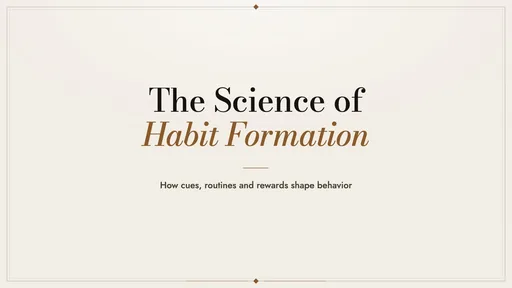

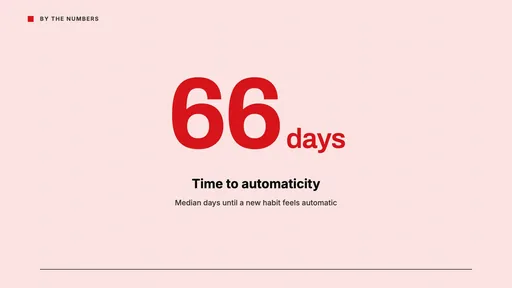
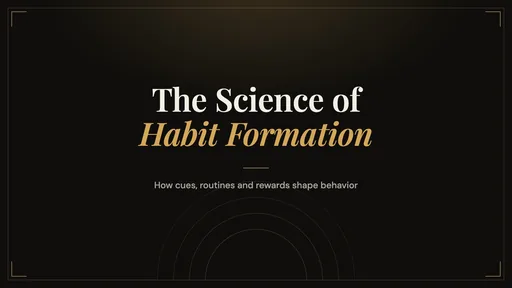
Einn kafli, kenndur á tíu glærum.
Dæmi um glærukynningu úr hagfræðikafla um teygni. Veldu glæru til að sjá hana með fyrirlesaraglósunum.
Kafli 6, Teygni.pdf
PDF, síður 112 til 131
Búið til meðHeil glærukynning10 glærur Bættu æfingaspurningum við í lokin
Kennslustundin, glæru fyrir glæru
Leyst dæmi4 af 10
Teygni kaffihússins er 2,5, svo eftirspurnin er teygin
- 125% ÷ 10% = 2,5
- 22,5 er yfir 1
- 3Viðbrögð kaupenda voru hlutfallslega meiri en verðbreytingin
Fyrirlesaraglósur
Nú að kaffihúsinu. Magnið minnkaði um 25 prósent og verðið hækkaði um 10 prósent, svo teygnin er 25 deilt með 10, eða 2,5. Við sleppum yfirleitt mínusmerkinu. Þar sem 2,5 er yfir 1 voru viðbrögð kaupenda hlutfallslega meiri en verðbreytingin: eftirspurnin er teygin.
Fyrirlesaraglósur fylgja þegar PowerPoint er sótt með Premium og Laureate, í glósusvæðinu sem birtist í fyrirlesarasýn.
SýnishornSvona virkar þetta
1Bættu við heimild
Hladdu upp PDF-skrá, Word- eða PowerPoint-skrá, töflureikni, mynd, hljóðskrá eða myndskeiði. Þú getur líka límt inn glósur eða hlekk, valið skrá af Google Drive eða slegið inn efni. Þú getur valið hvaða síður úr PDF-skrá á að nota.
2Veldu þema og lengd
Veldu þema, fjölda glæra og tungumál og veldu svo „Heildarkynning“ eða „Prófundirbúningur“. Ef þú vilt skoða uppbygginguna fyrst skaltu kveikja á „Fara fyrst yfir útlínu“ og breyta glærulistanum áður en kynningin er búin til.
3Flyttu kynninguna, deildu henni eða flyttu hana út
Flestar kynningar eru tilbúnar á 6 til 15 mínútum og þú getur lokað flipanum á meðan. Í öllum áskriftarleiðum geturðu flutt kynninguna á öllum skjánum í Scholarly eða deilt hlekk sem aðrir geta skoðað.
Það sem kynningin inniheldur
Fyrirlesaraglósur á hverri glæru
Glósur fyrir hverja glæru eru skrifaðar út frá heimildinni þinni og fylgja með þegar kynningin er flutt út í PowerPoint.
Framsetning sem hæfir efninu
Í stað punktalista getur glæra sýnt samanburð, ferli, graf, töflu, tímalínu, jöfnu eða skýringarmynd úr PDF-skránni þinni.
Glærur sem nýtast í kennslu
Kynningar geta innihaldið dæmi með úrlausnum, leiðréttingar á ranghugmyndum, spurningar til að kanna skilning og samantekt.
Útlína sem þú getur breytt fyrirfram
Þegar stillingin „Fara fyrst yfir útlínu“ er virk geturðu endurnefnt glærur, breytt röð þeirra, bætt við eða fjarlægt þær áður en kynningin er búin til. Engin AI-sköpunarinneign fer í að útbúa útlínuna.
Breytingar eftir að kynningin er tilbúin
Með greiddri áskrift geturðu beðið AI-spjall kynningarinnar um að laga fyrirsögn, dagsetningu eða staka glæru. Breytingar teljast til vikulegrar Premium-notkunar og ganga ekki á AI-sköpunarinneignina.
71 tungumál og svæðisafbrigði
Kynningin getur verið á öðru tungumáli en heimildin.
Útflutningssnið og hvað má breyta í hverju þeirra
Í öllum áskriftarleiðum er hægt að kynna glærur í Scholarly og deila hlekk til að skoða þær. Niðurhal og útflutningur eru í boði í Premium og Laureate.
| Snið | Áskriftarleið | Hverju má breyta |
|---|---|---|
| Flytja kynningu og deila með hlekk | Allar áskriftarleiðir | Ekki er hægt að breyta kynningunni. Sá sem opnar hlekkinn þarf ókeypis Scholarly-reikning. |
| Premium og Laureate | Fullbúin skrá til að prenta eða senda sem dreifiefni. | |
| PowerPoint (.pptx) | Premium og Laureate | Hver glæra er mynd og fyrirlesaraglósurnar birtast á glósusvæðinu. Þú getur breytt röð glæranna, fjarlægt þær eða bætt við, en ekki breytt textanum á glærunum. |
| Google Slides | Premium og Laureate | Sama snið og í PowerPoint. Afrit er vistað á Drive-svæðinu þínu eftir að þú tengir Google Drive. |
| Word (.docx) og Google Docs | Premium og Laureate | Texti kynningarinnar í skjali sem þú getur breytt. |
Ef þú þarft að geta breytt öllum textareitum í PowerPoint hentar betur að nota kynningarforrit sem flytur glærur út á breytanlegu PowerPoint-sniði.
Hvað fylgir hverri áskriftarleið
Free
- Ein AI-sköpunarinneign í eitt skipti sem nýtist alls staðar í Scholarly
- Ein 10 glæru kynning úr einni heimild
- Ein skrá allt að 8 MB og fyrstu 32 síður PDF-skrár
- Flytja kynningu og deila með hlekk, án niðurhals
Premium
- 15 einingar af AI-sköpunarinneign á viku
- 5 til 30 glærur í hverri kynningu
- Allt að 10 heimildir í einni kynningu
- Skrár allt að 300 MB og PDF-skrár allt að 1.000 síður
- Útflutningur í PDF, PowerPoint, Word og Google-snið
Laureate
- 80 einingar af AI-sköpunarinneign á viku
- Allt að 20 heimildir í einni kynningu
- Skrár allt að 1 GB og PDF-skrár allt að 3.000 síður
- Allt sem fylgir Premium
Kynning kostar 1 einingu af AI-sköpunarinneign með sjálfgefna líkaninu og 2 ef þú velur „Nota besta líkanið“.
Algengar spurningar
Er glærugerð með gervigreind ókeypis?
Já, þú getur búið til eina kynningu. Free veitir eina AI-sköpunarinneign sem endurnýjast ekki. Þú getur því búið til eina 10 glæru kynningu úr einni heimild (einni skrá allt að 8 MB, með aðgangi að fyrstu 32 síðum ef um PDF-skrá er að ræða). Í öllum áskriftarleiðum geturðu flutt kynninguna og deilt henni með hlekk. Niðurhal og útflutningur krefjast greiddrar áskriftar. Þú þarft ekki greiðslukort til að byrja.
Get ég flutt glærurnar út í PowerPoint?
Já, með greiddri áskrift. Með Premium og Laureate geturðu sótt kynninguna sem PowerPoint-skrá (.pptx) eða PDF-skrá eða vistað hana í Google Slides ef Google Drive er tengt. Í PowerPoint og Google Slides er hver glæra mynd með fyrirlesaraglósum. Þú getur því breytt röð glæranna, fjarlægt þær eða bætt við, en ekki breytt textanum á þeim. Ef þú vilt geta breytt textanum skaltu flytja kynninguna út í Word (.docx) eða Google Docs. Með Free geturðu aðeins flutt kynninguna og deilt henni með hlekk.
Get ég breytt glærunum eftir að þær eru búnar til?
Já, þú getur beðið um breytingar. Með greiddri áskrift opnarðu AI-spjall kynningarinnar og segir hverju eigi að breyta, til dæmis að leiðrétta dagsetningu á glæru 3 og halda uppsetningunni. Breytingar teljast til vikulegrar Premium-notkunar og ganga ekki á AI-sköpunarinneignina. Kynningin sjálf er fullbúin PDF-skrá og ekkert vinnusvæði er til að færa textareiti til. Ef þú vilt breyta uppbyggingu eða stíl skaltu búa til nýja kynningu með eigin leiðbeiningum.
Hversu margar glærur eru búnar til?
Eins margar og þú velur innan marka áskriftarleiðarinnar. Í Premium og Laureate er hægt að velja 5 til 30 glærur með sleðanum Glærur og nýjar kynningar byrja á 15. Í Free er hver kynning 10 glærur. Kynningin er skipulögð út frá fjöldanum sem þú velur en getur orðið einni eða tveimur glærum lengri. Veldu lengri kynningu eða þrengra síðubil til að fara yfir meira af langri heimild.
Hvaða inntak er hægt að nota?
Þú getur notað efni sem þú slærð inn, innlímdar glósur, PDF-skrár, Word- og PowerPoint-skrár, töflureikna, textaskrár, myndir, hljóð- og myndskrár, upptökur, vefslóðir og Google Drive-skrár. Þú getur valið síðubil úr PDF-skrá. Free nær yfir allt að fyrstu 32 síðurnar, Premium allt að 1.000 og Laureate allt að 3.000.
Getur gervigreind breytt PDF í PPT?
Já. Hladdu upp PDF-skránni, veldu síðubil og fjölda glæra og Scholarly býr til nýja kynningu með fyrirlesaraglósum úr efninu. Einstakar síður PDF-skrárinnar eru ekki afritaðar beint yfir á glærur. Með Premium eða Laureate geturðu sótt kynninguna sem PowerPoint-skrá (.pptx). Þar er hver glæra mynd og fyrirlesaraglósurnar birtast á glósusvæðinu, svo ekki er hægt að breyta textanum á glærunum. Ef þú þarft að breyta síðum upprunalegu PDF-skrárinnar í breytanlegar glærur skaltu nota PDF-umbreytingarforrit.
Hvernig bý ég til glærur úr glósunum mínum?
Límdu glósurnar inn sem texta eða hladdu þeim upp sem PDF-, Word-, PowerPoint- eða textaskrá, veldu fjölda glæra og búðu til kynninguna. Scholarly flokkar saman atriði sem tengjast, gefur hverri hugmynd sína eigin glæru og skrifar fyrirlesaraglósur fyrir hverja glæru út frá glósunum þínum.
Get ég breytt afriti eða upptöku af fyrirlestri í glærur?
Já. Hladdu upp hljóð- eða myndskrá, veldu eina af upptökunum þínum úr AI-fundargerðum eða bættu afritinu við sem texta-, Word- eða PDF-skrá. Scholarly vinnur út frá afritinu, svo kynningin fjallar um það sem var sagt. Glærur eða efni sem er skrifað á töflu og sést aðeins á skjánum í myndskeiði er ekki afritað. Free leyfir upphleðslu á einni skrá allt að 8 MB, svo löng upptaka krefst yfirleitt greiddrar áskriftar.
Hvað tekur langan tíma að búa til glærukynningu?
Flestar glærukynningar eru tilbúnar á um 6 til 15 mínútum. Glærukynningin er búin til á netþjónum Scholarly, svo þú getur lokað flipanum og komið aftur síðar.
Get ég farið yfir glærurnar áður en glærusafnið er búið til?
Já, ef þú kveikir á „Fara fyrst yfir útlínu“ í glærustillingunum í tölvu. AI Slides skipuleggur þá kynninguna og sýnir fyrirsögn hverrar glæru ásamt stuttri lýsingu á því sem hún á að kenna. Þú getur endurnefnt glærur, breytt röð þeirra, bætt við eða fjarlægt þær eða beðið um tiltekna gerð af glæru, til dæmis graf, tímalínu eða samanburð. Engin AI-sköpunarinneign fer í að útbúa útlínuna. Inneignin er notuð þegar þú býrð til kynninguna.
Hvaða gerðir af gervigreindarverkfærum fyrir glærur eru til og hvað hentar mínu verkefni?
Þær eru þrjár. Glærugerðarverkfæri sem byggir á heimildum, svo sem Scholarly, les skrá sem þú bætir við og semur glærur og fyrirlesaranótur út frá henni. Kynningarhönnunarverkfæri byrjar á fyrirmælum og gefur þér vinnuflöt þar sem þú breytir hverju umbrotssniði og hverjum textareit. Aðstoðarmaður eða viðbót í PowerPoint eða Google Slides býr til glærur í skránni sem þú ert þegar með opna. Veldu eftir verkefninu: glærusafn sem fylgir þinni eigin heimild, glærusafn sem þú vilt endurhanna sjálf eða sjálfur, eða glærur sem bætast við kynningu sem er þegar til.
Hvernig er þetta frábrugðið NotebookLM?
Á hjálparsíðu Google kemur fram að Gemini Notebook (áður NotebookLM) búi til kynningu úr heimildum í minnisbók, geri þér kleift að breyta glærum með skriflegum leiðbeiningum og bjóði upp á að sækja kynninguna sem PDF- eða PowerPoint-skrá (.pptx). Scholarly skrifar fyrirlesaraglósur fyrir hverja glæru út frá heimildinni þinni og býður upp á tíu hönnunarþemu. Með greiddri áskrift geturðu flutt kynninguna út sem PDF, PowerPoint með fyrirlesaraglósum eða Word eða í Google Slides eða Google Docs. Veldu Scholarly ef þú ætlar að styðjast við fyrirlesaraglósur í kynningu eða vilt búa til myndbandsfyrirlestur eða hlaðvarpsþátt úr sömu upphlöðnu skrá.
Tengd verkfæri
- GervigreindarglærurHvað AI Slides gerir og hvaða stillingar eru í boði.
- Úr glósum í PowerPointBúðu til kynningu úr glósum sem þú límir inn eða hleður upp.
- AI-myndbandsfyrirlestrarSömu glærur með frásögn.
- Úr glærum í myndbandBreyttu fullbúinni glærukynningu í myndband með talsetningu.
- Úr PowerPoint í námskortBreyttu glærum í námskort.
Áskriftarleiðir og verð
Premium
VinsælastFyrir þig sem lærir eitthvað nýtt í hverri viku.
15 $
/mánuði
180 $ innheimt árlega · sparaðu 180 $
15 skapanir á viku
Myndbönd allt að 45 mín., hlaðvörp allt að 60 mín.
Ótakmarkað spjall, spurningapróf og upphleðslur
Vikulegur aðgangur að bestu gervigreindarlíkönunum
Sæktu myndböndin þín, með eða án merkis
Laureate
Fyrir mikla daglega notkun.
99 $
/mánuði
greitt mánaðarlega · segðu upp hvenær sem er
Allt sem fylgir Premium
80 skapanir á viku, 5× á við Premium
4× meiri tími með bestu gervigreindarlíkönunum
Stærri upphleðslur, allt að 1 GB
Forgangur í aðstoð
Premium Teams
VinsælastEitt sameiginlegt safn með stjórnunarheimildum.
$28
/notandasæti/mánuð
$336 á hvert notandasæti, innheimt árlega · sparaðu $84
Premium fyrir hvern meðlim:
Premium-kvótar fyrir hvern meðlim: 15 einingar af AI-sköpunarinneign á viku
40 myndir á meðlim á viku · Beta
Sameiginlegt vinnusvæði með hlutverkum eiganda, stjórnanda og meðlims
Sömu líkön og notkunarmörk og í Premium
Sameiginleg heimildasöfn og miðlæg innheimta
Laureate Teams
Eitt sameiginlegt safn með stjórnunarheimildum.
$88
/notandasæti/mánuð
$1,056 á hvert notandasæti, innheimt árlega · sparaðu $264
Allt í Premium, auk:
Laureate-kvótar fyrir hvern meðlim: 80 einingar af AI-sköpunarinneign á viku
80 myndir á meðlim á viku · Beta
Frontier-líkön innifalin, tilgreind með nafni
Sameiginlegt vinnusvæði með hlutverkum eiganda, stjórnanda og meðlims
Sameiginleg heimildasöfn og miðlæg innheimta
Enginn sameiginlegur inneignarsjóður teymis. Notkun er bundin við hvern meðlim
Verð eru sjálfgefið sýnd í USD. Gjaldmiðill þíns svæðis gæti verið í boði í appinu eða við greiðslu.