
1 ilmainen luomus, kuten video, podcast tai muistikortit
Videot ja podcastit enintään 2 min
Lataa palveluun 1 tiedosto, enintään 8 MB
Kokeile aineistollasi chatia ja tietovisoja
Luo tekoälyllä diat omista PDF-tiedostoistasi, muistiinpanoistasi ja tallenteistasi
Lisää PDF-tiedosto, muistiinpanot, Word- tai PowerPoint-tiedosto, tallenne tai aihe. Saat viimeistellyn diaesityksen, jonka jokaisella dialla on puhujan muistiinpanot. Maksuttomalla tilillä voit ilman maksukorttia luoda yhdestä lähteestä yhden 10 dian esityksen, esittää sen ja jakaa sen linkillä. Maksullisilla tilauksilla voit luoda 5–30 dian esityksiä ja viedä ne PDF-, PowerPoint- tai Word-tiedostoiksi tai Google Slidesiin tai Google Docsiin.
Pudota tiedosto tähän ja luo diat
PDF-, Word-, PowerPoint- tai tekstitiedosto
Yli 250 000 oppijan ja ammattilaisen käytössä eri puolilla maailmaa
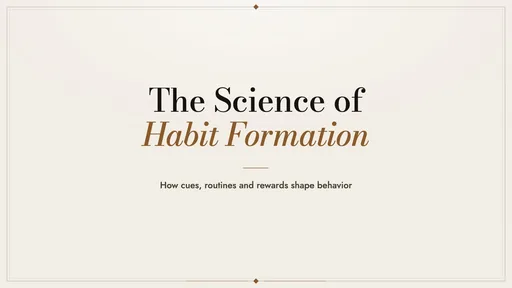
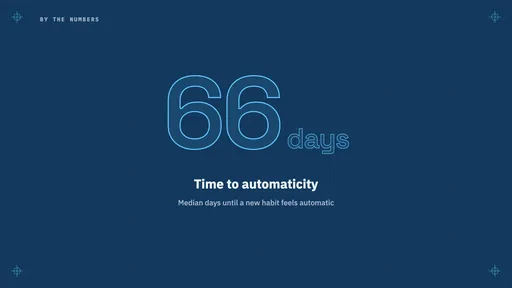
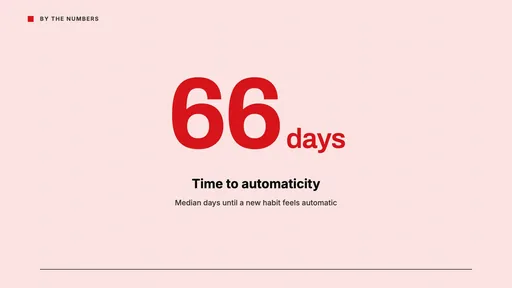
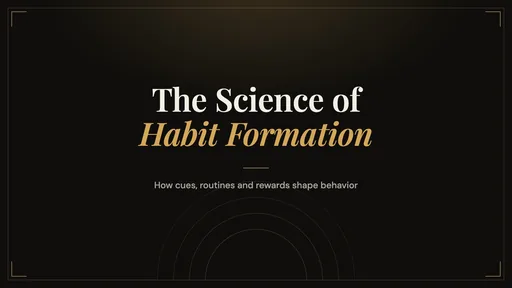
Yksi luku opetettuna kymmenellä dialla.
Esimerkkiesitys taloustieteen joustoa käsittelevästä luvusta. Valitse dia, niin näet sen ja esittäjän muistiinpanot.
Luku 6, Jousto.pdf
PDF, sivut 112–131
Luonnissa käytettyKoko esitys10 diaa Lisää loppuun harjoituskysymyksiä
Oppitunti dia kerrallaan
Ratkaistu esimerkki4/10
Kahvilan jousto on 2,5, joten sen kysyntä on joustavaa
- 125% ÷ 10% = 2.5
- 22,5 on suurempi kuin 1
- 3Ostajat reagoivat suhteessa hinnanmuutosta enemmän
Esittäjän muistiinpanot
Palataan kahvilaan. Määrä laski 25 prosenttia ja hinta nousi 10 prosenttia, joten jousto on 25 jaettuna 10:llä eli 2,5. Miinusmerkki jätetään yleensä pois. Koska 2,5 on suurempi kuin 1, ostajat reagoivat suhteessa hinnanmuutosta voimakkaammin: kysyntä on joustavaa.
Premium- ja Laureate-tilauksilla esittäjän muistiinpanot sisältyvät ladattavaan PowerPoint-tiedostoon. Ne ovat muistiinpanoruudussa, josta esittäjänäkymä näyttää ne.
EsimerkkiNäin se toimii
1Lisää lähde
Lataa palveluun PDF-, Word- tai PowerPoint-tiedosto, laskentataulukko, kuva, äänitiedosto tai video. Voit myös liittää muistiinpanot tai linkin, valita tiedoston Google Drivesta tai kirjoittaa aiheen. PDF-tiedostosta voit valita käytettävät sivut.
2Valitse teema ja diojen määrä
Valitse teema, diojen määrä, kieli ja esitystyyppi (Koko esitys tai Kokeeseen valmistautuminen). Jos haluat tarkistaa suunnitelman etukäteen, ota Tarkista jäsennys ensin käyttöön ja muokkaa dialuetteloa ennen esityksen luomista.
3Esitä, jaa tai vie
Useimmat esitykset valmistuvat 6–15 minuutissa. Voit sulkea välilehden luomisen ajaksi. Kaikilla tilauksilla voit näyttää esityksen koko näytöllä Scholarlyssa tai jakaa katselulinkin.
Mitä diaesitys sisältää
Puhujan muistiinpanot jokaisella dialla
Jokaisen dian puhujan muistiinpanot kirjoitetaan lähteesi pohjalta, ja ne siirtyvät mukana PowerPoint-tiedostoon.
Sisältö määrää dian rakenteen
Luettelon sijaan dia voi sisältää vertailun, prosessikuvauksen, kaavion, taulukon, aikajanan, yhtälön tai kuvan PDF-tiedostostasi.
Dioja opetukseen
Esityksiin voi sisältyä vaiheittain ratkaistuja esimerkkejä, yleisten väärinkäsitysten oikaisuja, ymmärtämistä testaavia kysymyksiä ja loppuyhteenveto.
Muokkaa jäsennystä ennen luontia
Kun Tarkista jäsennys ensin on käytössä, voit nimetä dioja uudelleen, vaihtaa niiden järjestystä sekä lisätä tai poistaa dioja ennen esityksen luomista. Jäsennyksen suunnittelu ei kuluta AI-luontikrediittejä.
Muokkaa valmista esitystä
Maksullisella tilauksella voit pyytää esityksen AI-chatia korjaamaan otsikon, päivämäärän tai yksittäisen dian. Muokkaukset kuluttavat viikoittaista Premium-käyttökiintiötäsi. AI-luontikrediittejä ei kulu.
71 kieltä ja alueellista kielimuotoa
Voit luoda esityksen eri kielellä kuin lähdeaineisto.
Vientimuodot ja muokkausmahdollisuudet
Kaikilla tilauksilla voit esittää diaesityksen Scholarlyssa ja jakaa katselulinkin. Lataukset ja viennit sisältyvät Premium- ja Laureate-tilauksiin.
| Muoto | Tilaus | Mitä voi muokata |
|---|---|---|
| Esitä ja jaa linkillä | Kaikki tilaukset | Esitystä ei voi muokata linkin kautta. Linkin avaamiseen tarvitaan maksuton Scholarly-tili. |
| Premium ja Laureate | Valmis tiedosto tulostettavaksi tai lähetettäväksi osallistujille. | |
| PowerPoint (.pptx) | Premium ja Laureate | Jokainen dia on kuva, ja puhujan muistiinpanot ovat muistiinpanoruudussa. Voit vaihtaa diojen järjestystä sekä poistaa tai lisätä dioja. Diojen tekstiä ei voi muokata. |
| Google Slides | Premium ja Laureate | Sama sisältö ja samat muokkausmahdollisuudet kuin PowerPointissa. Kopio tallentuu Driveesi, kun olet yhdistänyt Google Driven. |
| Word (.docx) ja Google Docs | Premium ja Laureate | Esityksen teksti muokattavana asiakirjana. |
Jos haluat muokata jokaista tekstiruutua PowerPointissa, käytä esitystyökalua, joka vie diat muokattavassa PowerPoint-muodossa.
Mitä tilaukset sisältävät
Free
- Yksi kertaluonteinen AI-luontikrediitti käytettäväksi missä tahansa Scholarlyn luontitoiminnossa
- Yksi 10 dian esitys yhdestä lähteestä
- Yksi palveluun ladattava tiedosto, enintään 8 MB, ja PDF-tiedostosta enintään 32 ensimmäistä sivua
- Esittäminen ja jakaminen linkillä, ei latausta laitteelle
Premium
- 15 AI-luontikrediittiä viikossa
- 5–30 diaa esitystä kohti
- Enintään 10 lähdettä esitystä kohti
- Tiedostot enintään 300 MB ja PDF-tiedostot enintään 1 000 sivua
- Vienti PDF-, PowerPoint- ja Word-tiedostoiksi sekä Googlen sovelluksiin
Laureate
- 80 AI-luontikrediittiä viikossa
- Enintään 20 lähdettä esitystä kohti
- Tiedostot enintään 1 GB ja PDF-tiedostot enintään 3 000 sivua
- Kaikki Premium-tilauksen ominaisuudet
Esitys maksaa oletusmallilla 1 AI-luontikrediitin ja Käytä parasta mallia -valinnalla 2 AI-luontikrediittiä.
Usein kysytyt kysymykset
Onko tekoälydiageneraattori ilmainen?
Kyllä, voit luoda yhden esityksen. Free sisältää yhden kertaluonteisen AI-luontikrediitin, jota ei myönnetä uudelleen. Sillä voit luoda yhdestä lähteestä yhden 10 dian esityksen. Palveluun ladattava tiedosto saa olla enintään 8 MB, ja PDF-tiedostosta käytetään enintään 32 ensimmäistä sivua. Kaikilla tilauksilla voit esittää esityksen ja jakaa sen linkillä. Lataaminen laitteelle ja vienti edellyttävät maksullista tilausta. Aloittamiseen ei tarvita luottokorttia.
Voinko viedä diat PowerPointiin?
Kyllä, maksullisella tilauksella. Premium- ja Laureate-tilauksilla voit ladata esityksen laitteelle PowerPoint (.pptx)- tai PDF-tiedostona tai tallentaa sen Google Slidesiin, kun Google Drive on yhdistetty. PowerPointissa ja Google Slidesissa jokainen dia on kuva, jonka mukana ovat puhujan muistiinpanot. Voit vaihtaa diojen järjestystä sekä poistaa tai lisätä dioja. Diojen tekstiä ei voi muokata niissä. Jos haluat muokata tekstiä, vie esitys Word (.docx) -tiedostoksi tai Google Docsiin. Free-tilauksella voit esittää esityksen ja jakaa sen linkillä.
Voinko muokata dioja luomisen jälkeen?
Kyllä, voit pyytää muutoksia. Maksullisella tilauksella voit avata esityksen AI-chatin ja kertoa, mitä haluat muuttaa. Voit esimerkiksi pyytää korjaamaan dian 3 päivämäärän niin, että asettelu säilyy. Muokkaukset kuluttavat viikoittaista Premium-käyttökiintiötäsi. AI-luontikrediittejä ei kulu. Esitys on valmis PDF-tiedosto, eikä siinä voi siirtää tekstiruutuja vetämällä. Jos haluat vaihtaa rakennetta tai tyyliä, luo uusi esitys omilla ohjeillasi.
Kuinka monta diaa se luo?
Valitsemasi määrän tilauksesi rajoissa. Premium- ja Laureate-tilauksilla Diat-liukusäätimen alue on 5–30 diaa ja uusien diaesitysten oletus on 15. Free-tilauksella jokaisessa esityksessä on 10 diaa. Esitys suunnitellaan valitsemasi määrän mukaan, mutta lopullinen määrä voi ylittää sen yhdellä tai kahdella dialla. Jos haluat käsitellä enemmän pitkästä lähteestä, valitse pidempi diaesitys tai rajatumpi sivualue.
Millaista aineistoa voin käyttää?
Voit käyttää lähteenä aihetta, liitettyjä muistiinpanoja, PDF-, Word- ja PowerPoint-tiedostoja, laskentataulukoita, tekstitiedostoja, kuvia, ääni- ja videotiedostoja, tallenteita, verkkolinkkejä ja Google Drive -tiedostoja. PDF-tiedostosta voit valita sivuvälin. Free käyttää enintään 32 ensimmäistä sivua, Premium enintään 1 000 sivua ja Laureate enintään 3 000 sivua.
Voiko tekoäly muuntaa PDF:n PPT-muotoon?
Kyllä. Lataa PDF-tiedosto palveluun, valitse sivuväli ja diojen määrä, niin Scholarly luo aineiston pohjalta uuden esityksen puhujan muistiinpanoineen. PDF-tiedoston sivuja ei kopioida sellaisinaan dioiksi. Premium- tai Laureate-tilauksella voit ladata esityksen laitteelle PowerPoint (.pptx) -tiedostona. Kukin dia on kuva, joten sen tekstiä ei voi muokata. Puhujan muistiinpanot ovat muistiinpanoruudussa. Jos haluat PDF-tiedoston alkuperäiset sivut muokattaviksi dioiksi, käytä PDF-muunninta.
Miten luon dioja muistiinpanoistani?
Liitä muistiinpanot tekstinä tai lataa ne palveluun PDF-, Word-, PowerPoint- tai tekstitiedostona. Valitse sitten diojen määrä ja luo esitys. Scholarly ryhmittelee toisiinsa liittyvät kohdat, antaa jokaiselle ajatukselle oman dian ja kirjoittaa kullekin dialle puhujan muistiinpanot aineistosi pohjalta.
Voinko muuntaa luennon litteroinnin tai tallenteen dioiksi?
Kyllä. Lataa ääni- tai videotiedosto palveluun, valitse tallenne AI-kokousmuistiinpanoistasi tai lisää litterointi teksti-, Word- tai PDF-tiedostona. Scholarly luo esityksen litteroinnin pohjalta, joten esitys käsittelee puhuttua sisältöä. Pelkästään videolla näkyviä dioja tai taululle tehtyjä merkintöjä ei kopioida. Free-tilauksella voit ladata palveluun yhden enintään 8 MB:n tiedoston, joten pitkä tallenne vaatii yleensä maksullisen tilauksen.
Kuinka kauan diaesityksen luominen kestää?
Useimmat diaesitykset valmistuvat noin 6–15 minuutissa. Esitys luodaan Scholarlyn palvelimilla, joten voit sulkea välilehden ja palata siihen myöhemmin.
Voinko tarkistaa diat ennen esityksen luomista?
Kyllä, kun otat tietokoneella diojen asetuksista käyttöön valinnan Tarkista jäsennys ensin. AI-diat suunnittelee esityksen ja näyttää kunkin dian otsikon sekä lyhyen kuvauksen siitä, mitä dia opettaa. Voit nimetä dioja uudelleen, vaihtaa niiden järjestystä, lisätä tai poistaa dioja tai pyytää tiettyä diatyyppiä, kuten kaaviota, aikajanaa tai vertailua. Jäsennyksen suunnittelu ei kuluta AI-luontikrediittiä. Krediitti käytetään, kun luot esityksen.
Millaisia tekoälytyökaluja diojen tekemiseen on, ja mikä sopii tehtävääni?
Työkaluja on kolmenlaisia. Lähdeaineistoon perustuva diojen luontityökalu, kuten Scholarly, lukee lisäämäsi tiedoston ja kirjoittaa sen pohjalta diat ja esittäjän muistiinpanot. Esitysten suunnittelutyökalu lähtee liikkeelle kehotteesta ja tarjoaa työskentelyalueen, jossa muokkaat itse jokaista asettelua ja tekstiruutua. PowerPointissa tai Google Slidesissa toimiva avustaja tai lisäosa luo dioja jo avoinna olevaan tiedostoon. Valitse tehtävän mukaan: tarvitsetko omaa lähdeaineistoasi noudattavan esityksen, käsin viimeisteltävän esityksen vai uusia dioja olemassa olevaan esitykseen?
Miten tämä eroaa NotebookLM:stä?
Googlen ohjesivun mukaan Gemini Notebook (aiemmin NotebookLM) luo diaesityksen muistikirjan lähteistä, antaa muokata dioja kirjallisilla ohjeilla ja mahdollistaa esityksen lataamisen PDF- tai PowerPoint (.pptx) -tiedostona. Scholarly kirjoittaa jokaiselle dialle puhujan muistiinpanot lähteesi pohjalta ja tarjoaa kymmenen suunnittelijateemaa. Maksullisilla tilauksilla voit viedä esityksen PDF-tiedostoksi, PowerPoint-tiedostoksi puhujan muistiinpanoineen, Word-tiedostoksi tai Google Slidesiin tai Google Docsiin. Valitse Scholarly, jos haluat käyttää puhujan muistiinpanoja esittäessäsi tai luoda samasta ladatusta aineistosta videoluennon tai podcastin.
Muita työkaluja
- TekoälydiatTutustu AI-diojen toimintaan ja asetuksiin.
- Muistiinpanoista PowerPointiksiLuo esitys liittämistäsi tai palveluun lataamistasi muistiinpanoista.
- AI-videoluennotSamat diat selostettuina.
- Diat videoksiMuunna valmis diaesityksesi selostetuksi videoksi.
- PowerPoint muistikorteiksiMuunna diat opiskeluun sopiviksi muistikorteiksi.
Tilaukset ja hinnat
Premium
SuosituinKun opit uutta joka viikko.
15 $
/kuukausi
Vuosilaskutus 180 $ · säästä 180 $
15 luomusta viikossa
Videot enintään 45 min, podcastit enintään 60 min
Rajattomasti chatia, tietovisoja ja latauksia palveluun
Parhaiden tekoälymallien käyttöä viikoittain
Lataa videosi laitteelle logolla tai ilman
Laureate
Runsaaseen päivittäiseen käyttöön.
99 $
/kuukausi
laskutus kuukausittain · peruuta milloin tahansa
Kaikki Premium-tilauksen ominaisuudet
80 luomusta viikossa, 5× Premium-tilauksen määrä
4× enemmän käyttöaikaa parhailla tekoälymalleilla
Suuremmat tiedostolataukset, enintään 1 GB
Ensisijainen tuki
Premium for Teams
SuosituinYksi yhteinen kirjasto ja ylläpitäjän hallintatyökalut.
$28
/käyttäjä/kuukausi
$336 käyttäjää kohti vuosittain laskutettuna · säästä $84
Premium jokaiselle jäsenelle:
Premium-rajat jokaiselle jäsenelle: 15 AI-luontikrediittiä viikossa
40 kuvaa jäsentä kohti viikossa · Beeta
Jaettu työtila, jossa on omistajan, ylläpitäjän ja jäsenen roolit
Samat mallit ja käyttörajat kuin Premium-tilauksessa
Jaetut lähdekirjastot ja keskitetty laskutus
Laureate for Teams
Yksi yhteinen kirjasto ja ylläpitäjän hallintatyökalut.
$88
/käyttäjä/kuukausi
$1,056 käyttäjää kohti vuosittain laskutettuna · säästä $264
Kaikki Premium-tilauksen ominaisuudet sekä:
Laureate-rajat jokaiselle jäsenelle: 80 AI-luontikrediittiä viikossa
80 kuvaa jäsentä kohti viikossa · Beeta
Nimetyt Frontier-mallit sisältyvät
Jaettu työtila, jossa on omistajan, ylläpitäjän ja jäsenen roolit
Jaetut lähdekirjastot ja keskitetty laskutus
Ei tiimin yhteistä krediittisaldoa, käyttö on jäsenkohtaista
Hinnat näytetään oletuksena USD-valuutassa. Paikallinen valuutta voi olla saatavilla sovelluksessa tai kassalla.