AI-slidegenerator til dine egne PDF-filer, noter og optagelser

Tilføj en PDF, noter, en Word- eller PowerPoint-fil, en optagelse eller et emne, og få en præsentation med et gennemarbejdet design og talernoter til hvert dias. Med en gratis konto kan du oprette én præsentation på 10 dias fra én kilde uden at angive kortoplysninger. Du kan vise præsentationen og dele den via et link. Med et betalt abonnement kan du oprette præsentationer på 5 til 30 dias og eksportere til PDF, PowerPoint, Word og Google Slides eller Docs.

Træk en fil hertil for at oprette slides

PDF-, Word-, PowerPoint- eller tekstfil

Start med et emne eller indsæt noter

Bruges af over 250.000 studerende og fagfolk verden over

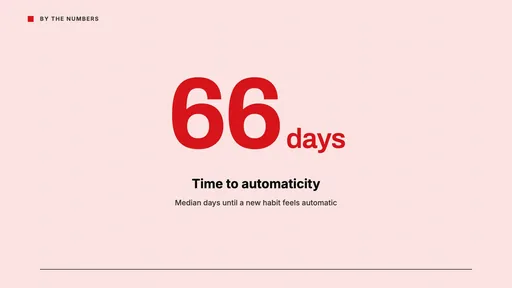
Et dias i temaet Atelier, genereret af Scholarly AI SlidesEt dias i temaet Blueprint, genereret af Scholarly AI SlidesEt dias i temaet Swiss Grid, genereret af Scholarly AI SlidesEt dias i temaet Noir, genereret af Scholarly AI Slides
Den samme eksempelpræsentation vist i fire af de ti designertemaer.

Ét kapitel, undervist på ti slides.

En eksempelpræsentation fra et økonomikapitel om elasticitet. Vælg en slide for at se den med talernoter.

Kapitel 6, Elasticitet.pdf

PDF, side 112 til 131

Lavet medFuld præsentation10 slides Tilføj øvelsesspørgsmål til sidst

Lektionen, slide for slide

Gennemregnet eksempel4 af 10

Caféens elasticitet er 2,5, så efterspørgslen er elastisk

  1. 125% ÷ 10% = 2.5
  2. 22,5 er over 1
  3. 3Køberne reagerede mere, end prisen ændrede sig

Talernoter

Nu til caféen. Mængden faldt med 25 procent, og prisen steg med 10 procent, så elasticiteten er 25 divideret med 10, hvilket giver 2,5. Vi udelader normalt minustegnet. Fordi 2,5 er over 1, reagerede køberne kraftigere, end prisen ændrede sig: Efterspørgslen er elastisk.

Talernoter følger med PowerPoint-download på Premium og Laureate i noteruden, hvor præsentationsvisningen viser dem.

Eksempel

Sådan fungerer det

  1. Tilføj en kilde

    Upload en PDF, en Word- eller PowerPoint-fil, et regneark, et billede eller en lyd- eller videofil. Du kan også indsætte noter eller et link, vælge en fil fra Google Drive eller skrive et emne. Hvis du bruger en PDF, kan du vælge, hvilke sider der skal bruges.

  2. Vælg tema og længde

    Vælg et tema, antal dias, sprog og enten Fuld præsentation eller Eksamensforberedelse. Hvis du vil gennemgå dispositionen først, kan du slå Gennemse dispositionen først til og redigere listen over dias, inden præsentationen bliver oprettet.

  3. Vis, del eller eksportér

    De fleste præsentationer er klar på 6 til 15 minutter, og du kan lukke fanen imens. Med alle abonnementer kan du vise præsentationen i fuld skærm i Scholarly eller dele et link, så andre kan se den.

Det får du i præsentationen

Talernoter til hvert dias

Scholarly skriver talernoter til hvert dias ud fra din kilde. Noterne følger med, når du eksporterer til PowerPoint.

Slides, der passer til indholdet

Et dias kan vise en sammenligning, en proces, et diagram, en tabel, en tidslinje, en ligning eller en figur fra din PDF i stedet for en punktopstilling.

Slides til undervisning

Præsentationer kan indeholde gennemarbejdede eksempler med løsninger, forklaringer der retter misforståelser, spørgsmål der tester forståelsen og en opsummering.

En disposition, du kan redigere først

Når Gennemse dispositionen først er slået til, kan du omdøbe, flytte, tilføje eller fjerne dias, inden præsentationen bliver oprettet. Det koster ingen AI-oprettelseskreditter at planlægge dispositionen.

Ret præsentationen efter oprettelse

Med et betalt abonnement kan du bede præsentationens AI-chat om at rette en overskrift, en dato eller et enkelt dias. Ændringer tæller med i dit ugentlige Premium-forbrug og koster ingen AI-oprettelseskreditter.

71 sprog og regionale varianter

Præsentationen kan skrives på et andet sprog end kilden.

Eksportformater og hvad du kan redigere i hvert format

Med alle planer kan du præsentere et diassæt i Scholarly og dele et visningslink. Downloads og eksport er med Premium og Laureate.

FormatAbonnementHvad du kan ændre
Vis præsentationen, og del den via et linkAlle abonnementerPræsentationen kan ikke redigeres via linket. Den, der åbner linket, skal have en gratis Scholarly-konto.
PDFPremium og LaureateEn færdig fil, som du kan printe eller sende til deltagerne.
PowerPoint (.pptx)Premium og LaureateHvert dias er et billede med talernoter i noteruden. Du kan flytte, fjerne eller tilføje dias, men teksten på dem kan ikke redigeres.
Google SlidesPremium og LaureateSamme muligheder som i PowerPoint. Præsentationen gemmes som en kopi på dit Google Drive, når du har tilknyttet det.
Word (.docx) og Google DocsPremium og LaureatePræsentationens tekst i et dokument, du kan redigere.

Hvis du skal kunne redigere alle tekstfelter i PowerPoint, er et præsentationsværktøj med eksport til PowerPoints eget format bedre egnet.

Det får du med hvert abonnement

Free

  • Én AI-oprettelseskredit i alt, som kan bruges på tværs af Scholarly
  • Én præsentation på 10 dias fra én kilde
  • Én upload på op til 8 MB og adgang til de første 32 sider af en PDF
  • Vis og del præsentationen via et link uden mulighed for download

Premium

  • 15 AI-oprettelseskreditter om ugen
  • 5 til 30 dias pr. præsentation
  • Op til 10 kilder i én præsentation
  • Filer på op til 300 MB og PDF-filer på op til 1.000 sider
  • Eksport til PDF, PowerPoint, Word og Google-formater

Laureate

  • 80 AI-oprettelseskreditter om ugen
  • Op til 20 kilder i én præsentation
  • Filer på op til 1 GB og PDF-filer på op til 3.000 sider
  • Alt det, der følger med Premium

En præsentation koster 1 AI-oprettelseskredit med standardmodellen og 2 med indstillingen Brug bedste model.

Ofte stillede spørgsmål

Er AI-generatoren til slides gratis?

Ja, du kan oprette én præsentation. Med Free får du én AI-oprettelseskredit i alt. Den bliver ikke fyldt op igen, så du kan oprette én præsentation på 10 dias fra én kilde (en upload på op til 8 MB, med adgang til de første 32 sider af en PDF). Med alle abonnementer kan du vise præsentationen og dele den via et link. Download og eksport kræver et betalt abonnement, og du behøver ikke at angive kortoplysninger for at komme i gang.

Kan jeg eksportere slides til PowerPoint?

Ja, med et betalt abonnement. Med Premium og Laureate kan du downloade præsentationen som en PowerPoint-fil (.pptx) eller en PDF eller gemme den i Google Slides, når du har tilknyttet Google Drive. I PowerPoint og Google Slides er hvert dias et billede med tilhørende talernoter. Du kan derfor flytte, fjerne eller tilføje dias, men teksten på dem kan ikke redigeres der. Hvis du vil redigere teksten, kan du eksportere til Word (.docx) eller Google Docs. Med Free kan du kun vise præsentationen og dele den via et link.

Kan jeg redigere slides efter genereringen?

Ja. Med et betalt abonnement kan du åbne præsentationens AI-chat og beskrive, hvad du vil have ændret. Du kan f.eks. bede den rette en dato på dias 3 og bevare layoutet. Ændringer tæller med i dit ugentlige Premium-forbrug og koster ingen AI-oprettelseskreditter. Der er ingen redigeringsflade, hvor du kan trække i tekstfelterne, og selve præsentationen er en færdig PDF. Hvis du vil ændre strukturen eller stilen, kan du oprette en ny præsentation med dine egne instruktioner.

Hvor mange slides laver den?

Så mange som du vælger inden for dit abonnement. Med Premium og Laureate går skyderen Slides fra 5 til 30 slides, og nye præsentationer starter med 15. Med Free har alle præsentationer 10 slides. Præsentationen planlægges efter det antal, du vælger, og kan ende med en eller to slides mere. Hvis du vil dække mere af en lang kilde, skal du vælge en længere præsentation eller et snævrere sideinterval.

Hvilke input accepterer den?

Du kan bruge emner, indsatte noter, PDF-filer, Word- og PowerPoint-filer, regneark, tekstfiler, billeder, lyd- og videofiler, optagelser, links til websider og filer fra Google Drive. For en PDF kan du vælge et sideinterval. Free kan bruge sider blandt de første 32, Premium op til 1.000 sider og Laureate op til 3.000 sider.

Kan AI konvertere en PDF til PPT?

Ja. Upload PDF-filen, vælg et sideinterval og antal dias, så laver Scholarly en ny præsentation med talernoter ud fra indholdet. Scholarly kopierer ikke hver PDF-side til sit eget dias. Med Premium eller Laureate kan du downloade præsentationen som en PowerPoint-fil (.pptx), hvor hvert dias er et billede med tilhørende talernoter i noteruden. Derfor kan teksten på diasene ikke redigeres. Hvis du skal bruge PDF-filens egne sider som redigerbare dias, skal du bruge en PDF-konverter.

Hvordan genererer jeg slides ud fra mine noter?

Indsæt dine noter som tekst, eller upload dem som en PDF-, Word-, PowerPoint- eller tekstfil. Vælg derefter antal dias, og generer præsentationen. Scholarly samler punkter, der hører sammen, giver hver idé sit eget dias og skriver talernoter til hvert dias ud fra dine noter.

Kan jeg lave en forelæsningstransskription eller optagelse om til slides?

Ja. Upload lyd- eller videofilen, vælg en af dine optagelser fra AI-mødenoter, eller tilføj transskriptionen som en tekst-, Word- eller PDF-fil. Scholarly bruger transskriptionen, så præsentationen dækker det, der blev sagt. Slides eller tavleindhold, der kun vises på skærmen i en video, bliver ikke kopieret. Med Free kan du uploade én fil på op til 8 MB, så en lang optagelse kræver som regel et betalt abonnement.

Hvor lang tid tager det at generere et diassæt?

De fleste diassæt er klar på cirka 6 til 15 minutter. Diassættet laves på Scholarlys servere, så du kan lukke fanen og vende tilbage til det senere.

Kan jeg gennemgå slides, før præsentationen oprettes?

Ja, hvis du på en computer slår Gennemse dispositionen først til i indstillingerne for Slides. AI Slides planlægger derefter præsentationen og viser overskriften og en kort beskrivelse af, hvad hvert dias skal formidle. Du kan omdøbe, flytte, tilføje eller fjerne dias eller bede om en bestemt type dias, f.eks. et diagram, en tidslinje eller en sammenligning. Det koster ingen AI-oprettelseskreditter at planlægge dispositionen. Kreditten bruges, når du opretter præsentationen.

Hvilke typer AI-værktøjer til slides findes der, og hvilket passer til min opgave?

Der findes tre typer. En kildebaseret slidegenerator som Scholarly læser en fil, du tilføjer, og skriver dias og talernoter ud fra den. Et præsentationsværktøj tager udgangspunkt i en prompt og giver dig en designflade, hvor du kan redigere alle layout og tekstfelter. En assistent eller et tilføjelsesprogram i PowerPoint eller Google Slides opretter dias i den fil, du allerede har åben. Vælg ud fra opgaven: en præsentation, der følger din egen kilde, en præsentation, du selv vil ændre designet på, eller dias, der skal føjes til en eksisterende præsentation.

Hvordan adskiller det sig fra NotebookLM?

Ifølge Googles hjælpeside kan Gemini Notebook (tidligere NotebookLM) oprette en præsentation ud fra kilderne i en notesbog. Du kan ændre dias med skriftlige instruktioner og downloade præsentationen som en PDF- eller PowerPoint-fil (.pptx). Scholarly skriver talernoter til hvert dias ud fra din kilde og tilbyder ti designertemaer. Med et betalt abonnement kan du eksportere til PDF, PowerPoint med talernoter, Word og Google Slides eller Docs. Vælg Scholarly, hvis du vil bruge talernoter, når du præsenterer, eller vil lave en videoforelæsning eller podcast ud fra den samme upload.

Relaterede værktøjer

Abonnementer og priser

Opret en gratis kontoSe funktionen AI-slides

Priser vises som standard i USD. Lokal valuta kan være tilgængelig i appen eller ved betaling.