
1 výtvor zdarma, například video, podcast nebo kartičky
Videa a podcasty dlouhé až 2 min
Nahrajte 1 soubor do 8 MB
Vyzkoušejte si nad ním chat a kvízy
AI generátor prezentací z vašich PDF, poznámek a nahrávek
Přidejte PDF, poznámky, soubor ve formátu Word nebo PowerPoint, nahrávku nebo téma a získejte graficky zpracovanou prezentaci s poznámkami pro prezentujícího na každém snímku. S bezplatným účtem bez platební karty vytvoříte z jednoho zdroje jednu prezentaci o 10 snímcích, kterou můžete promítat a sdílet odkazem. V placených tarifech můžete vytvářet prezentace o 5 až 30 snímcích a exportovat je do PDF, PowerPointu, Wordu, Google Slides nebo Google Docs.
Přetáhněte sem soubor a vytvořte prezentaci
PDF, Word, PowerPoint nebo textový soubor
Používá více než 250 000 studentů a profesionálů po celém světě
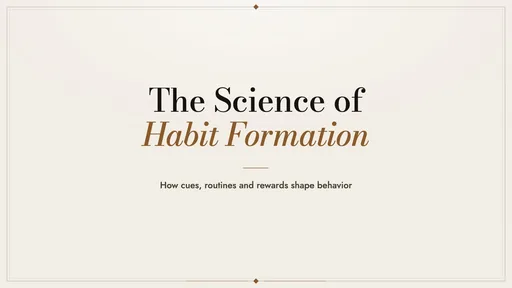
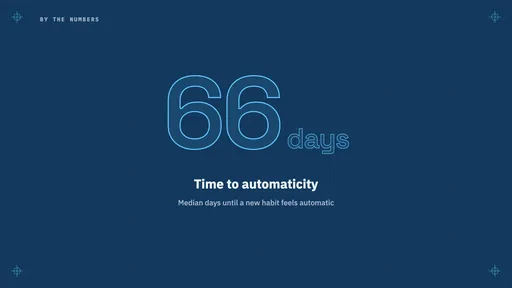
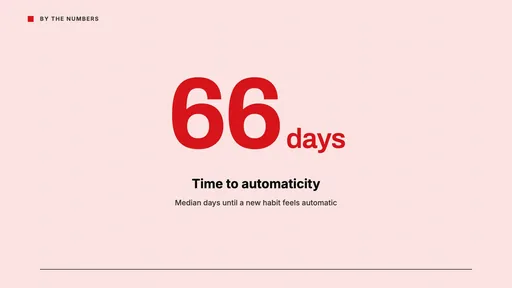
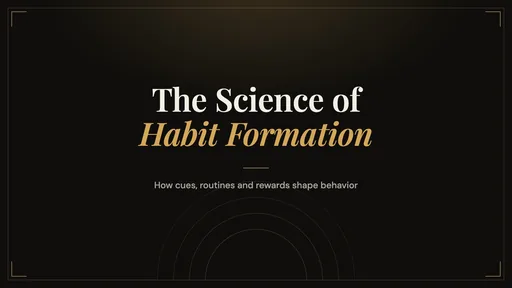
Jedna kapitola, výuka v deseti snímcích.
Ukázková prezentace z ekonomické kapitoly o elasticitě. Vyberte snímek a zobrazte ho i s poznámkami přednášejícího.
Kapitola 6, Elasticita.pdf
PDF, stránky 112 až 131
Použitá nastaveníCelá prezentace10 snímků Na konec přidej procvičovací otázky
Výuka snímek po snímku
Řešený příklad4 z 10
Elasticita kavárny je 2,5, takže její poptávka je elastická
- 125 % ÷ 10 % = 2,5
- 22,5 je více než 1
- 3Kupující reagovali silněji, než se změnila cena
Poznámky přednášejícího
Teď kavárna. Množství kleslo o 25 procent a cena vzrostla o 10 procent, takže elasticita je 25 děleno 10, tedy 2,5. Záporné znaménko obvykle vynecháváme. Protože 2,5 je více než 1, kupující reagovali silněji, než se změnila cena: poptávka je elastická.
V Premium a Laureate jsou poznámky přednášejícího součástí staženého souboru PowerPoint, v podokně poznámek zobrazovaném v režimu přednášejícího.
UkázkaJak to funguje
1Přidejte zdroj
Nahrajte PDF, soubor ve formátu Word nebo PowerPoint, tabulku, obrázek, zvukový soubor nebo video. Můžete také vložit poznámky či odkaz, vybrat soubor z Google Drive nebo zadat téma. U PDF můžete vybrat strany.
2Vyberte motiv a délku
Vyberte motiv, počet snímků, jazyk a režim Kompletní prezentace nebo Příprava na zkoušku. Chcete-li si nejprve projít osnovu, zapněte možnost Nejdřív zkontrolovat osnovu a seznam snímků upravte ještě před vytvořením prezentace.
3Promítejte, sdílejte nebo exportujte
Většina prezentací je hotová za 6 až 15 minut. Během vytváření můžete kartu prohlížeče zavřít. V každém tarifu můžete prezentaci promítat ve Scholarly na celé obrazovce nebo sdílet odkaz k prohlížení.
Co prezentace obsahuje
Poznámky pro prezentujícího na každém snímku
Poznámky ke každému snímku vycházejí z vašeho zdroje a zůstanou součástí prezentace při exportu do PowerPointu.
Rozvržení snímků podle obsahu
Místo seznamu odrážek může snímek obsahovat srovnání, postup, graf, tabulku, časovou osu, rovnici nebo obrázek z vašeho PDF.
Snímky pro výuku
Prezentace mohou obsahovat řešené příklady, vysvětlení častých omylů, otázky k ověření porozumění a shrnutí.
Osnova, kterou můžete předem upravit
Když zapnete možnost Nejdřív zkontrolovat osnovu, můžete před vytvořením prezentace přejmenovat snímky, změnit jejich pořadí, přidat je nebo odebrat. Plánování osnovy nespotřebuje žádný kredit na tvorbu s AI.
Úpravy hotové prezentace
V placeném tarifu můžete v AI chatu dané prezentace požádat o opravu nadpisu, data nebo jednoho snímku. Úpravy se započítávají do týdenního limitu využití prémiových modelů. Kredity na tvorbu s AI se při nich neodečítají.
71 jazyků a regionálních variant
Prezentaci můžete vytvořit v jiném jazyce, než je jazyk zdroje.
Formáty exportu a možnosti úprav
V každém tarifu můžete prezentaci předvádět ve Scholarly a sdílet odkaz k prohlížení. Stahování a export jsou dostupné v tarifech Premium a Laureate.
| Formát | Tarif | Co lze upravit |
|---|---|---|
| Promítání a sdílení odkazem | Všechny tarify | Prezentaci nelze upravovat. K otevření odkazu je potřeba bezplatný účet Scholarly. |
| Premium a Laureate | Hotový soubor k vytištění nebo rozeslání účastníkům. | |
| PowerPoint (.pptx) | Premium a Laureate | Každý snímek je obrázek a poznámky pro prezentujícího jsou v podokně poznámek. Snímky můžete přesouvat, odebírat nebo přidávat. Text na snímcích nelze upravovat. |
| Google Slides | Premium a Laureate | Export funguje stejně jako u PowerPointu. Po připojení služby Google Drive se kopie uloží na váš disk. |
| Word (.docx) a Google Docs | Premium a Laureate | Text prezentace v dokumentu, který můžete upravovat. |
Pokud potřebujete v PowerPointu upravovat každé textové pole, lépe vám poslouží prezentační nástroj s nativním exportem do PowerPointu.
Co zahrnují jednotlivé tarify
Free
- Jeden kredit na tvorbu s AI na celou dobu používání účtu, sdílený napříč Scholarly
- Jedna prezentace o 10 snímcích z jednoho zdroje
- Nahrání jednoho souboru do 8 MB, u PDF využití prvních 32 stran
- Promítání a sdílení odkazem bez možnosti stažení
Premium
- 15 kreditů na tvorbu s AI týdně
- 5 až 30 snímků na prezentaci
- Až 10 zdrojů v jedné prezentaci
- Soubory do 300 MB a PDF do 1 000 stran
- Export do PDF, PowerPointu, Wordu, Google Slides a Google Docs
Laureate
- 80 kreditů na tvorbu s AI týdně
- Až 20 zdrojů v jedné prezentaci
- Soubory do 1 GB a PDF do 3 000 stran
- Vše, co zahrnuje Premium
Prezentace stojí 1 kredit na tvorbu s AI s výchozím modelem a 2 kredity při zapnutí možnosti Použít nejlepší model.
Časté dotazy
Je generátor snímků s AI zdarma?
Ano, zdarma můžete vytvořit jednu prezentaci. Tarif Free obsahuje jeden kredit na tvorbu s AI, který se neobnovuje. Za něj vytvoříte jednu prezentaci o 10 snímcích z jednoho zdroje (soubor do 8 MB, u PDF prvních 32 stran). Prezentaci můžete promítat a sdílet odkazem ve všech tarifech. Ke stažení nebo exportu potřebujete placený tarif. Začít můžete bez platební karty.
Mohu snímky exportovat do PowerPointu?
Ano, v placeném tarifu. S tarify Premium a Laureate můžete prezentaci stáhnout jako soubor PowerPoint (.pptx) nebo PDF. Po připojení služby Google Drive ji můžete uložit i do Google Slides. V PowerPointu a Google Slides je každý snímek obrázek s poznámkami pro prezentujícího. Snímky můžete přesouvat, odebírat nebo přidávat, text na nich však nelze upravovat. Pokud chcete text upravovat, exportujte prezentaci do Wordu (.docx) nebo Google Docs. V tarifu Free můžete prezentaci promítat a sdílet odkazem.
Mohu snímky po vytvoření upravit?
Ano, stačí o úpravu požádat. V placeném tarifu otevřete AI chat dané prezentace a popište, co se má změnit. Můžete například požádat o opravu data na snímku 3 při zachování rozvržení. Úpravy se započítávají do týdenního limitu využití prémiových modelů. Kredity na tvorbu s AI se při nich neodečítají. Prezentace má podobu hotového PDF a textová pole v ní nelze přesouvat. Pokud chcete jinou strukturu nebo styl, vytvořte novou prezentaci s vlastními pokyny.
Kolik snímků vytvoří?
Tolik, kolik si zvolíte v rámci svého tarifu. V tarifech Premium a Laureate lze posuvníkem Snímky nastavit 5 až 30 snímků a nové prezentace začínají na 15. V tarifu Free má každá prezentace 10 snímků. Prezentace se plánuje podle zvoleného počtu, ale může ho o jeden nebo dva snímky překročit. Pokud chcete pokrýt více obsahu z dlouhého zdroje, zvolte delší prezentaci nebo užší rozsah stran.
Jaké vstupy přijímá?
Můžete použít témata, vložené poznámky, PDF, soubory ve formátu Word a PowerPoint, tabulky, textové soubory, obrázky, zvukové soubory a videa, nahrávky, webové odkazy i soubory z Google Drive. U PDF si můžete vybrat rozsah stran. Free využije maximálně prvních 32 stran, Premium až 1 000 stran a Laureate až 3 000 stran.
Dokáže AI převést PDF na PPT?
Ano. Nahrajte PDF, vyberte rozsah stran a počet snímků. Scholarly z obsahu vytvoří novou prezentaci s poznámkami pro prezentujícího. Jednotlivé strany PDF na snímky nekopíruje. V tarifu Premium nebo Laureate můžete prezentaci stáhnout jako soubor PowerPoint (.pptx). Každý snímek je v něm obrázek s poznámkami v podokně poznámek, takže text na snímku nelze upravovat. Pokud potřebujete převést přímo strany PDF na upravitelné snímky, použijte nástroj pro převod PDF.
Jak vytvořím snímky ze svých poznámek?
Vložte poznámky jako text nebo je nahrajte jako PDF, Word, PowerPoint či textový soubor. Nastavte počet snímků a spusťte generování. Scholarly seskupí související body, každé myšlence věnuje vlastní snímek a ke každému snímku napíše z vašich poznámek poznámky pro prezentujícího.
Mohu proměnit přepis nebo nahrávku přednášky ve snímky?
Ano. Nahrajte zvukový soubor nebo video, vyberte některou ze svých nahrávek z Poznámek ze schůzek s AI nebo přidejte přepis jako textový soubor, dokument ve Wordu nebo PDF. Scholarly vychází z přepisu, takže prezentace se věnuje tomu, co zaznělo. Snímky ani obsah tabule, které jsou ve videu pouze vidět, se nepřebírají. Free umožňuje nahrát jeden soubor do 8 MB, takže pro delší nahrávku obvykle potřebujete placený tarif.
Jak dlouho trvá vygenerování prezentace?
Většina prezentací je hotová přibližně za 6 až 15 minut. Prezentace se vytváří na serverech Scholarly, takže můžete kartu zavřít a vrátit se k ní později.
Mohu si snímky zkontrolovat před vytvořením prezentace?
Ano, pokud na počítači v nastavení prezentací zapnete možnost Nejdřív zkontrolovat osnovu. AI Slides poté navrhne osnovu a u každého snímku zobrazí nadpis a stručnou informaci o tom, co má snímek vysvětlit. Snímky můžete přejmenovat, přesouvat, přidávat nebo odebírat. Můžete také požádat o konkrétní typ snímku, například graf, časovou osu nebo srovnání. Za plánování osnovy se žádný kredit na tvorbu s AI neodečítá. Kredit se spotřebuje při vytvoření prezentace.
Jaké typy nástrojů pro tvorbu prezentací s AI existují a který se hodí pro můj úkol?
Existují tři typy. Generátor prezentací vycházející ze zdrojů, jako je Scholarly, přečte přidaný soubor a vytvoří z něj snímky i poznámky pro přednášejícího. Nástroj pro navrhování prezentací vychází ze zadání a nabízí plátno, na kterém můžete upravit každé rozvržení a textové pole. Asistent nebo doplněk přímo v PowerPoint nebo Google Slides vytváří snímky v souboru, který už máte otevřený. Vybírejte podle úkolu: prezentace podle vlastního zdroje, prezentace, jejíž vzhled chcete ručně upravovat, nebo snímky přidané do existující prezentace.
V čem se liší od NotebookLM?
Podle nápovědy Googlu umí Gemini Notebook (dříve NotebookLM) vytvořit prezentaci ze zdrojů v poznámkovém bloku, upravit snímky podle písemných pokynů a stáhnout výsledek jako PDF nebo soubor PowerPoint (.pptx). Scholarly z vašeho zdroje připraví poznámky pro prezentujícího ke každému snímku, nabízí deset designérských motivů a v placených tarifech umožňuje export do PDF, PowerPointu včetně poznámek pro prezentujícího, Wordu, Google Slides nebo Google Docs. Scholarly se hodí, pokud budete při prezentování využívat poznámky nebo chcete ze stejného nahraného souboru vytvořit i videopřednášku či podcast.
Související nástroje
- Snímky s AICo AI Slides umí a jaké možnosti nastavení nabízí.
- Z poznámek do PowerPointuPřeměňte vložené nebo nahrané poznámky na prezentaci.
- AI videopřednáškyStejné snímky s mluveným výkladem.
- Ze snímků na videoProměňte hotovou prezentaci v komentované video.
- Z PowerPointu na kartičkyPřeveďte snímky na studijní kartičky.
Tarify a ceny
Premium
NejoblíbenějšíPro ty, kdo se každý týden učí něco nového.
15 $
/měsíc
Účtováno ročně ve výši 180 $ · úspora 180 $
Počet výtvorů týdně: 15
Videa dlouhá až 45 min, podcasty až 60 min
Neomezený chat, kvízy a nahrávání souborů
Přístup k nejlepším AI modelům každý týden
Stahujte svá videa, s logem i bez něj
Laureate
Pro intenzivní každodenní používání.
99 $
/měsíc
účtováno měsíčně · zrušení kdykoli
Vše z tarifu Premium
Počet výtvorů týdně: 80, 5× více než v Premium
4× více času s nejlepšími AI modely
Větší soubory k nahrání, až 1 GB
Přednostní podpora
Premium for Teams
NejoblíbenějšíJedna sdílená knihovna pod kontrolou správce.
$28
/místo/měsíc
$336 za místo účtováno ročně · úspora $84
Premium pro každého člena:
Limity Premium pro každého člena: 15 kreditů na tvorbu s AI týdně
Počet obrázků na člena týdně: 40 · Beta
Sdílený pracovní prostor s rolemi Vlastník, Správce a Člen
Stejné modely a limity využití jako v plánu Premium
Sdílené knihovny zdrojů a centrální fakturace
Laureate for Teams
Jedna sdílená knihovna pod kontrolou správce.
$88
/místo/měsíc
$1,056 za místo účtováno ročně · úspora $264
Vše z tarifu Premium a navíc:
Limity Laureate pro každého člena: 80 kreditů na tvorbu s AI týdně
Počet obrázků na člena týdně: 80 · Beta
Zahrnuté modely Frontier uvedené jménem
Sdílený pracovní prostor s rolemi Vlastník, Správce a Člen
Sdílené knihovny zdrojů a centrální fakturace
Bez sdíleného týmového zůstatku kreditů, využití se počítá každému členovi zvlášť
Ceny se ve výchozím nastavení zobrazují v USD. Místní měna může být dostupná v aplikaci nebo při platbě.